Reembolsos con tarjetas de regalo
Cuando haces un reembolso a una tarjeta de regalo en lugar de a la tarjeta o cuenta bancaria del cliente, el cliente recupera su dinero en una forma que puede gastar contigo, y tú conservas los ingresos.
¿Por qué reembolsar con una tarjeta de regalo?
- Conservas los ingresos. El dinero se queda en tu tienda.
- Más ventas. Los clientes con crédito de la tienda suelen gastar más que el crédito. Consulta Sales lift en Analíticas.
- Bueno para devoluciones sin culpa. Cuando un producto no le convenía al cliente, el crédito de la tienda suele ser aceptable.
- Inmediato. Una tarjeta de regalo está lista al momento. Los reembolsos bancarios tardan días.
Revisa la legislación local
En algunas regiones los clientes tienen derecho a un reembolso en efectivo, por ejemplo por productos defectuosos. Ofrece la tarjeta de regalo como una opción, no como una obligación.
Devoluciones online: emite una tarjeta desde el administrador
Gift Card Hero no tiene un "modo de reembolso". Emites una tarjeta de regalo por el importe del reembolso y registras el reembolso en Shopify sin devolver el dinero al método de pago.
- Calcula el importe del reembolso.
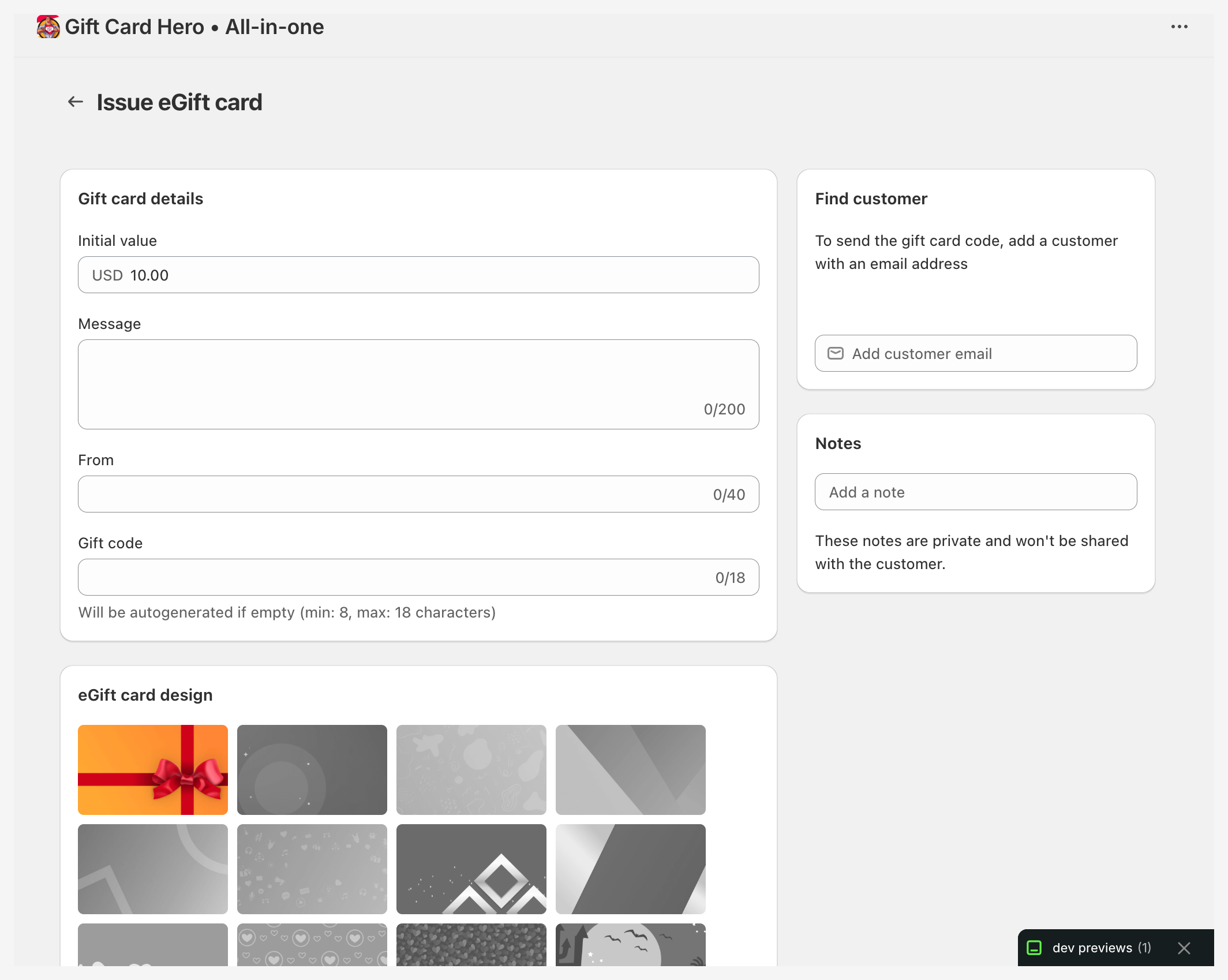
- Ve a eGift/Physical cards y haz clic en Issue e-Gift card.
- Introduce el Initial value. Si tu tienda tiene varias monedas, elige la moneda junto a él.
- En Find customer, introduce el correo del cliente. La tarjeta se envía por correo electrónico. Déjalo vacío si solo quieres crear la tarjeta y transmitir el código tú mismo.
- Escribe un Message, por ejemplo "Tu reembolso del pedido #1234. Listo para usar en el pago (checkout)". En From, pon el nombre de tu tienda.
- Añade una Note privada, por ejemplo "Reembolso del pedido #1234". El cliente no la ve, y puedes encontrarla después en los detalles de la tarjeta en Shopify.
- Elige un diseño y haz clic en Send gift card.
- En el administrador de Shopify, registra el reembolso en el pedido como reembolso manual, para que no vuelva ningún dinero al método de pago del cliente.
Aparece un banner Gift card issued con el código. Cópialo ahora si lo necesitas: la app no lo vuelve a mostrar (el administrador de Shopify solo muestra los últimos cuatro caracteres, y el código completo está en el bloque Gift Card Management).
Usa un reembolso manual para el pedido
Si reembolsas el artículo del pedido en Shopify de la forma habitual y el artículo era una tarjeta de regalo, Gift Card Hero anula esa tarjeta. Consulta Cuando el pedido reembolsado contenía tarjetas de regalo.
En tienda física: reembolsa a una tarjeta de regalo en POS
Si tu POS usa la extensión de Gift Card Hero, el personal puede hacer todo el reembolso en POS.
- En Shopify POS, abre el pedido.
- En el bloque de Gift Card Hero, toca Refund to gift card. Se abre la pantalla de reembolso del pedido.
- Para recargar una tarjeta que el cliente ya tiene, elígela en Refund to existing gift card. Muestra hasta tres de sus tarjetas. Omite este paso para emitir una tarjeta nueva.
- En Items to refund, introduce la cantidad de cada artículo devuelto. Refund amount se rellena con su valor.
- Añade una Internal note. El cliente no la ve.
- Para una tarjeta nueva, comprueba el correo del cliente. Si el pedido no tiene correo, toca Add email. La tarjeta nueva se asocia al cliente con esta dirección.
- Elige No expiration o Add expiration date.
- Toca Refund.
Gift Card Hero registra el reembolso en el pedido y después emite la tarjeta, o suma el importe a la tarjeta que elegiste. La pantalla de detalles de la tarjeta muestra el código y un código QR. Toca Print gift card para imprimirla.
Mantén el importe igual al valor de los artículos
El importe del reembolso se registra como reembolso en el pedido. No introduzcas más de lo que valen los artículos devueltos.
Consulta Integración con POS para toda la extensión de POS.
Convertirlo en política
- Actualiza tu política de reembolsos para indicar que los reembolsos pueden hacerse en crédito de la tienda.
- Forma al personal en el flujo de POS de arriba.
- Ofrece una bonificación, por ejemplo "Llévate una tarjeta de regalo y recibe un 10% extra". Puedes añadir la bonificación al emitir la tarjeta desde el administrador, por ejemplo una tarjeta de $55 para un reembolso de $50. En POS, mantén el importe igual al valor de los artículos.
- Ofrécelo como opción junto al reembolso normal.
Cambios
Para un cambio, emite una tarjeta de regalo por el valor del artículo devuelto y deja que el cliente la use para comprar el sustituto. Así se evita un reembolso y un nuevo cargo.
Cuando el pedido reembolsado contenía tarjetas de regalo
Es el caso contrario: un cliente compró una tarjeta de regalo y después reembolsas ese pedido. Gift Card Hero evita que pagues dos veces, una en dinero y otra en saldo de tarjeta.
- En las tarjetas de regalo de importe personalizado, Gift Card Hero vigila los reembolsos automáticamente. Cuando el reembolso incluye la línea de la tarjeta, el saldo de la tarjeta se pone a cero. La tarjeta no se desactiva, porque Shopify no puede reactivar una tarjeta. Una nota en la tarjeta indica cuánto se borró, para que puedas devolverlo si el borrado fue un error.
- Una tarjeta que todavía no se ha enviado (programada para más adelante) se cancela y no se creará ni enviará.
- Un reembolso sin artículos, como un descuento posterior a la venta, el envío o un importe de cortesía, no afecta a ninguna tarjeta de regalo.
- Una tarjeta que ya está a cero se omite.
- Shopify desactiva las tarjetas de sus propios productos de tarjeta de regalo cuando se reembolsa su línea de pedido. Gift Card Hero no cambia eso.
Si el cliente ya gastó parte de la tarjeta, solo se borra el saldo restante. El resto lo asumes tú.
Seguimiento de las tarjetas de reembolso
- Escribe "reembolso" y el número de pedido en la Note al emitir la tarjeta. Shopify muestra la nota en los detalles de la tarjeta.
- El Gift Card Transactions Report en Analytics muestra las recargas y canjes de cada tarjeta. Filtra por cliente para ver las tarjetas de una persona.
- Unused vs used balance en Analytics muestra cuánto valor emitido sigue pendiente.