Gestão de estoque de cartões-presente físicos
Este guia cobre o fluxo do dia a dia para varejistas que vendem cartões-presente impressos. Para cada configuração mencionada aqui, veja Cartões-presente físicos.
O ciclo de vida do cartão-presente físico
Get printed cards and their codes
         ↓
Upload the codes to Gift Card Hero (or import them with balances)
         ↓
Customer buys a card online or at the register → the card gets its balance
         ↓
Customer spends the card at checkout or POS
         ↓
Balance reaches zero → card fully redeemed
Passo 1 — Decida quando os cartões recebem valor
Esta decisão define todo o resto.
- Activate on sale (recomendado para a maioria das lojas). Os cartões não têm valor até serem vendidos. Um cartão não vendido roubado não tem valor, e o saldo sempre é igual ao que o cliente pagou.
- Pre-loaded. Os cartões já têm saldo quando chegam à loja. Use isso apenas quando for necessário, por exemplo ao migrar cartões de um sistema anterior. Trate o estoque pré-carregado como dinheiro.
Passo 2 — Obtenha os cartões e seus códigos
- Peça cartões em Shopify Customizable Gift Cards, ou
- Gere códigos no Gift Card Hero (Bulk actions → Generate → Generate without import) e envie o CSV para sua gráfica.
Se seu fornecedor oferecer carregar saldos nos cartões, recuse quando você ativar a venda: o Gift Card Hero carrega o saldo quando cada cartão é vendido.
Quando os cartões chegarem, confira se a quantidade de códigos corresponde à quantidade de cartões.
Passo 3 — Carregue os códigos
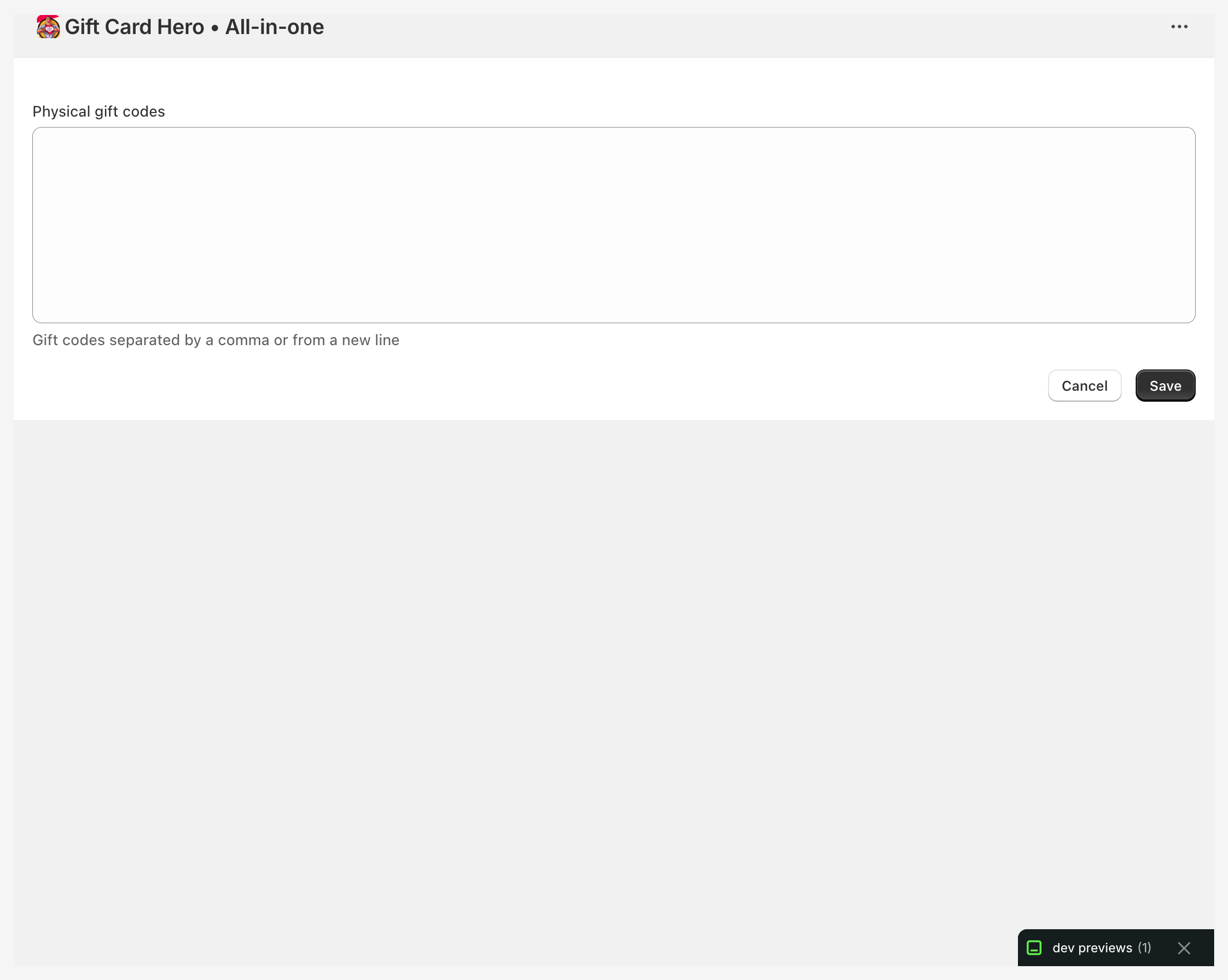
Activate on sale: acesse eGift/Physical cards → Physical gift cards → Gift codes → Upload codes. Se você vende vários produtos de cartão-presente físico (por exemplo, um por design ou valor), escolha o produto ao qual os códigos pertencem e envie cada lote separadamente.
Pre-loaded: acesse Bulk actions → Import from file e envie um CSV com o code e o initial_value de cada cartão.
Passo 4 — Venda os cartões
- Online: em Gift codes, clique em Enable ao lado de Auto assignment. Cada pedido com um cartão-presente físico pega um código não usado do estoque e carrega o valor pago. O código aparece na página do pedido, para que quem embala saiba qual cartão enviar. Se os códigos enviados acabarem, você pode marcar Generate new code on sale. O código gerado não é impresso em nenhum cartão, então use-o somente se também enviar ao comprador uma cópia digital.
- No caixa: no bloco Gift Card Hero do Shopify POS, a equipe toca em Register Gift Card, escaneia ou digita o código do cartão e informa o valor. O cartão fica ativo imediatamente. O cadastro cria o cartão sem processar pagamento, então a equipe deve garantir que o valor do cartão foi pago.
- Escolhendo um cartão específico para um pedido: cadastre-o pela página do pedido com o bloco Gift Card Hero Admin.
Passo 5 — Confira o estoque
O cartão Uploaded gift codes conta Used, Available e Errors. Cada código na lista é marcado como Used (com o número do pedido), Available ou Error (passe o mouse para ler o motivo). Uma vez por mês:
- Conte os cartões não vendidos que você tem em estoque
- Compare a contagem com os códigos Available desse produto
- Investigue qualquer diferença e corrija ou exclua os códigos marcados como Error

Saldos e transações dos cartões vendidos estão no admin da Shopify → Gift cards: cada cartão é um cartão-presente comum da Shopify.
Prevenção de perdas
- Prefira activate on sale, para que o estoque não vendido não tenha valor
- Mantenha o estoque de cartões atrás do balcão
- Se um cartão não vendido sumir, exclua o código dele em Uploaded gift codes para que ele não possa ser atribuído a um pedido
- Se um cartão vendido for informado como perdido ou roubado, desative-o no admin da Shopify → Gift cards