Gestión del inventario de tarjetas de regalo físicas
Esta guía cubre el flujo de trabajo diario para comerciantes que venden tarjetas de regalo impresas. Para cada ajuste mencionado aquí, consulta Tarjetas de regalo físicas.
El ciclo de vida de una tarjeta de regalo física
Obtener las tarjetas impresas y sus códigos
         ↓
Subir los códigos a Gift Card Hero (o importarlos con saldos)
         ↓
El cliente compra una tarjeta online o en caja → la tarjeta recibe su saldo
         ↓
El cliente gasta la tarjeta en el pago o en el POS
         ↓
El saldo llega a cero → tarjeta totalmente canjeada
Paso 1 — Decide cuándo reciben su valor las tarjetas
Esta decisión condiciona todo lo demás.
- Activate on sale (recomendado para la mayoría de las tiendas). Las tarjetas no tienen valor hasta que se venden. Una tarjeta sin vender robada no vale nada, y el saldo siempre coincide con lo que pagó el cliente.
- Pre-loaded. Las tarjetas ya tienen saldo cuando llegan a la tienda. Úsalo solo si es necesario, por ejemplo al migrar tarjetas de un sistema anterior. Trata el stock precargado como efectivo.
Paso 2 — Obtén las tarjetas y sus códigos
- Pide tarjetas en Shopify Customizable Gift Cards, o
- Genera códigos en Gift Card Hero (Bulk actions → Generate → Generate without import) y envía el CSV a tu imprenta.
Si tu proveedor ofrece cargar saldos en las tarjetas, recházalo cuando actives la venta: Gift Card Hero carga el saldo cuando se vende cada tarjeta.
Cuando lleguen las tarjetas, comprueba que el número de códigos coincide con el número de tarjetas.
Paso 3 — Carga los códigos
Activate on sale: ve a eGift/Physical cards → Physical gift cards → Gift codes → Upload codes. Si vendes varios productos de tarjeta física (por ejemplo, uno por diseño o por valor), elige el producto al que pertenecen los códigos y sube cada lote por separado.
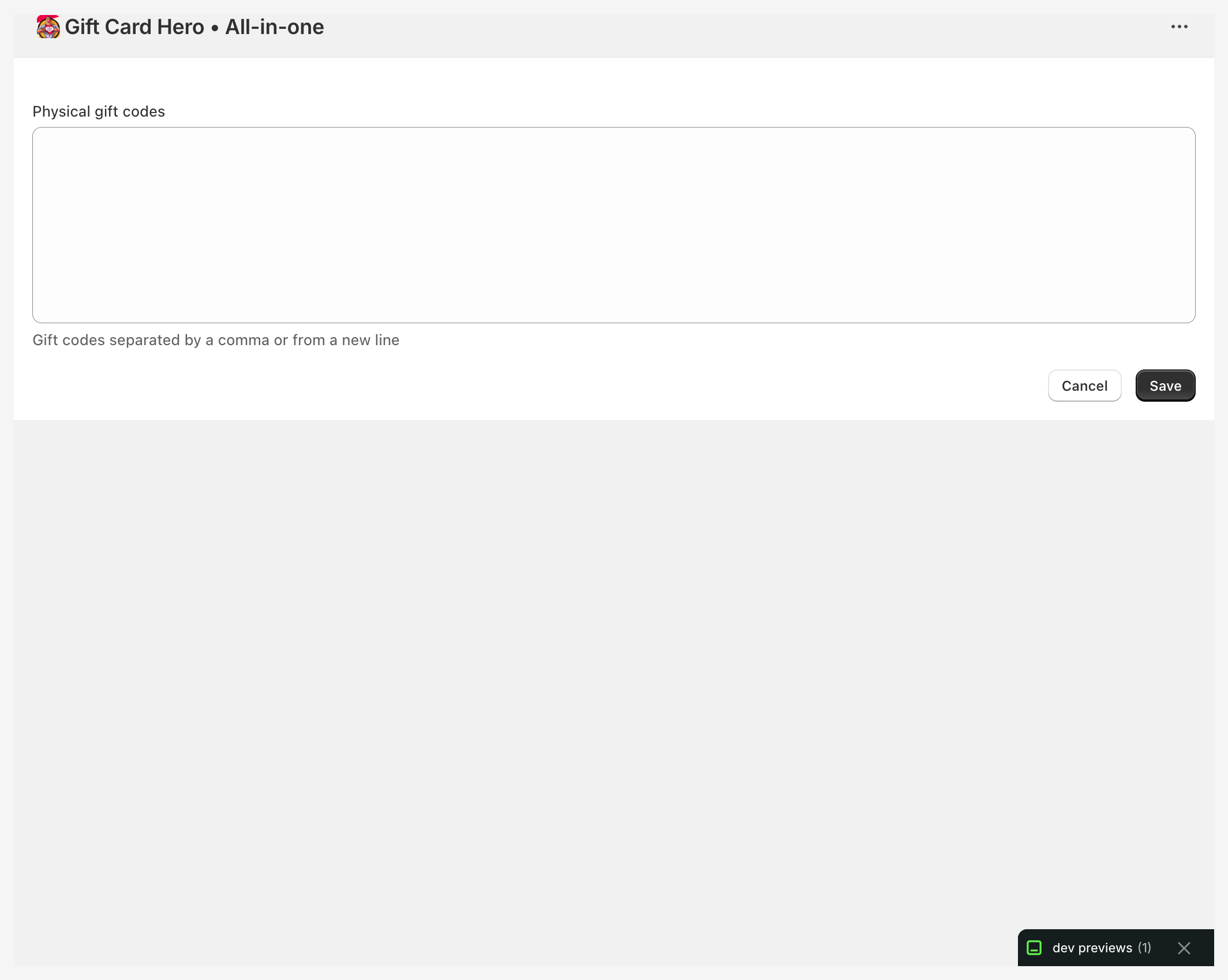
Pre-loaded: ve a Bulk actions → Import from file y sube un CSV con el code y el initial_value de cada tarjeta.
Paso 4 — Vende tarjetas
- Online: en Gift codes, haz clic en Enable junto a Auto assignment. Cada pedido con una tarjeta física toma un código no usado del grupo y carga el importe pagado. El código aparece en la página del pedido, para que quien prepara el envío sepa qué tarjeta enviar. Si se acaban los códigos subidos, puedes marcar Generate new code on sale. El código generado no se imprime en ninguna tarjeta, así que úsalo solo si también envías al comprador una copia digital.
- En caja: en el mosaico de Gift Card Hero en Shopify POS, el personal toca Register Gift Card, escanea o escribe el código de la tarjeta e introduce su valor. La tarjeta queda activa de inmediato. Registrar crea la tarjeta sin cobrar el pago, así que el personal debe asegurarse de que el valor de la tarjeta ha sido pagado.
- Elegir una tarjeta específica para un pedido: regístrala desde la página del pedido con el bloque Gift Card Hero Admin.
Paso 5 — Concilia el stock
La tarjeta Uploaded gift codes cuenta los Used, Available y Errors. Cada código de la lista aparece marcado como Used (con el número de pedido), Available o Error (pasa el cursor para leer el motivo). Una vez al mes:
- Cuenta las tarjetas sin vender que tienes
- Compara el recuento con los códigos Available de ese producto
- Investiga cualquier diferencia, y corrige o elimina los códigos marcados como Error

Los saldos y las transacciones de las tarjetas vendidas están en el admin de Shopify → Gift cards: cada tarjeta es una tarjeta de regalo normal de Shopify.
Prevención de pérdidas
- Prefiere Activate on sale, para que el stock sin vender no tenga valor
- Guarda el stock de tarjetas detrás del mostrador
- Si una tarjeta sin vender desaparece, elimina su código de Uploaded gift codes para que no pueda asignarse a un pedido
- Si una tarjeta vendida se reporta perdida o robada, desactívala en el admin de Shopify → Gift cards