Voorraad fysieke cadeaubonnen beheren
Deze handleiding behandelt de dagelijkse werkwijze voor retailers die gedrukte cadeaubonnen verkopen. Voor elke instelling die hier wordt genoemd, zie Fysieke cadeaubonnen.
De levenscyclus van een fysieke cadeaubon
Get printed cards and their codes
         ↓
Upload the codes to Gift Card Hero (or import them with balances)
         ↓
Customer buys a card online or at the register → the card gets its balance
         ↓
Customer spends the card at checkout or POS
         ↓
Balance reaches zero → card fully redeemed
Stap 1 — Bepaal wanneer bonnen waarde krijgen
Deze beslissing bepaalt al het andere.
- Activeren bij verkoop (aanbevolen voor de meeste winkels). Bonnen hebben pas waarde als ze zijn verkocht. Een gestolen, niet-verkochte bon is waardeloos, en het saldo is altijd gelijk aan wat de klant heeft betaald.
- Vooraf opgeladen. Bonnen hebben al een saldo wanneer ze de winkel bereiken. Gebruik dit alleen wanneer het nodig is, bijvoorbeeld bij het overzetten van bonnen uit een eerder systeem. Behandel vooraf opgeladen voorraad als contant geld.
Stap 2 — Verkrijg de bonnen en hun codes
- Bestel bonnen bij Shopify Customizable Gift Cards, of
- genereer codes in Gift Card Hero (Bulk actions → Generate → Generate without import) en stuur de CSV naar je drukkerij.
Biedt je leverancier aan om saldi op de bonnen te laden, wijs dat dan af wanneer je bij verkoop activeert: Gift Card Hero laadt het saldo wanneer elke bon wordt verkocht.
Wanneer de bonnen binnenkomen, controleer je of het aantal codes overeenkomt met het aantal bonnen.
Stap 3 — Laad de codes
Activeren bij verkoop: ga naar eGift/Physical cards → Physical gift cards → Gift codes → Upload codes. Verkoop je meerdere fysieke cadeaubonproducten (bijvoorbeeld één per design of waarde), kies dan het product waartoe de codes behoren en upload elk pakket apart.
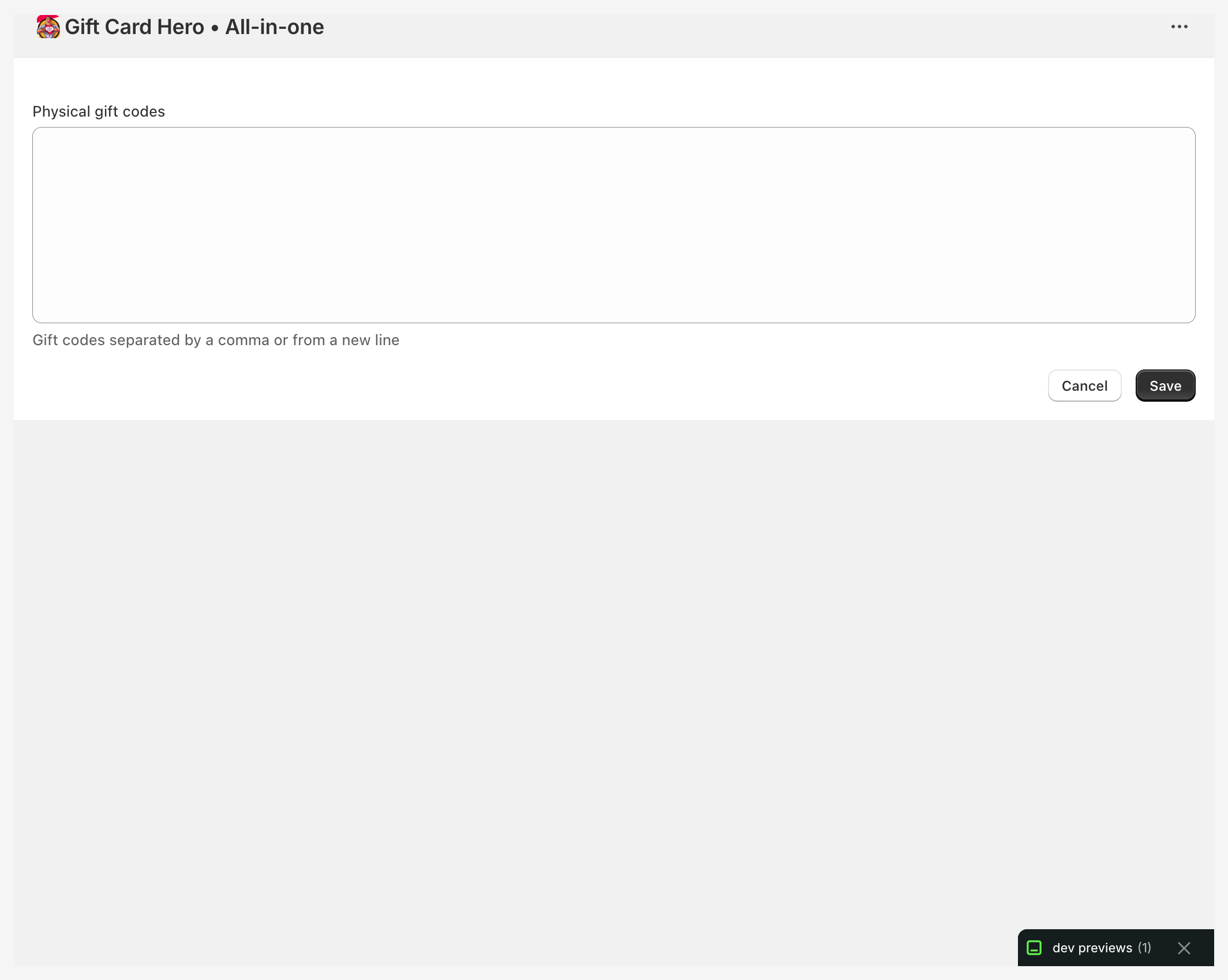
Vooraf opgeladen: ga naar Bulk actions → Import from file en upload een CSV met de code en initial_value voor elke bon.
Stap 4 — Verkoop bonnen
- Online: klik onder Gift codes naast Auto assignment op Enable. Elke bestelling met een fysieke cadeaubon neemt een ongebruikte code uit de pool en laadt het betaalde bedrag. De code verschijnt op de bestelpagina, zodat de verpakker weet welke bon hij moet verzenden. Raakt je geüploade codes op, dan kun je Generate new code on sale aanvinken. De gegenereerde code staat op geen enkele bon gedrukt, dus gebruik die alleen als je de koper ook een digitale kopie stuurt.
- Aan de kassa: in de Gift Card Hero-tegel in Shopify POS tikt het personeel op Register Gift Card, scant of typt de code van de bon en voert de waarde in. De bon is meteen actief. Registreren maakt de bon aan zonder betaling te verwerken, dus het personeel zorgt dat de waarde van de bon is betaald.
- Een specifieke bon voor een bestelling kiezen: registreer hem vanaf de bestelpagina met het blok Gift Card Hero Admin.
Stap 5 — Stem de voorraad af
De kaart Uploaded gift codes telt Used, Available en Errors. Elke code in de lijst is gemarkeerd als Used (met het ordernummer), Available of Error (houd de muis erop voor de reden). Eén keer per maand:
- Tel de niet-verkochte bonnen die je in voorraad hebt
- Vergelijk het aantal met de Available-codes voor dat product
- Onderzoek elk verschil, en herstel of verwijder codes met de status Error

Saldi en transacties van verkochte bonnen vind je in de Shopify admin → Gift cards: elke bon is een gewone Shopify-cadeaubon.
Verliespreventie
- Geef de voorkeur aan activeren bij verkoop, zodat niet-verkochte voorraad geen waarde heeft
- Houd de bonnenvoorraad achter de toonbank
- Raakt een niet-verkochte bon zoek, verwijder dan de code uit Uploaded gift codes, zodat die niet aan een bestelling kan worden toegewezen
- Wordt een verkochte bon als verloren of gestolen gemeld, deactiveer hem dan in de Shopify admin → Gift cards