Vender tarjetas de regalo con descuento
Crea tarjetas de regalo con descuento atractivas combinando la función de descuento automático de Shopify con una configuración de precios específica.
Parte 1: Crear descuentos automáticos
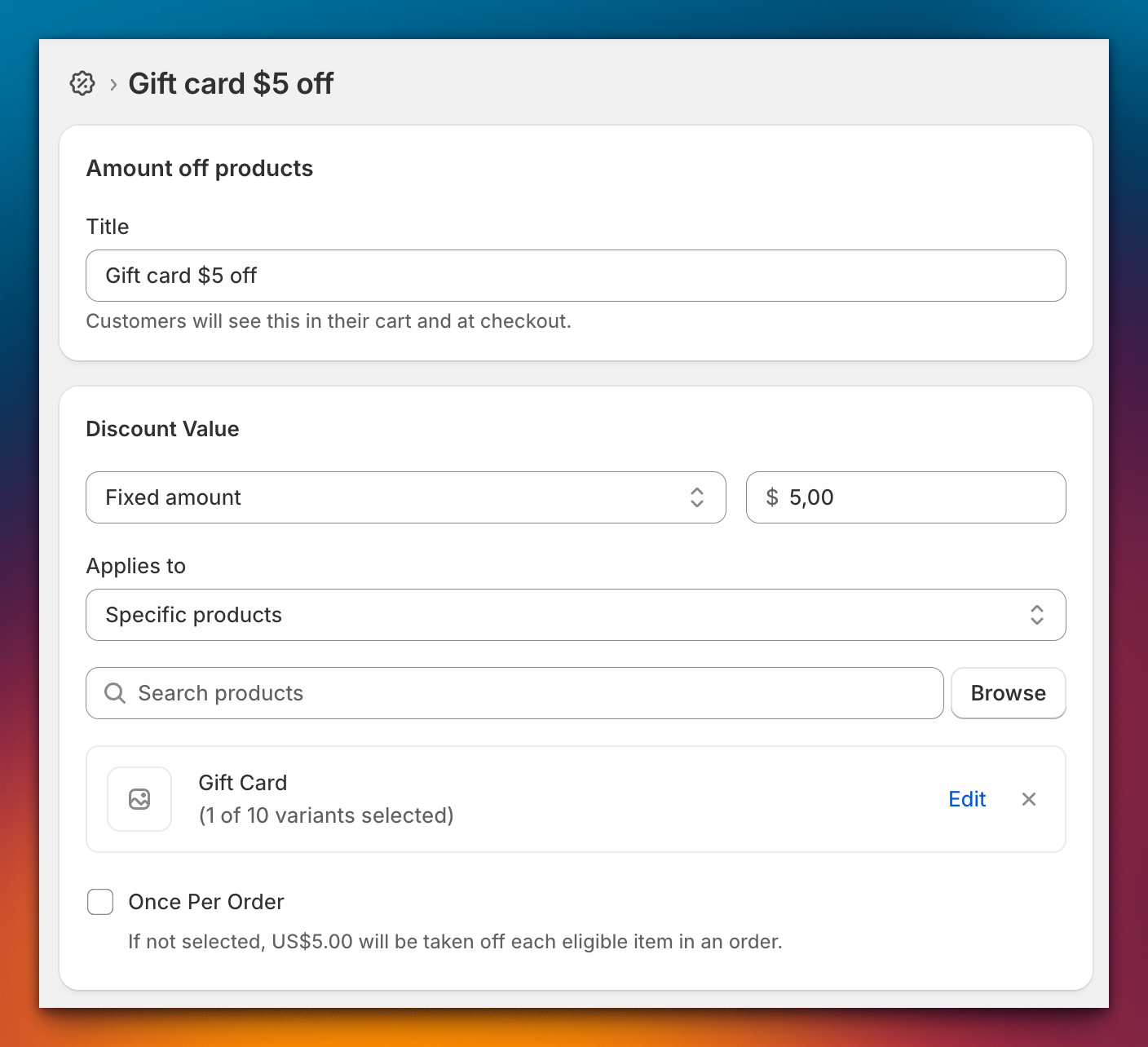
- Ve a Shopify Admin → Discounts → Create discount → Automatic discount
- Selecciona Amount off products
- Define el valor del descuento (por ejemplo, 25 $ de descuento)
- En Applies to, selecciona Specific products y elige tus productos de tarjeta de regalo
- Define condiciones opcionales: compra mínima, elegibilidad del cliente, límites de uso, fechas de activación
- Guarda y comprueba que el estado muestra Active
Parte 2: Configurar los Compare At Prices
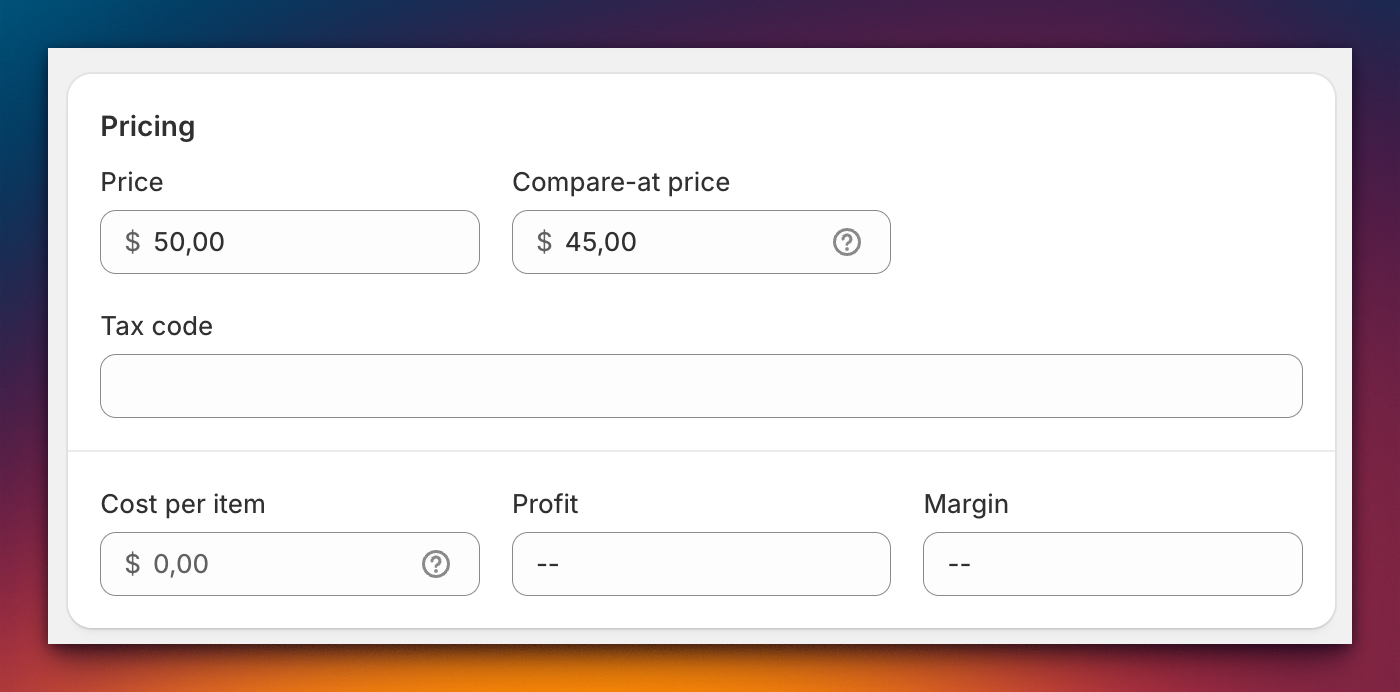
Gift Card Hero usa una estructura de precios invertida para las tarjetas con descuento:
- Price field = valor nominal completo de la tarjeta de regalo
- Compare At Price = precio con descuento que el cliente paga realmente
Importante: esto es lo contrario de lo habitual en los productos de Shopify, donde el precio de comparación suele ser más alto.
Configurar cada variante:
- Ve a Products → busca tu tarjeta de regalo → Variants
- Define Price = valor nominal completo (por ejemplo, $100.00)
- Define Compare at price = precio con descuento (por ejemplo, $75.00)
Ejemplo de precios
| Valor de la tarjeta de regalo | Price Field | Compare At Price | Lo que paga el cliente | Ahorro |
|---|---|---|---|---|
| $25 | $25.00 | $20.00 | $20.00 | $5.00 |
| $50 | $50.00 | $40.00 | $40.00 | $10.00 |
| $100 | $100.00 | $75.00 | $75.00 | $25.00 |
El precio de oferta solo se aplica a los importes fijos
El precio tachado procede del precio de comparación de cada variante. La opción custom amount no tiene precio de comparación, así que los compradores que escriben su propio importe pagan el importe que introducen.
¿Prefieres ofrecer más valor?
Para regalar una tarjeta extra a los clientes que compren una tarjeta de regalo, usa una promoción de tarjetas de regalo en lugar de un descuento. Los clientes pagan el precio completo y reciben una segunda tarjeta.
Parte 3: Verificar la configuración
Comprueba en tu tienda:
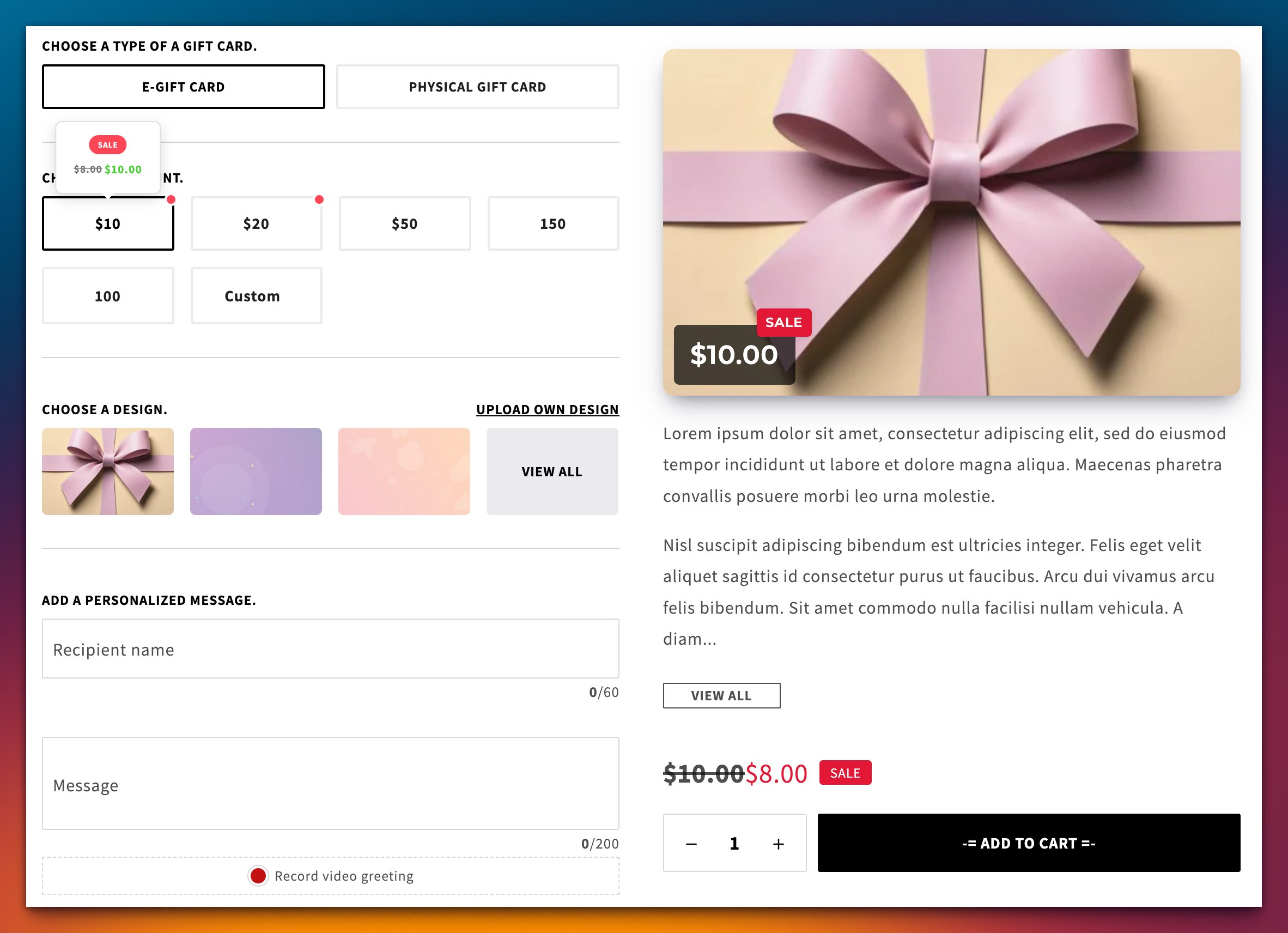
- Aparece la insignia de oferta en las variantes con descuento
- El precio original tachado se muestra correctamente
- El precio real de compra coincide con el precio de comparación
Solución de problemas
- La insignia de oferta no aparece: comprueba que el precio de comparación está definido y que es menor que el precio normal
- Se muestra un precio incorrecto: verifica la inversión de precios (valor nominal en el precio, descuento en el precio de comparación)
- El descuento no se aplica en el pago: comprueba las fechas de activación del descuento, los límites de uso y la elegibilidad del cliente
Mejores prácticas
- Usa porcentajes de descuento coherentes en todos los valores nominales
- Define fechas de activación para las promociones de temporada
- Prueba siempre con una compra pequeña antes de lanzar
- Revisa la página en el constructor de tarjetas de regalo, no solo en la página de producto estándar: el precio de oferta aparece junto a cada importe allí