销售折扣礼品卡
通过组合 Shopify 的自动折扣功能和专门的定价,打造有吸引力的折扣礼品卡。
第一部分:创建自动折扣
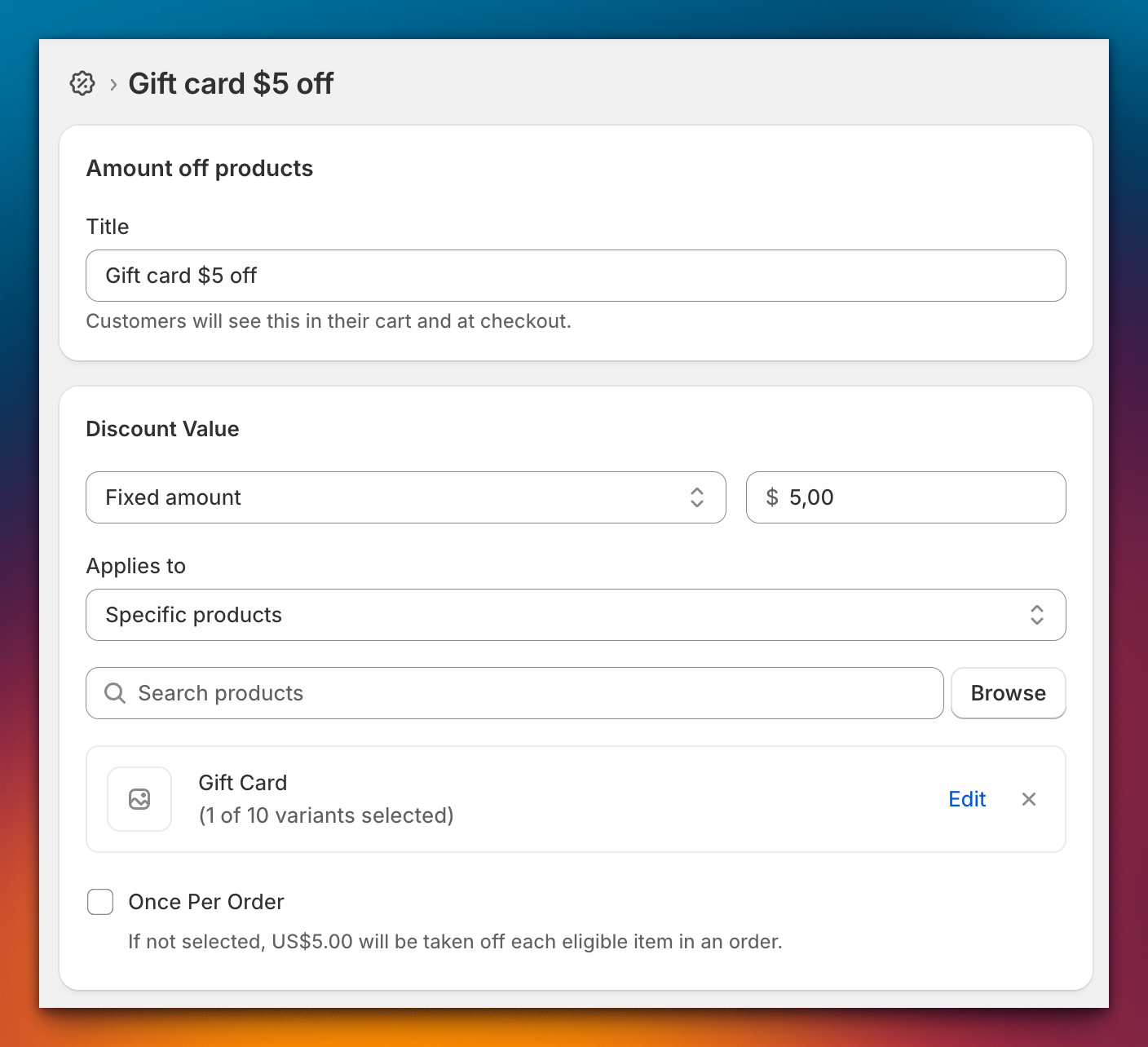
- 前往 Shopify Admin → Discounts → Create discount → Automatic discount
- 选择 Amount off products
- 设置折扣值(例如减 $25)
- 在 Applies to 下,选择 Specific products,然后选择您的礼品卡商品
- 设置可选条件:最低消费、客户资格、使用限制、有效日期
- 保存,并确认状态显示为 Active
第二部分:设置比较价格
Gift Card Hero 对折扣礼品卡使用反向的定价结构:
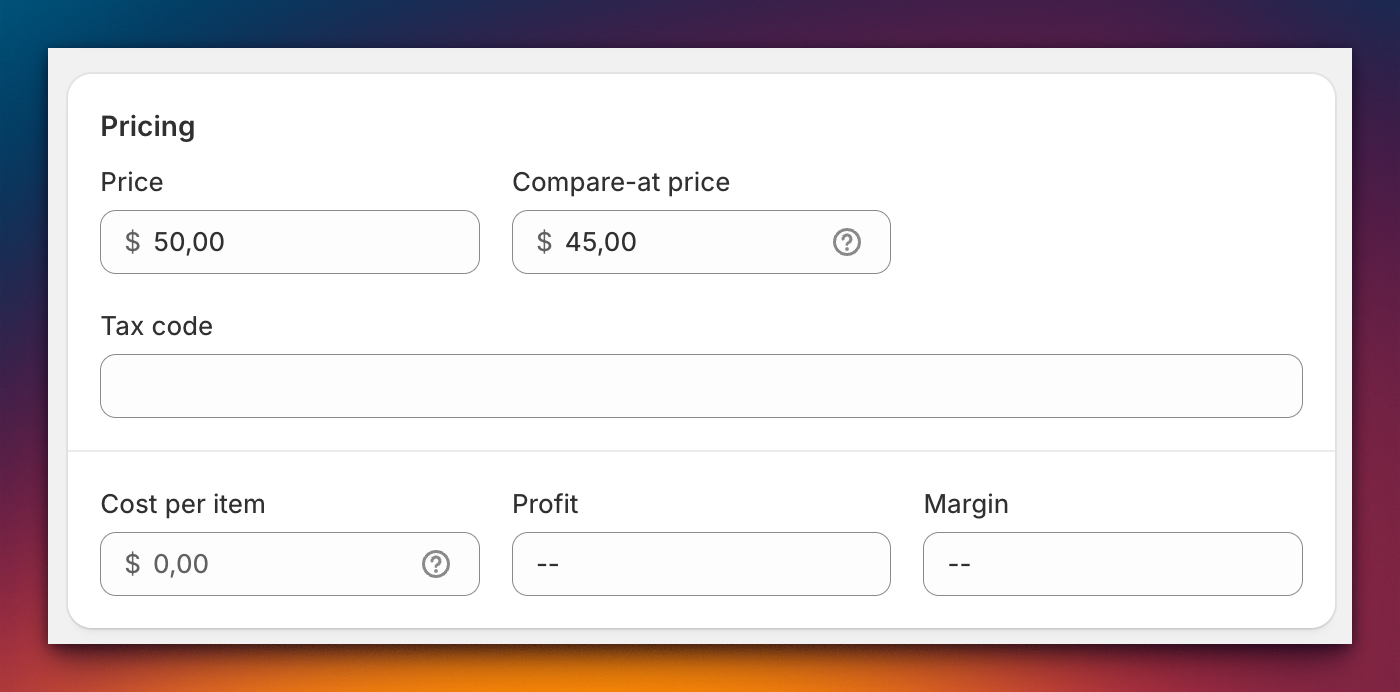
- Price field = 礼品卡的全额面值
- Compare At Price = 客户实际支付的折扣价
重要: 这与普通 Shopify 商品相反,通常比较价格会高于售价。
配置每个变体:
- 前往 Products → 找到您的礼品卡 → Variants
- 将 Price 设为全额面值(例如 $100.00)
- 将 Compare at price 设为折扣价(例如 $75.00)
定价示例
| 礼品卡面值 | 售价字段 | 比较价格 | 客户支付 | 节省金额 |
|---|---|---|---|---|
| $25 | $25.00 | $20.00 | $20.00 | $5.00 |
| $50 | $50.00 | $40.00 | $40.00 | $10.00 |
| $100 | $100.00 | $75.00 | $75.00 | $25.00 |
折扣定价仅适用于固定金额
删除线价格来自每个变体的比较价格。custom amount 选项没有比较价格,因此输入自定义金额的买家支付其输入的金额。
想改为提供额外价值?
如果您想向购买礼品卡的客户赠送一张额外的礼品卡,请改用礼品卡促销活动。客户按全价付款,并获得第二张礼品卡。
第三部分:验证您的设置
在店面上检查:
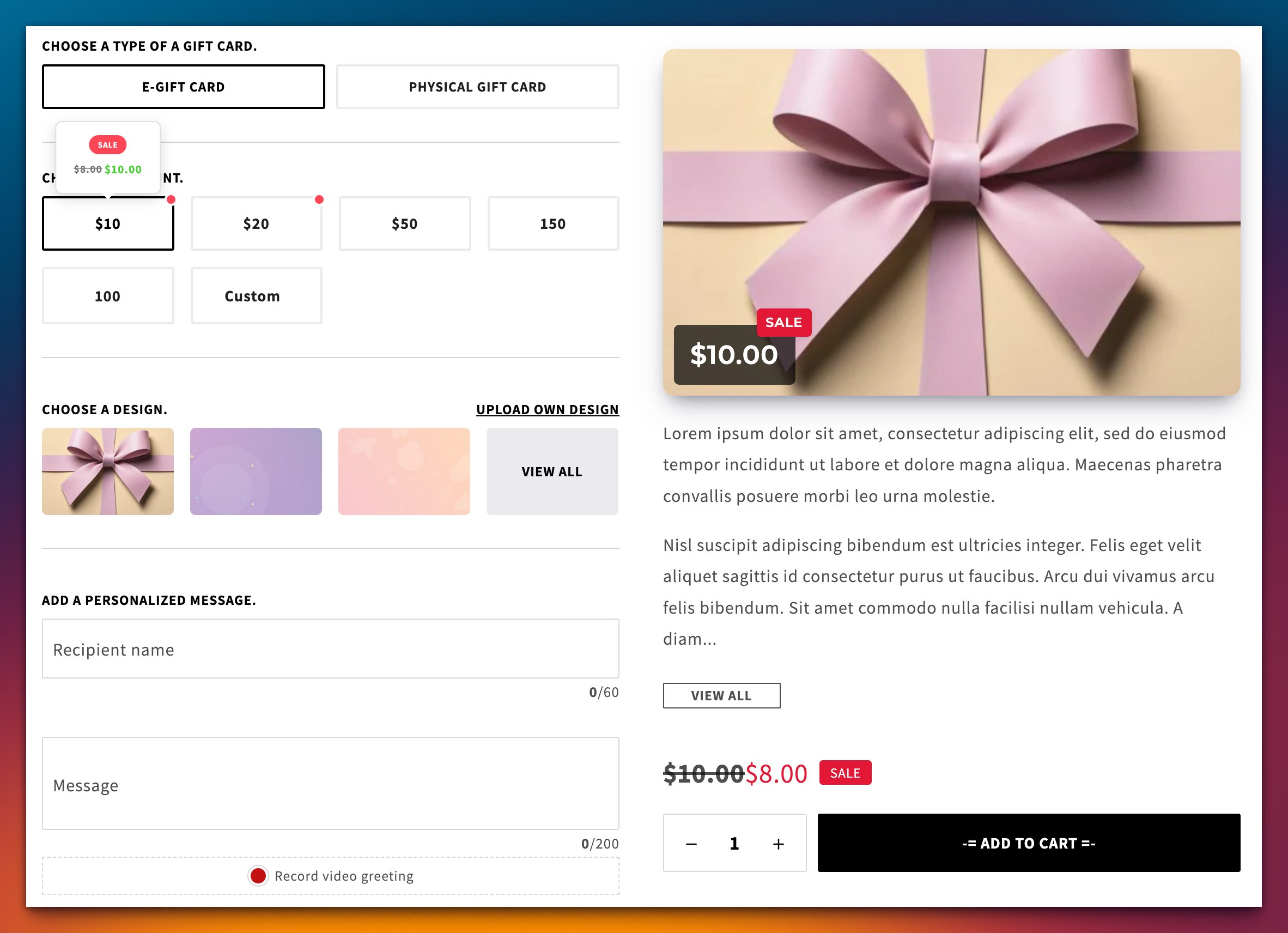
- 折扣变体上显示促销标签
- 划线原价显示正确
- 实际购买价格与比较价格一致
故障排除
- 促销标签未显示: 请检查是否已设置比较价格,且低于常规价格
- 显示的价格错误: 请确认价格已反转(面值填在售价中,折扣填在比较价格中)
- 结账时折扣未生效: 请检查折扣的有效日期、使用限制和客户资格
最佳实践
- 各面额使用一致的折扣比例
- 为季节性促销设置有效日期
- 正式上线前,务必先用小额购买进行测试
- 在礼品卡构建器中检查页面,而不只是标准商品页面:销售价格会显示在每个金额旁边