Vendendo cartões-presente com desconto
Crie cartões-presente com desconto atraentes combinando o recurso de desconto automático da Shopify com preços específicos.
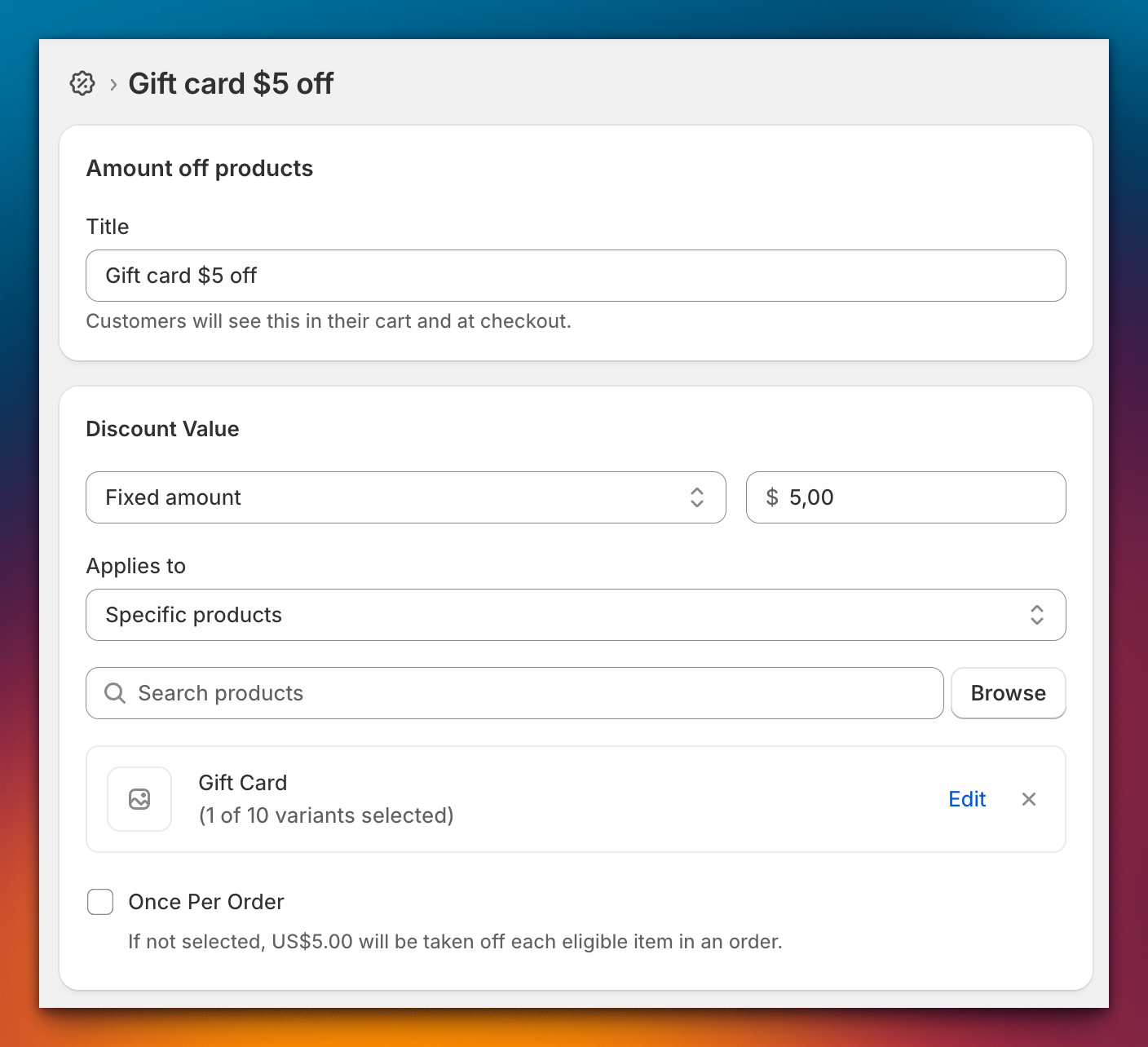
Parte 1: Criando descontos automáticos
- Acesse Shopify Admin → Discounts → Create discount → Automatic discount
- Selecione Amount off products
- Defina o valor do desconto (por exemplo, $25 de desconto)
- Em Applies to, selecione Specific products e escolha seus produtos de cartão-presente
- Defina condições opcionais: compra mínima, elegibilidade do cliente, limites de uso, datas de vigência
- Salve e confirme que o status mostra Active
Parte 2: Configurando os preços de comparação
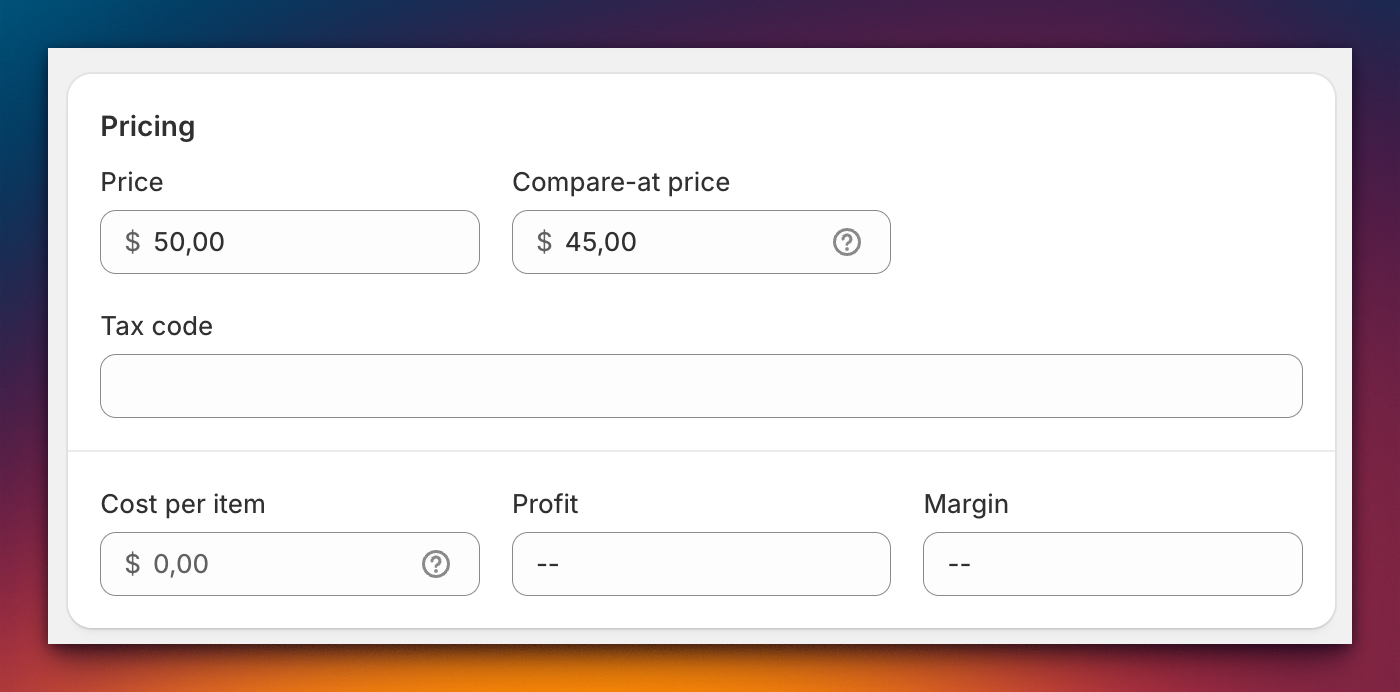
O Gift Card Hero usa uma estrutura de preços invertida para os cartões com desconto:
- Price field = valor de face total do cartão-presente
- Compare At Price = preço com desconto que o cliente efetivamente paga
Importante: isso é o contrário do que acontece com produtos comuns da Shopify, em que o preço de comparação costuma ser mais alto.
Configure cada variante:
- Acesse Products → encontre seu cartão-presente → Variants
- Defina Price = valor de face total (por exemplo, $100.00)
- Defina Compare at price = preço com desconto (por exemplo, $75.00)
Exemplo de preços
| Valor do cartão-presente | Campo Price | Compare At Price | Cliente paga | Economia |
|---|---|---|---|---|
| $25 | $25.00 | $20.00 | $20.00 | $5.00 |
| $50 | $50.00 | $40.00 | $40.00 | $10.00 |
| $100 | $100.00 | $75.00 | $75.00 | $25.00 |
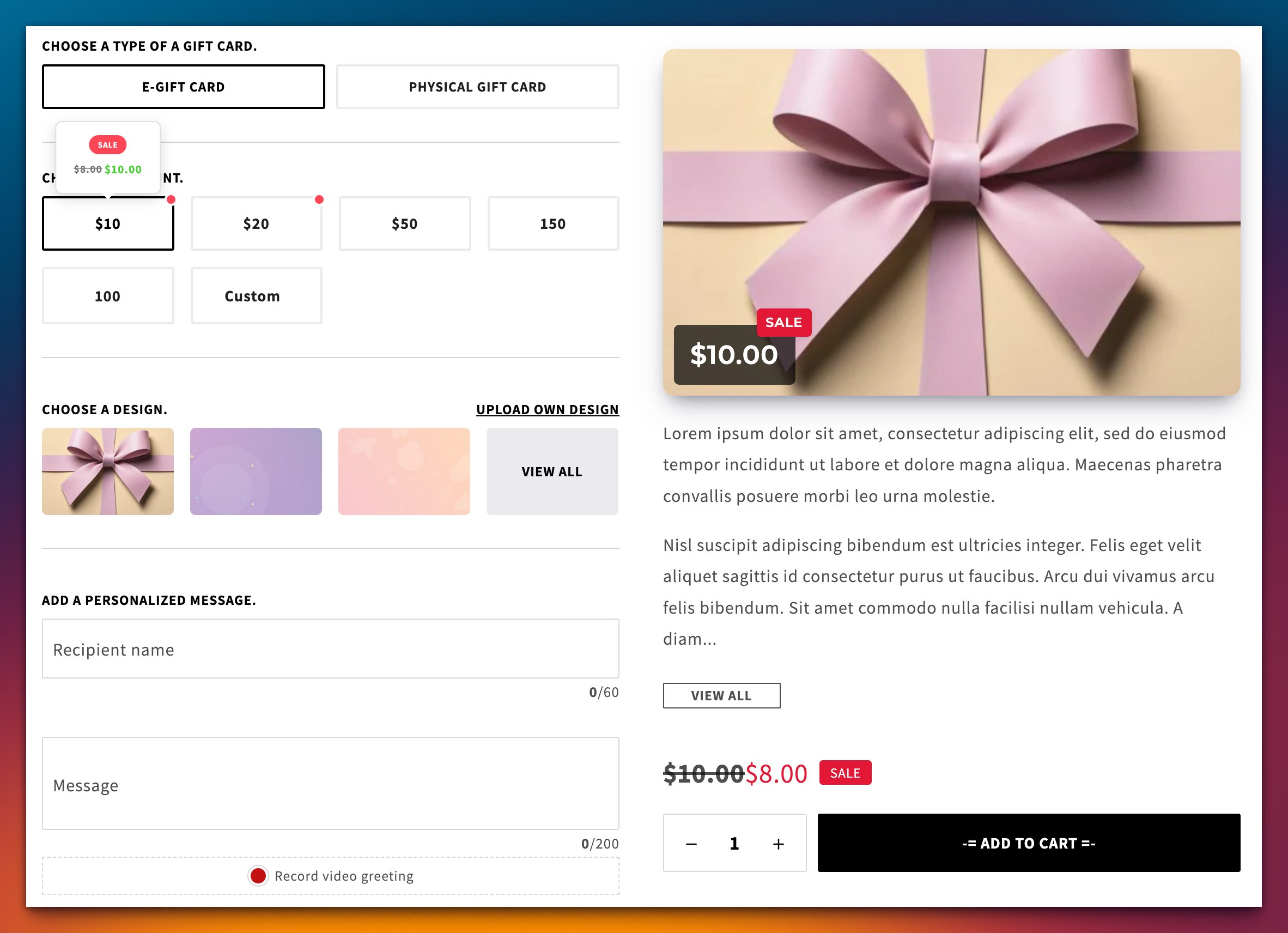
O preço promocional vale apenas para os valores fixos
O preço riscado vem do preço de comparação de cada variante. A opção custom amount não tem preço de comparação, então quem digita o próprio valor paga o valor que informou.
Prefere oferecer valor extra?
Para dar um cartão bônus a quem compra um cartão-presente, use uma promoção de cartão-presente em vez de desconto. Os clientes pagam o preço cheio e ganham um segundo cartão.
Parte 3: Verifique a configuração
Confira na sua loja virtual:
- O selo de promoção aparece nas variantes com desconto
- O preço original riscado é exibido corretamente
- O preço final de compra corresponde ao preço de comparação
Solução de problemas
- Selo de promoção não aparece: verifique se o preço de comparação está definido e é menor que o preço normal
- Preço errado exibido: verifique a inversão de preços (valor de face no campo de preço, desconto no preço de comparação)
- Desconto não aplicado no checkout: verifique as datas de vigência do desconto, os limites de uso e a elegibilidade do cliente
Boas práticas
- Use percentuais de desconto consistentes entre os valores
- Defina datas de vigência para promoções sazonais
- Sempre teste com uma compra pequena antes de lançar
- Confira a página no construtor de cartões-presente, não só na página de produto padrão: o preço promocional aparece ao lado de cada valor ali