Zakelijke cadeaus
Bedrijven kopen cadeaubonnen in bulk om medewerkers te belonen, klanten te bedanken of incentiveprogramma's te draaien. Gift Card Hero kan honderden kaarten in één job uitgeven, en elke ontvanger krijgt een e-mail met zijn code.
Hoe het meestal werkt
- Een bedrijf vraagt bijvoorbeeld om 200 cadeaubonnen van $50 voor zijn medewerkers.
- Je krijgt betaald (zie Betaling afhandelen).
- Je start een Mass send-job met de e-mailadressen van de medewerkers en een bericht van het bedrijf, hetzij direct, hetzij gepland voor de dag waarop de kaarten moeten aankomen.
- Elke medewerker ontvangt zijn kaart per e-mail.
- Je stuurt het bedrijf het resultatenbestand van de job voor hun administratie.
Gift Card Hero int geen betaling wanneer je kaarten in bulk uitgeeft. Markeer de bestelling eerst als betaald.
Kies hoe je de kaarten levert
| Je wilt | Gebruik |
|---|---|
| Een kaart per medewerker mailen, zelfde waarde voor iedereen | Mass send, e-mailadressen handmatig invoeren |
| Kaarten met verschillende waarden of berichten mailen | Mass send, een CSV-bestand importeren |
| Het bedrijf een batch codes geven om uit te delen of te printen | Generate |
| Eén kaart aan één persoon geven | Issue e-Gift card op de pagina Gift cards |
Alle bulktools staan onder Bulk actions in het app-menu.
Mass send naar een lijst met e-mailadressen
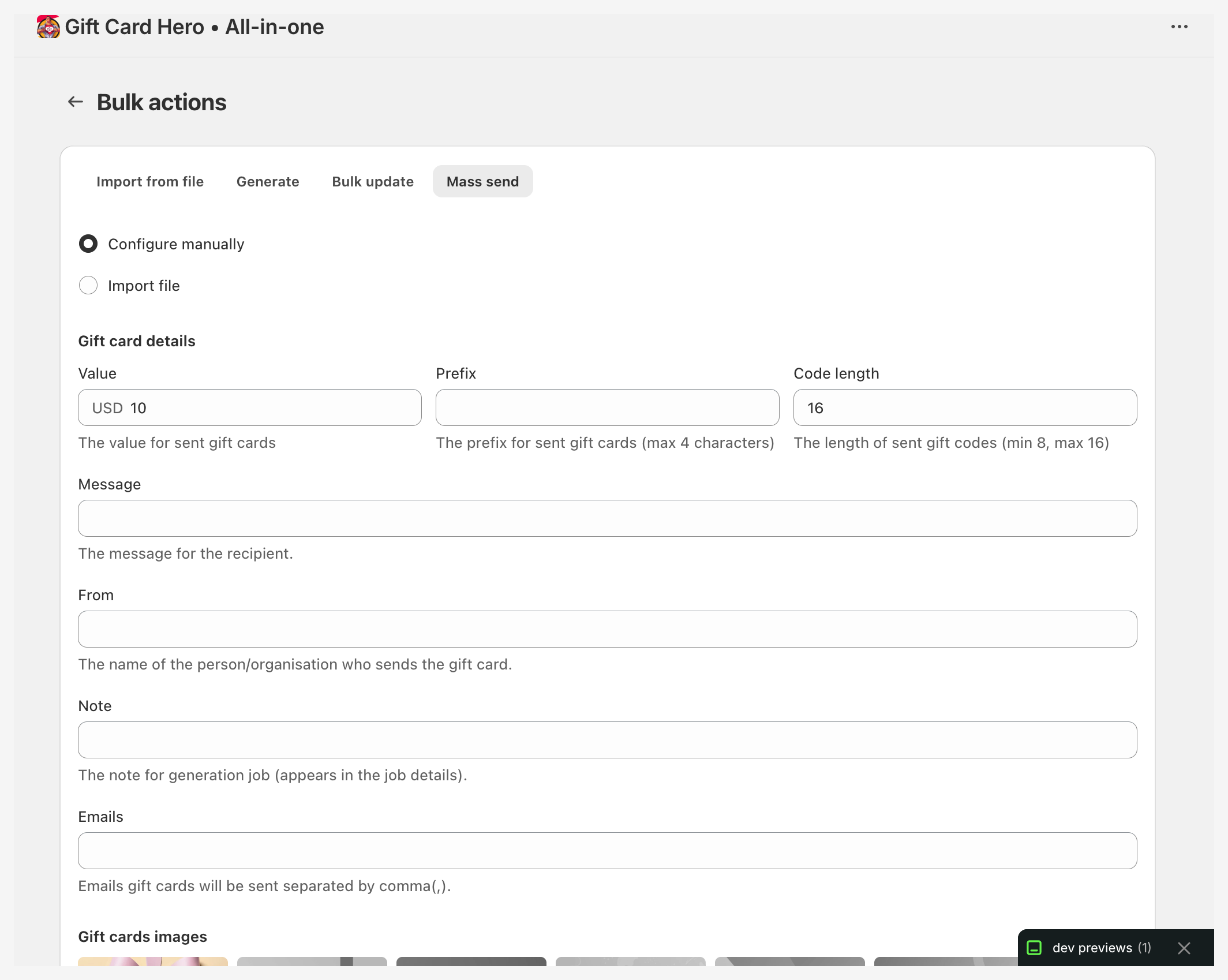
- Ga naar Bulk actions en open het tabblad Mass send.
- Laat Configure manually geselecteerd.
- Voer de Value van elke kaart in. Verkoopt je winkel in meerdere valuta's, kies dan de valuta naast het bedrag.
- Stel optioneel een Prefix in (maximaal 4 tekens) en de Code length (8 tot 16).
- Schrijf een Message voor de ontvangers (maximaal 255 tekens) en een From-naam, bijvoorbeeld de bedrijfsnaam (maximaal 40 tekens).
- Voer een Note in om de job later terug te vinden, zoals "Acme Corp, decemberbonus".
- Plak de adressen in Emails, gescheiden door komma's.
- Kies een kaartafbeelding onder Gift cards images.
- Kies No expiration date, of Set expiration date en kies een datum. Controleer de wet in je land voordat je een vervaldatum instelt.
- Laat onder Delivery Send now staan, of kies Schedule for later en kies de Send date en Send time, bijvoorbeeld de ochtend van het kerstfeest van het bedrijf.
- Klik op Start mass send, of op Schedule mass send voor een geplande job.
Alle kaarten in één job hebben dezelfde waarde, hetzelfde bericht en hetzelfde ontwerp.
Mass send vanuit een CSV-bestand
Gebruik een bestand wanneer kaarten in waarde of bericht verschillen.
- Selecteer op het tabblad Mass send de optie Import file.
- Klik op template om de sjabloon te downloaden.
- Vul één rij per kaart in. De kolommen
initial_valueenemailzijn verplicht. Je kunt ookcurrency_code,message,from,noteenexpires_ongebruiken. Verwijder kolommen die je niet nodig hebt. - Upload het bestand, voeg een Mass send note toe en kies een ontwerp.
- Laat onder Delivery Send now staan of plan de job voor later in, en klik daarna op Start mass send of Schedule mass send.
Een geplande job maakt pas kaarten aan op zijn datum en tijd. Tot die tijd kun je hem annuleren in de lijst Mass send jobs. Zie Een mass send plannen.
Voorbeeld:
initial_value,email,from,message
50,john@company.com,Acme Corp,Thank you for your hard work this year!
100,jane@company.com,Acme Corp,Congratulations on your anniversary!
Laat currency_code leeg om je winkelvaluta te gebruiken. Om een kaart uit te geven in een andere valuta van je markten, vul je de code in, bijvoorbeeld EUR.
De job volgen
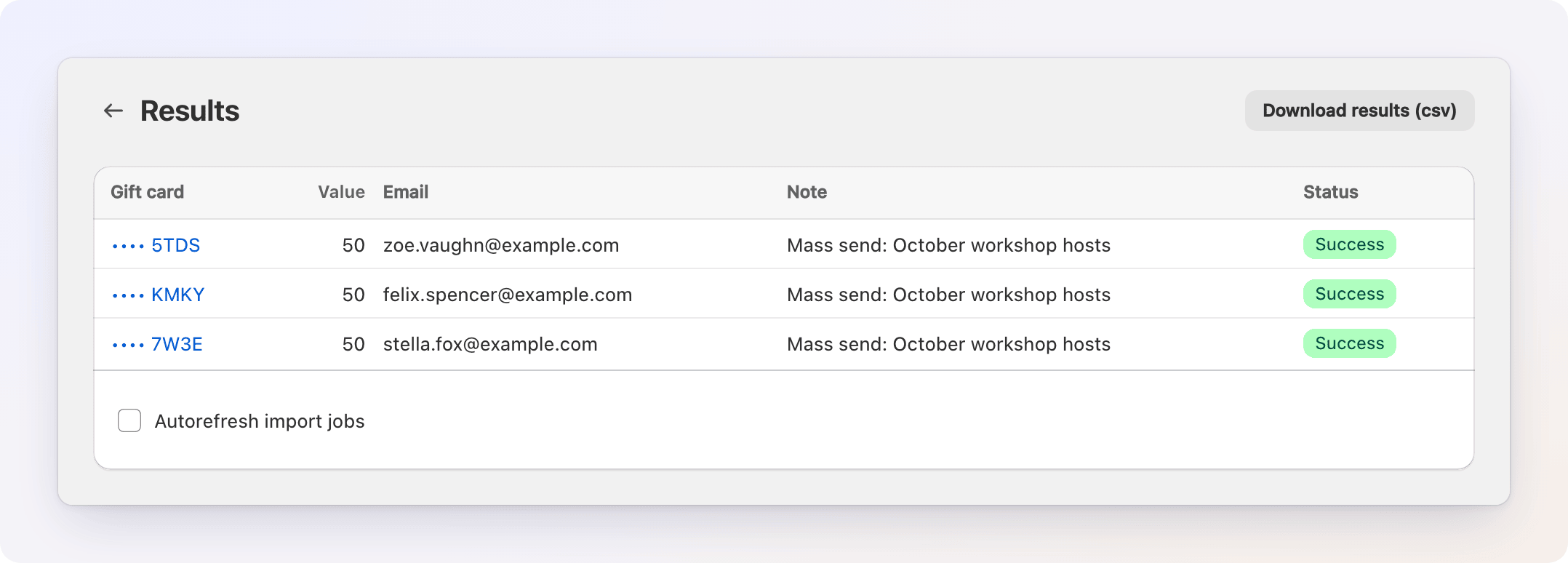
De tabel Mass send jobs toont elke job met de aantallen Done, In progress en Failed. Klik op de notitie van een job om de resultaten rij voor rij te openen. Klik op Download results (csv) om het bestand op te slaan. Het bevat elke kaart, de ontvanger en de status.
Als een rij mislukt (bijvoorbeeld een ongeldig e-mailadres), corrigeer je de rij en start je een nieuwe job voor alleen die rij.
Geef het bedrijf de codes
Wil het bedrijf de kaarten zelf uitdelen:
- Ga naar Bulk actions en open het tabblad Generate.
- Voer de Value en het Number of gift cards in (maximaal 100.000 per job).
- Voeg een Note toe, kies een ontwerp en klik op Start generation.
- Wanneer de job klaar is, selecteer je hem in de tabel Generate jobs en klik je op Download PDF of Download CSV.
De kaarten hebben meteen hun waarde. Hun codes staan in het bestand, dus behandel het als contant geld.
Betaling afhandelen
Zakelijke bestellingen worden meestal per factuur of inkooporder betaald. Maak een Shopify-conceptbestelling aan voor het totaal (200 kaarten van $50 is $10,000), verstuur de factuur en markeer die als betaald. Start daarna de bulkjob.
Rapportage voor het bedrijf
Bedrijven vragen vaak welke kaarten zijn gebruikt en wat er nog over is.
- Open Analytics (op de startpagina van de app klik je op View analytics in de kaart Analytics) en klik op View report bij Gift Card Transactions. Kies een datumbereik en gebruik daarna All, Top-ups of Redemptions om te filteren. Klik op Export to CSV.
- Om alleen de kaarten van één klant te zien, gebruik je het klantveld in hetzelfde rapport.
- De kwartaalrapporten van saldorapporten voor cadeaubonnen tonen elke kaart met nog een saldo.
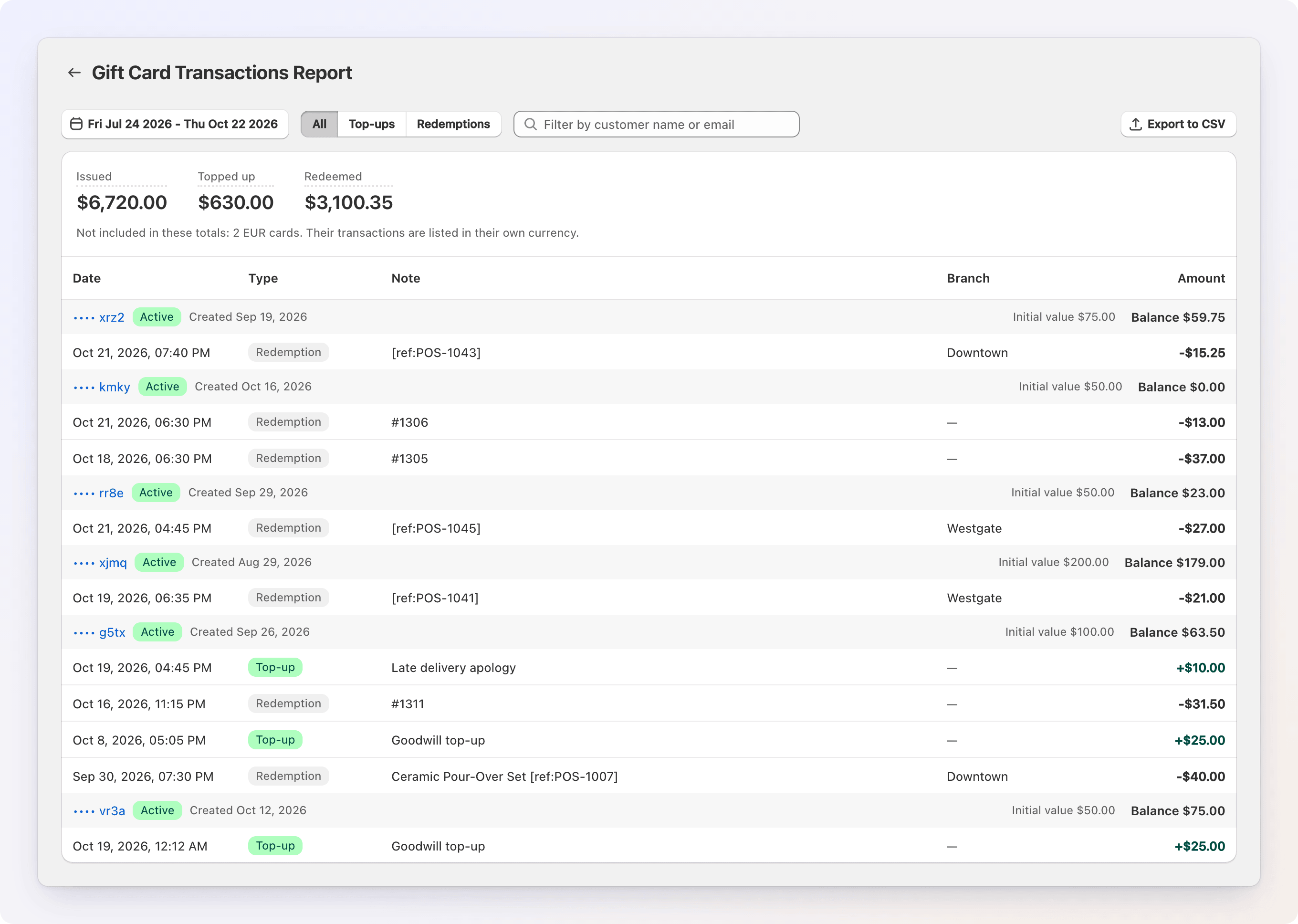
Het transactierapport heeft de machtiging voor cadeaubontransacties nodig. Vraagt het rapport daarom, klik dan op Give the app additional scope.
Rapporten gelden voor je hele winkel. Ze kunnen niet worden gefilterd op "zakelijke" kaarten. Om over één bedrijf te rapporteren, zet je de naam ervan in de Note van de job, en deel je het resultatenbestand van de job.
Terugkerende bestellingen
Bestelt een bedrijf elke maand:
- Houd het CSV-bestand bij de hand.
- Werk het bestand elke maand bij met de nieuwe lijst.
- Start een Mass send met het nieuwe bestand.
Voor programma's met veel volume laat de externe API je systemen direct kaarten uitgeven.
Volumeprijzen
Verwerk volumekortingen op factuurniveau. Promoties geven een cadeaubon aan klanten die bestellingen plaatsen, dus ze zijn niet bedoeld voor onderhandelde zakelijke prijzen.