Regalos corporativos
Las empresas compran tarjetas de regalo en grandes cantidades para premiar a sus empleados, agradecer a sus clientes o poner en marcha programas de incentivos. Gift Card Hero puede emitir cientos de tarjetas en un solo trabajo, y cada destinatario recibe un correo con su código.
Cómo funciona normalmente
- Una empresa pide, por ejemplo, 200 tarjetas de regalo de $50 para sus empleados.
- Te pagan (consulta Gestión del pago).
- Ejecutas un trabajo de Mass send con los correos de los empleados y un mensaje de la empresa, ahora mismo o programado para el día en que deben llegar las tarjetas.
- Cada empleado recibe su tarjeta por correo.
- Envías a la empresa el archivo de resultados del trabajo para sus registros.
Gift Card Hero no cobra cuando emites tarjetas en masa. Marca primero el pedido como pagado.
Elige cómo entregar las tarjetas
| Quieres | Usa |
|---|---|
| Enviar una tarjeta por correo a cada empleado, con el mismo valor para todos | Mass send, introduciendo los correos a mano |
| Enviar tarjetas con valores o mensajes distintos | Mass send, importando un archivo CSV |
| Dar a la empresa un lote de códigos para repartir o imprimir | Generate |
| Emitir una tarjeta a una sola persona | Issue e-Gift card en la página Gift cards |
Todas las herramientas masivas están bajo Bulk actions en el menú de la app.
Envío masivo a una lista de correos
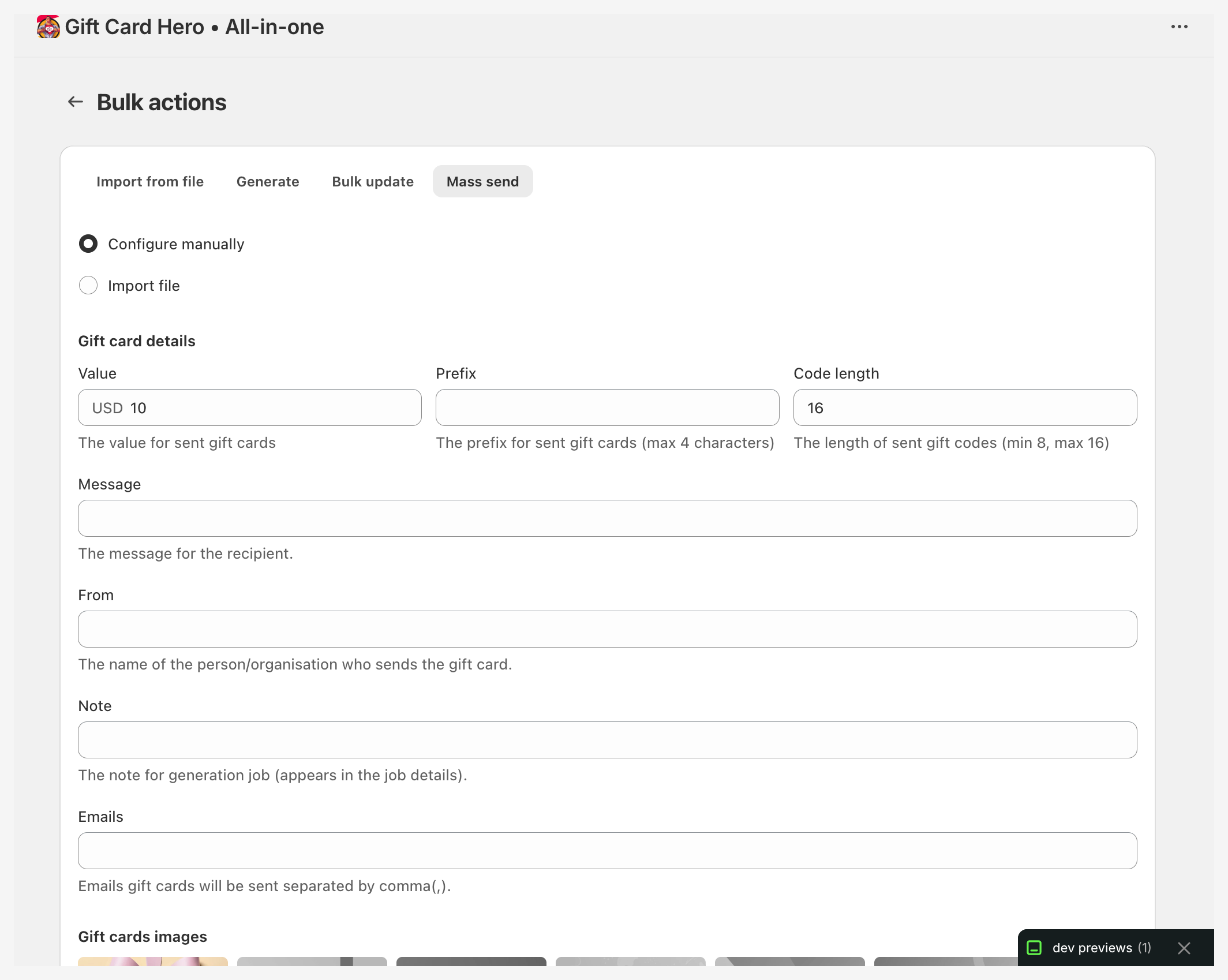
- Ve a Bulk actions y abre la pestaña Mass send.
- Deja seleccionado Configure manually.
- Introduce el Value de cada tarjeta. Si tu tienda vende en varias monedas, elige la moneda junto a él.
- Opcionalmente, define un Prefix (hasta 4 caracteres) y la Code length (de 8 a 16).
- Escribe un Message para los destinatarios (hasta 255 caracteres) y un nombre From, por ejemplo el nombre de la empresa (hasta 40 caracteres).
- Introduce una Note para encontrar el trabajo más tarde, por ejemplo "Acme Corp, bonus de diciembre".
- Pega las direcciones en Emails, separadas por comas.
- Elige una imagen de tarjeta en Gift cards images.
- Elige No expiration date, o Set expiration date y elige una fecha. Revisa la legislación de tu país antes de definir una caducidad.
- En Delivery, deja Send now, o elige Schedule for later y selecciona la Send date y la Send time, por ejemplo la mañana de la fiesta de la empresa.
- Haz clic en Start mass send, o en Schedule mass send para un trabajo programado.
Todas las tarjetas de un trabajo tienen el mismo valor, mensaje y diseño.
Envío masivo desde un archivo CSV
Usa un archivo cuando las tarjetas sean distintas en valor o en mensaje.
- En la pestaña Mass send, selecciona Import file.
- Haz clic en template para descargar la plantilla.
- Rellena una fila por tarjeta. Las columnas
initial_valueyemailson obligatorias. También puedes usarcurrency_code,message,from,noteyexpires_on. Elimina las columnas que no necesites. - Sube el archivo, añade una Mass send note y elige un diseño.
- En Delivery, deja Send now o programa el trabajo para más adelante, y haz clic en Start mass send o Schedule mass send.
Un trabajo programado no crea tarjetas hasta su fecha y hora, y puedes cancelarlo en la lista Mass send jobs hasta entonces. Consulta Programar un envío masivo.
Ejemplo:
initial_value,email,from,message
50,john@company.com,Acme Corp,Thank you for your hard work this year!
100,jane@company.com,Acme Corp,Congratulations on your anniversary!
Deja currency_code vacío para usar la moneda de tu tienda. Para emitir una tarjeta en otra de las monedas de tus mercados, introduce su código, por ejemplo EUR.
Seguimiento del trabajo
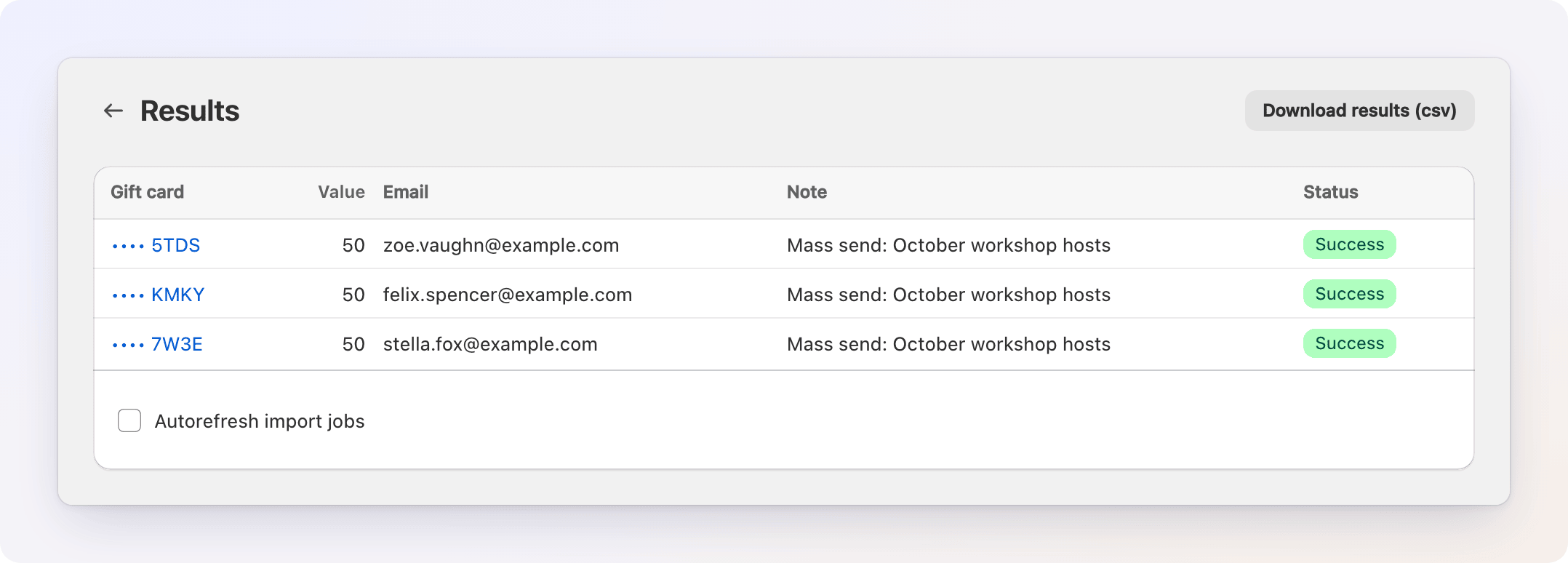
La tabla Mass send jobs muestra cada trabajo con sus recuentos Done, In progress y Failed. Haz clic en la nota de un trabajo para abrir sus resultados, fila a fila. Haz clic en Download results (csv) para guardar el archivo. Incluye cada tarjeta, el destinatario y el estado.
Si una fila falla (por ejemplo, por un correo no válido), corrige la fila y ejecuta un trabajo nuevo solo para esa fila.
Dale a la empresa los códigos
Si la empresa quiere repartir las tarjetas por su cuenta:
- Ve a Bulk actions y abre la pestaña Generate.
- Introduce el Value y el Number of gift cards (hasta 100,000 por trabajo).
- Añade una Note, elige un diseño y haz clic en Start generation.
- Cuando termine el trabajo, selecciónalo en la tabla Generate jobs y haz clic en Download PDF o Download CSV.
Las tarjetas tienen su valor desde el primer momento. Sus códigos están en el archivo, así que trátalo como si fuera dinero en efectivo.
Gestión del pago
Los pedidos corporativos suelen pagarse con factura u orden de compra. Crea un pedido borrador de Shopify por el total (200 tarjetas de $50 son $10,000), envía la factura y márcalo como pagado. Después ejecuta el trabajo masivo.
Informes para la empresa
Las empresas suelen preguntar qué tarjetas se han usado y cuánto saldo queda.
- Abre Analytics (en la página de inicio de la app, haz clic en View analytics en la tarjeta Analytics) y haz clic en View report en Gift Card Transactions. Elige un intervalo de fechas y usa All, Top-ups o Redemptions para filtrar. Haz clic en Export to CSV.
- Para ver solo las tarjetas de un cliente, usa el campo de cliente del mismo informe.
- Los informes trimestrales de saldo de tarjetas de regalo enumeran cada tarjeta que todavía tiene saldo.
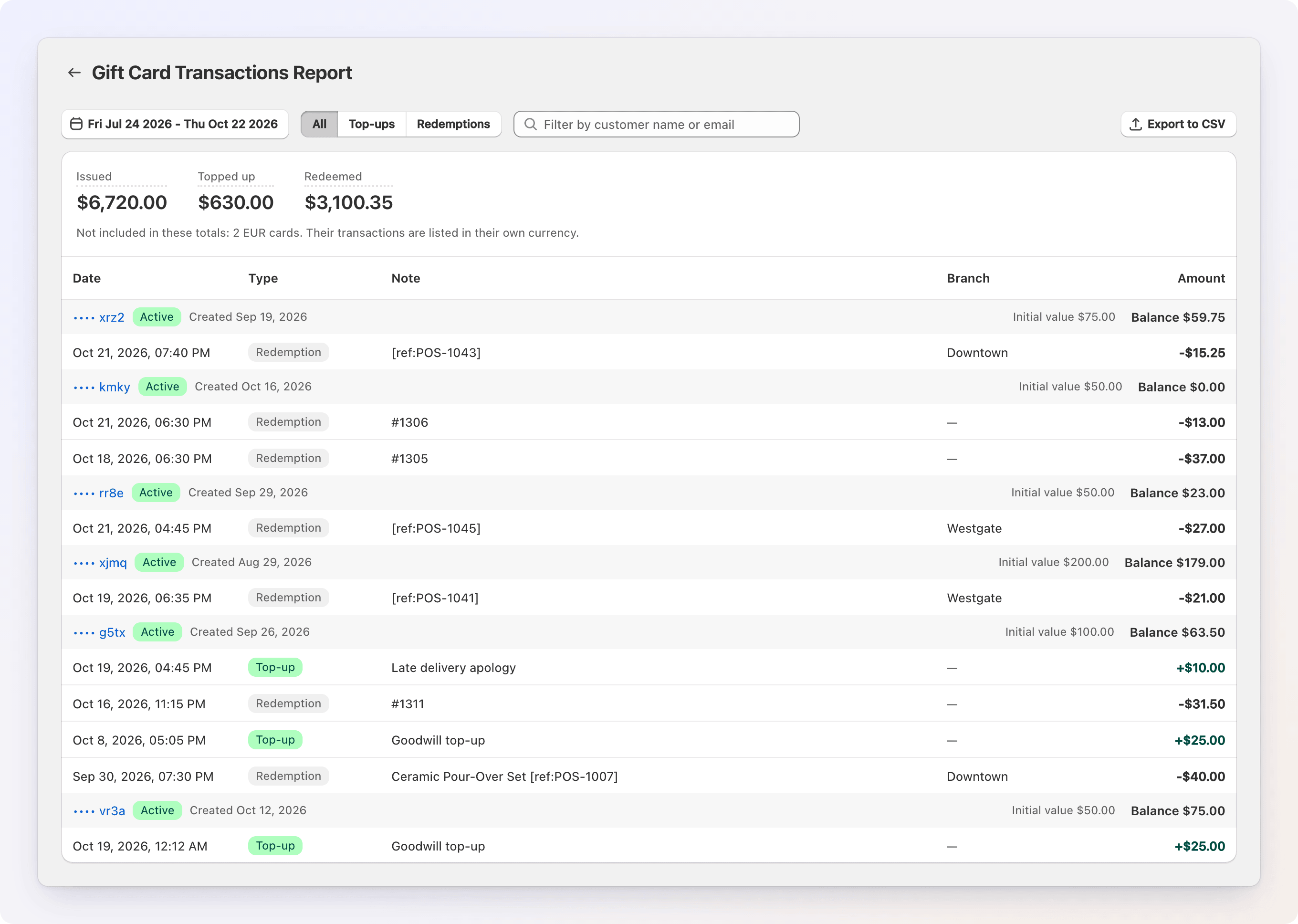
El informe de transacciones necesita el permiso de transacciones de tarjetas de regalo. Si el informe lo pide, haz clic en Give the app additional scope.
Los informes son de toda tu tienda. No se pueden filtrar por tarjetas "corporativas". Para informar de una sola empresa, escribe su nombre en la Note del trabajo y comparte el archivo de resultados del trabajo.
Pedidos repetidos
Si una empresa pide cada mes:
- Guarda su archivo CSV a mano.
- Actualiza el archivo con la nueva lista cada mes.
- Ejecuta Mass send con el archivo nuevo.
Para programas de gran volumen, la API externa permite a tus sistemas emitir tarjetas directamente.
Descuentos por volumen
Gestiona los descuentos por volumen a nivel de factura. Las promociones dan una tarjeta de regalo a los clientes que hacen pedidos, así que no están pensadas para precios corporativos negociados.