企业礼品赠送
企业会批量购买礼品卡,用于奖励员工、感谢客户或开展激励计划。Gift Card Hero 可以在一个任务中发放数百张卡,每位收件人都会通过邮件收到其代码。
通常的流程
- 某公司希望为员工购买 200 张面额为 50 美元的礼品卡。
- 您收到付款(请参阅 付款处理)。
- 运行 Mass send 任务,填入员工邮箱和公司留言,可以立即发送,也可以安排在卡片应送达的那一天计划发送。
- 每位员工通过邮件收到其礼品卡。
- 将任务的结果文件发送给公司留存。
批量发放卡片时,Gift Card Hero 不会收取付款。请先将订单标记为已付款。
选择发送卡片的方式
| 您希望 | 使用 |
|---|---|
| 向每位员工发送一张卡,所有卡面额相同 | Mass send,手动输入邮箱 |
| 发送面额或留言各不相同的卡 | Mass send,导入 CSV 文件 |
| 为公司提供一批代码用于分发或印制 | Generate |
| 向一个人发放一张卡 | 在 Gift cards 页面中使用 Issue e-Gift card |
所有批量工具都位于应用菜单中的 Bulk actions 下。
向邮箱列表批量发送
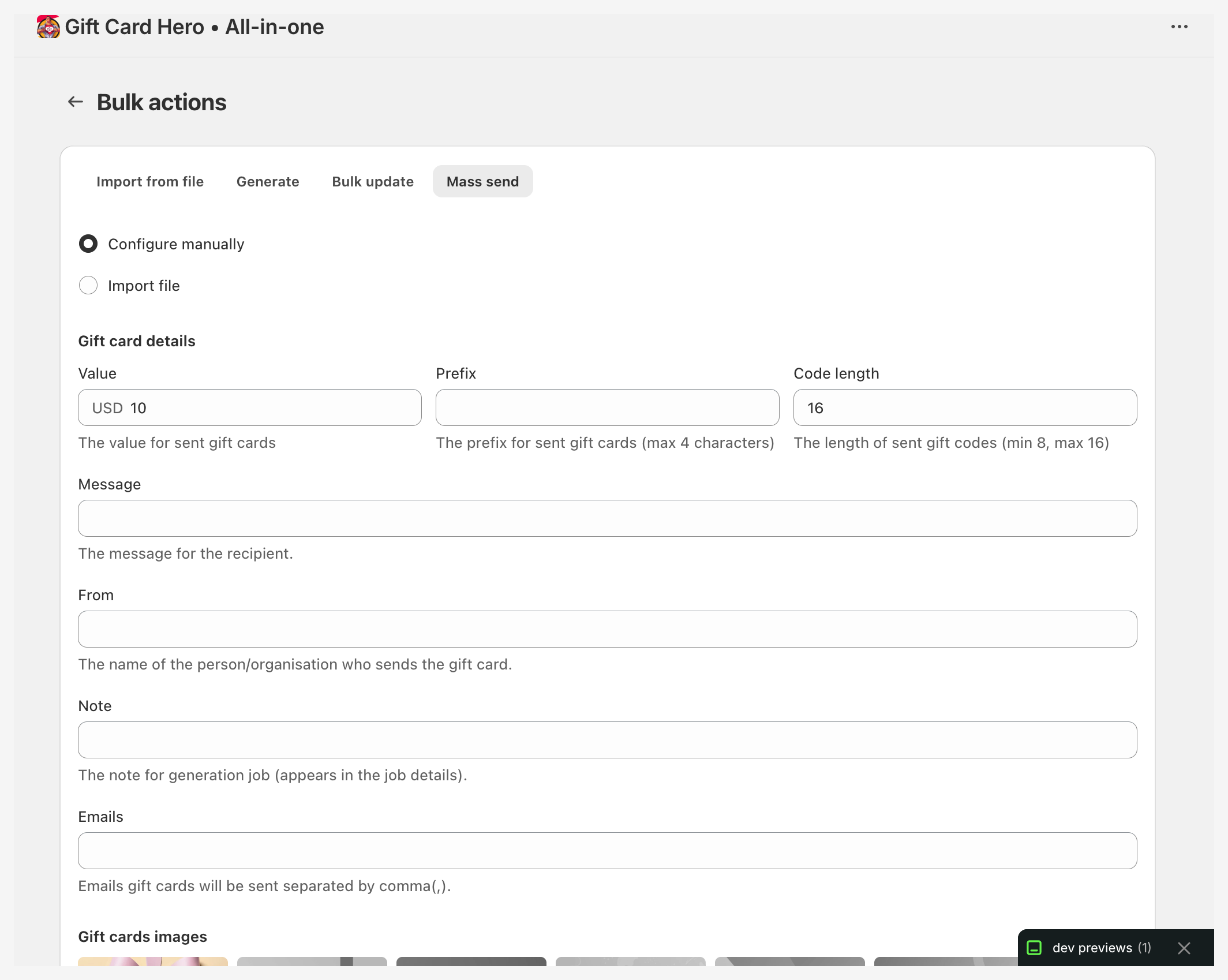
- 进入 Bulk actions,打开 Mass send 标签页。
- 保持选中 Configure manually。
- 输入每张卡的 Value。如果您的店铺使用多种货币,请在其旁边选择货币。
- (可选)设置 Prefix(最多 4 个字符)和 Code length(8 至 16)。
- 为收件人编写 Message(最多 255 个字符),并填写 From 名称,例如公司名称(最多 40 个字符)。
- 输入 Note 以便之后找到该任务,例如 "Acme Corp,12 月奖金"。
- 将邮箱地址粘贴到 Emails 中,用逗号分隔。
- 在 Gift cards images 下选择卡片图片。
- 选择 No expiration date,或选择 Set expiration date 并选定日期。设置有效期之前,请先了解您所在国家的法律规定。
- 在 Delivery 下,保持 Send now,或选择 Schedule for later,然后设置 Send date 和 Send time,例如公司假日派对当天上午。
- 点击 Start mass send;如果是计划任务,则点击 Schedule mass send。
同一任务中的所有卡片具有相同的面额、留言和设计。
从 CSV 文件批量发送
当各卡的面额或留言不同时,请使用文件。
- 在 Mass send 标签页上,选择 Import file。
- 点击 template 下载模板。
- 每张卡填写一行。
initial_value和email列为必填项。您还可以使用currency_code、message、from、note和expires_on。删除不需要的列。 - 上传文件,添加 Mass send note,并选择设计。
- 在 Delivery 下,保持 Send now,或将任务设为稍后发送,然后点击 Start mass send 或 Schedule mass send。
计划任务在其日期和时间到达之前不会创建任何卡片,在此之前您可以在 Mass send jobs 列表中取消它。请参阅 计划批量发送。
示例:
initial_value,email,from,message
50,john@company.com,Acme Corp,Thank you for your hard work this year!
100,jane@company.com,Acme Corp,Congratulations on your anniversary!
将 currency_code 留空即可使用您的店铺货币。如需以您其他市场的货币发放卡片,请输入对应的货币代码,例如 EUR。
跟踪任务进度
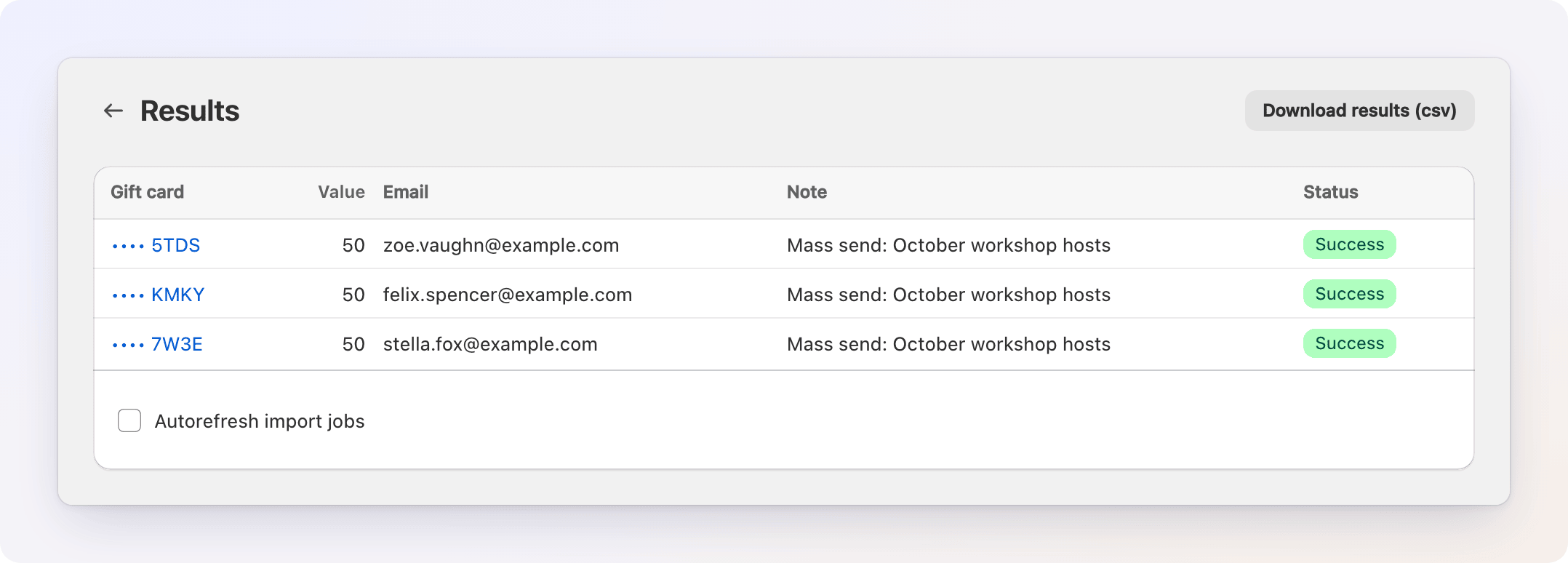
Mass send jobs 表格会显示每个任务的 Done、In progress 和 Failed 数量。点击任务的备注即可逐行查看其结果。点击 Download results (csv) 保存文件。该文件列出每张卡、收件人和状态。
如果某一行失败(例如邮箱无效),请修正该行,并仅针对该行运行新任务。
向公司提供代码
如果公司希望自行分发卡片:
- 进入 Bulk actions,打开 Generate 标签页。
- 输入 Value 和 Number of gift cards(每个任务最多 100,000 张)。
- 添加 Note,选择设计,然后点击 Start generation。
- 任务完成后,在 Generate jobs 表格中选中该任务,然后点击 Download PDF 或 Download CSV。
卡片会立即具有其面额价值。代码都在该文件中,因此请像对待现金一样妥善保管。
付款处理
企业订单通常通过发票或采购订单付款。为总额创建一个 Shopify 草稿订单(200 张 50 美元的卡即为 10,000 美元),发送发票,并将其标记为已付款。然后运行批量任务。
为公司提供报表
公司经常会询问哪些卡已被使用,以及还剩下多少余额。
- 打开 Analytics(在应用首页上,点击 Analytics 卡片中的 View analytics),然后在 Gift Card Transactions 上点击 View report。选择日期范围,然后使用 All、Top-ups 或 Redemptions 进行筛选。点击 Export to CSV。
- 如果只想查看某位客户的卡,请使用同一报表中的客户字段。
- 每季度的 礼品卡余额报告 会列出所有仍有余额的卡。
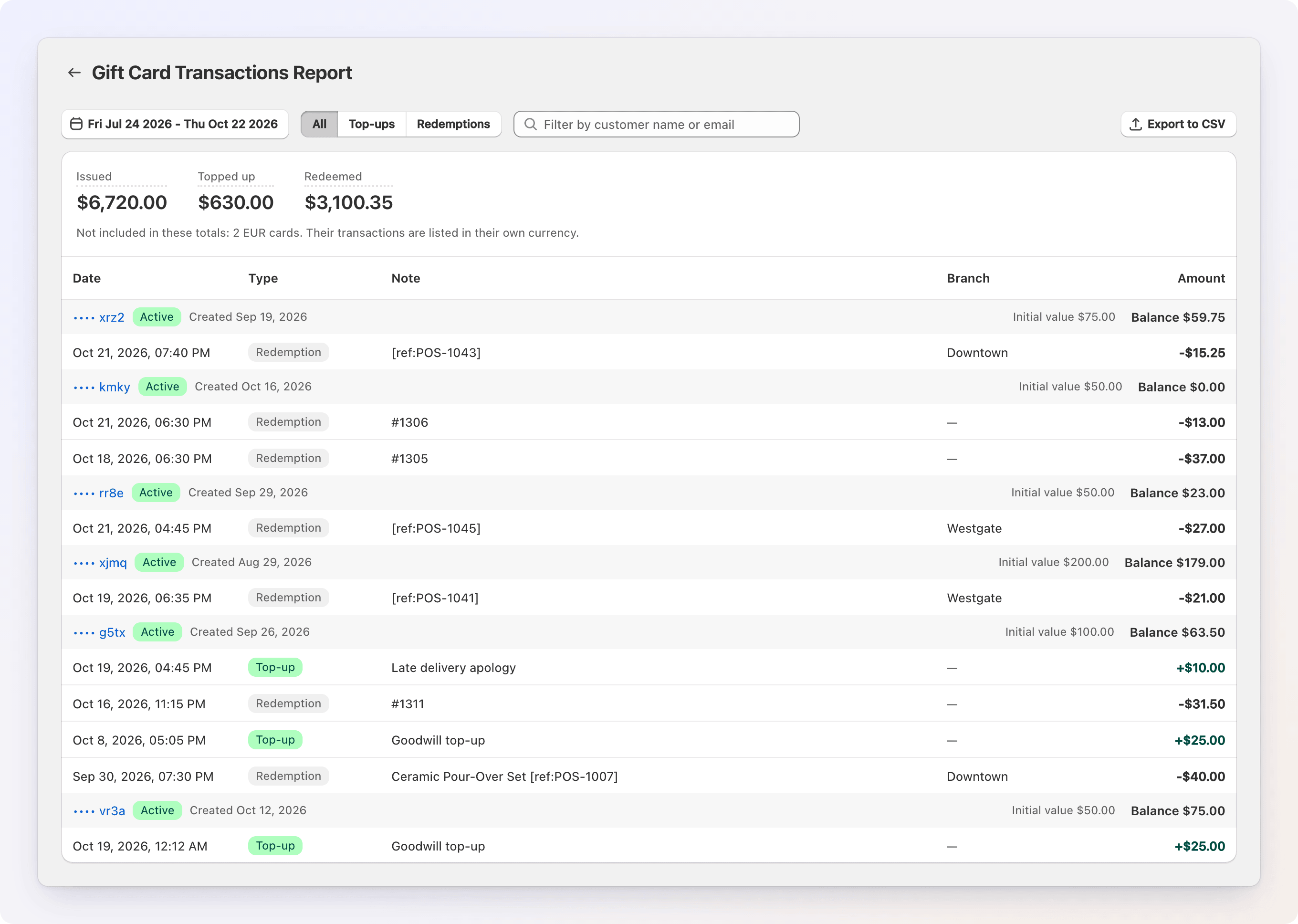
交易报表需要 Gift card transactions 权限。如果报表要求授予该权限,请点击 Give the app additional scope。
报表针对您的整个店铺。无法按“企业”卡进行筛选。如需对单个公司进行报表,请将公司名称填入任务的 Note,并共享该任务的结果文件。
重复订单
如果某家公司每月下单:
- 保留其 CSV 文件。
- 每月用新名单更新该文件。
- 使用新文件运行 Mass send。
对于大批量计划,外部 API 可让您的系统直接发放卡片。
批量定价
在发票层面处理批量折扣。促销活动 会向下单的客户发放礼品卡,因此并不适用于协商好的企业价格。