Presentes corporativos
Empresas compram cartões-presente em quantidade para recompensar funcionários, agradecer clientes ou executar programas de incentivo. O Gift Card Hero pode emitir centenas de cartões em uma única operação, e cada destinatário recebe um e-mail com o código.
Como funciona normalmente
- Uma empresa pede, por exemplo, 200 cartões-presente de $50 para os funcionários dela.
- Você recebe o pagamento (veja Como lidar com o pagamento).
- Você executa um Mass send com os e-mails dos funcionários e uma mensagem da empresa, agora ou agendado para o dia em que os cartões devem chegar.
- Cada funcionário recebe o cartão por e-mail.
- Você envia à empresa o arquivo de resultados da operação para os registros dela.
O Gift Card Hero não recebe pagamento ao emitir cartões em massa. Marque o pedido como pago antes.
Escolha como entregar os cartões
| Você quer | Use |
|---|---|
| Enviar um cartão por e-mail a cada funcionário, com o mesmo valor para todos | Mass send, digitando os e-mails manualmente |
| Enviar cartões com valores ou mensagens diferentes | Mass send, importando um arquivo CSV |
| Entregar à empresa um lote de códigos para distribuir ou imprimir | Generate |
| Emitir um cartão para uma pessoa | Issue e-Gift card na página Gift cards |
Todas as ferramentas de operações em massa estão em Bulk actions no menu do app.
Envio em massa para uma lista de e-mails
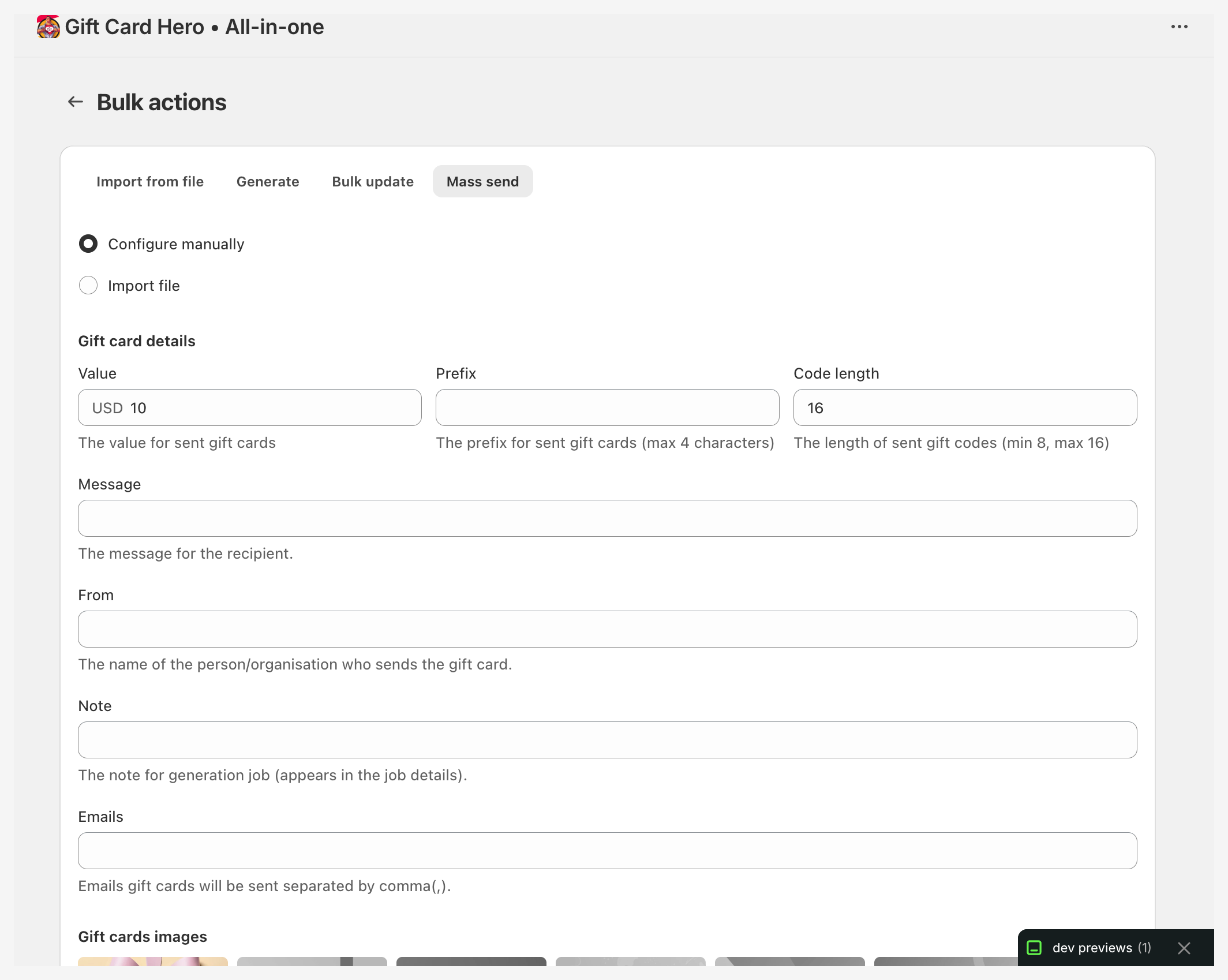
- Vá em Bulk actions e abra a aba Mass send.
- Mantenha Configure manually selecionado.
- Informe o Value de cada cartão. Se a sua loja vender em várias moedas, escolha a moeda ao lado.
- Opcionalmente, defina um Prefix (até 4 caracteres) e o Code length (de 8 a 16).
- Escreva uma Message para os destinatários (até 255 caracteres) e um nome em From, por exemplo o nome da empresa (até 40 caracteres).
- Informe uma Note para encontrar a operação depois, como "Acme Corp, bônus de dezembro".
- Cole os endereços em Emails, separados por vírgulas.
- Escolha uma imagem de cartão em Gift cards images.
- Escolha No expiration date, ou Set expiration date e selecione uma data. Verifique a lei do seu país antes de definir uma validade.
- Em Delivery, mantenha Send now, ou escolha Schedule for later e selecione a Send date e a Send time, por exemplo na manhã da festa de fim de ano da empresa.
- Clique em Start mass send, ou em Schedule mass send para uma operação agendada.
Todos os cartões de uma mesma operação têm o mesmo valor, mensagem e design.
Envio em massa a partir de um arquivo CSV
Use um arquivo quando os cartões tiverem valores ou mensagens diferentes.
- Na aba Mass send, selecione Import file.
- Clique em template para baixar o modelo.
- Preencha uma linha por cartão. As colunas
initial_valueeemailsão obrigatórias. Você também pode usarcurrency_code,message,from,noteeexpires_on. Exclua as colunas que não precisar. - Envie o arquivo, adicione uma Mass send note e escolha um design.
- Em Delivery, mantenha Send now ou agende a operação para depois, e clique em Start mass send ou Schedule mass send.
Uma operação agendada não cria cartões até a data e a hora marcadas, e você pode cancelá-la na lista Mass send jobs até lá. Veja Agendar um envio em massa.
Exemplo:
initial_value,email,from,message
50,john@company.com,Acme Corp,Thank you for your hard work this year!
100,jane@company.com,Acme Corp,Congratulations on your anniversary!
Deixe currency_code vazio para usar a moeda da sua loja. Para emitir um cartão em outra moeda dos seus mercados, informe o código dela, por exemplo EUR.
Acompanhe a operação
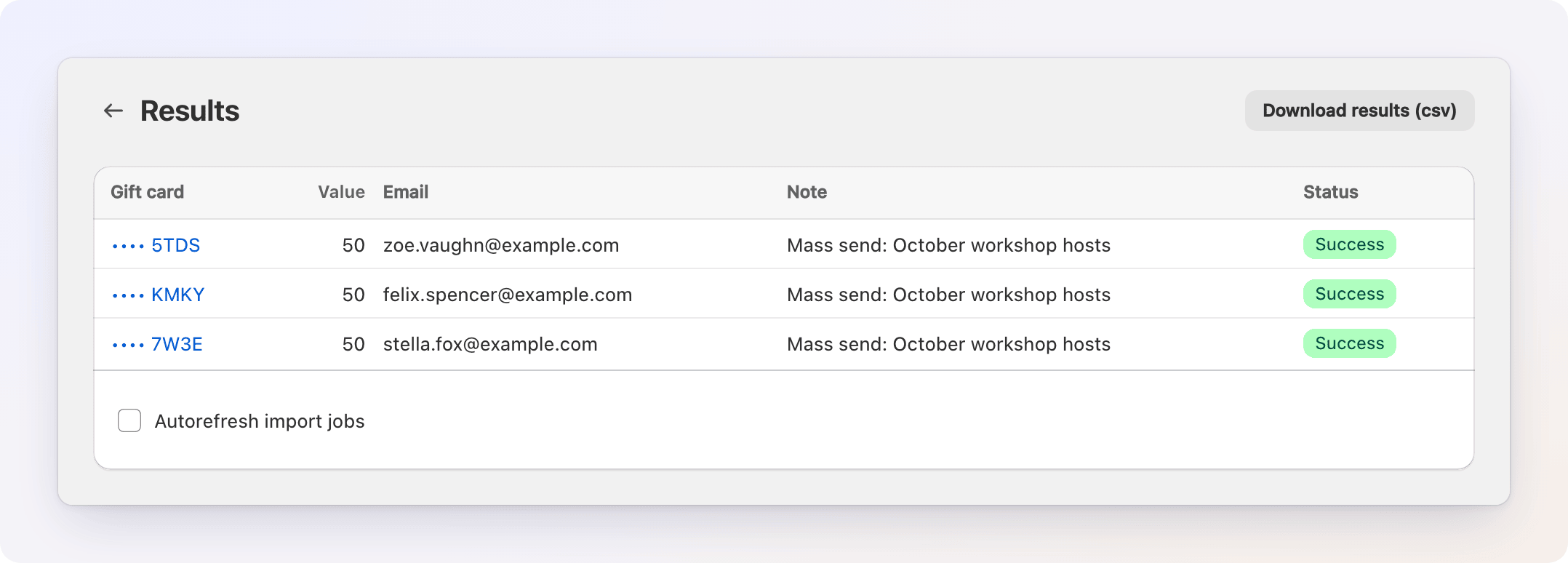
A tabela Mass send jobs mostra cada operação com as contagens de Done, In progress e Failed. Clique na nota de uma operação para abrir os resultados, linha por linha. Clique em Download results (csv) para salvar o arquivo. Ele lista cada cartão, o destinatário e o status.
Se uma linha falhar (por exemplo, um e-mail inválido), corrija a linha e execute uma nova operação somente para ela.
Entregue os códigos à empresa
Se a empresa quiser distribuir os cartões por conta própria:
- Vá em Bulk actions e abra a aba Generate.
- Informe o Value e o Number of gift cards (até 100.000 por operação).
- Adicione uma Note, escolha um design e clique em Start generation.
- Quando a operação terminar, selecione-a na tabela Generate jobs e clique em Download PDF ou Download CSV.
Os cartões têm valor imediatamente. Os códigos estão no arquivo, então trate-o como dinheiro.
Como lidar com o pagamento
Pedidos corporativos costumam ser pagos por fatura ou ordem de compra. Crie um pedido rascunho na Shopify com o total (200 cartões de $50 são $10,000), envie a fatura e marque-a como paga. Depois execute a operação em massa.
Relatórios para a empresa
Empresas costumam perguntar quais cartões foram usados e quanto ainda resta.
- Abra Analytics (na página inicial do app, clique em View analytics no card Analytics) e clique em View report em Gift Card Transactions. Escolha um intervalo de datas e use All, Top-ups ou Redemptions para filtrar. Clique em Export to CSV.
- Para ver apenas os cartões de um cliente, use o campo de cliente no mesmo relatório.
- Os Relatórios de saldo de cartões-presente trimestrais listam todos os cartões que ainda têm saldo.
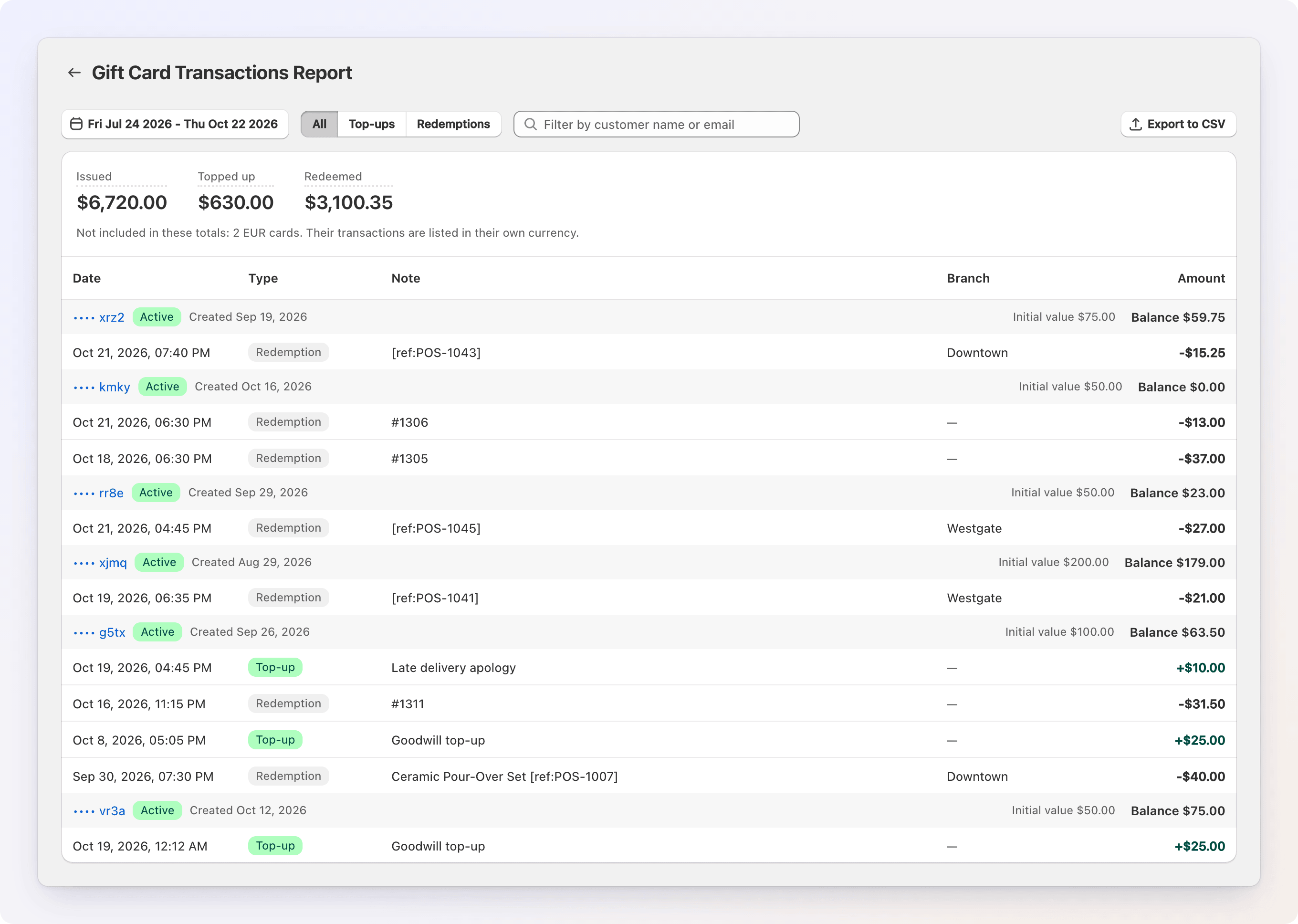
O relatório de transações precisa da permissão Gift card transactions. Se o relatório pedir, clique em Give the app additional scope.
Os relatórios são para toda a sua loja. Eles não podem ser filtrados por cartões "corporativos". Para relatar sobre uma única empresa, coloque o nome dela na Note da operação e compartilhe o arquivo de resultados da operação.
Pedidos recorrentes
Se uma empresa fizer pedidos todo mês:
- Guarde o arquivo CSV dela à mão.
- Atualize o arquivo com a nova lista a cada mês.
- Execute um Mass send com o novo arquivo.
Para programas de alto volume, a API externa permite que seus sistemas emitam cartões diretamente.
Preços por volume
Trate os descontos por volume no nível da fatura. As promoções dão um cartão-presente a clientes que fazem pedidos, então elas não servem para preços corporativos negociados.