快速入门:发送您的第一张礼品卡
本指南将带您手动发放一张电子礼品卡。大约需要 5 分钟,是了解 Gift Card Hero 实际效果的最快方式。
在线销售礼品卡
店铺设置完成后,客户可以自行从您的店面购买礼品卡(请参阅 安装与设置)。本指南适用于手动发放卡片,例如作为礼物赠送给 VIP 客户。
第 1 步 — 进入礼品卡页面
在 Gift Card Hero 左侧导航中,点击 eGift/Physical cards。停留在 E-Gift cards 标签页即可。
第 2 步 — 点击“Issue e-Gift card”
点击右上角的 Issue e-Gift card。随后会打开 Issue eGift card 页面。
第 3 步 — 填写详细信息

| 字段 | 填写内容 |
|---|---|
| Initial value | 要加载到卡上的金额(例如 50)。如果您的店铺使用多种货币,请在金额旁选择货币。 |
| Message | 可选的个性化留言,最多 200 个字符。 |
| From | 邮件中显示的发送人姓名,最多 40 个字符。 |
| Gift code | 可选。留空则系统会为您生成代码。如需自行设置,请使用 8 至 18 个字母和数字。 |
| Find customer | 收件人的邮箱地址。可选,请参阅下方说明。 |
| Notes | 供您团队使用的私密备注。客户永远看不到。 |
在 eGift card design 下,点击您希望印在卡片上的设计。
不填写邮箱发放卡片
如果留空客户邮箱,卡片会被创建,但不会发送邮件。由您自行转交代码。这适用于印刷礼券,或当面交给客户的卡片。
大额金额
Shopify 单张卡最多发放 $2,000(或您所用货币的等值金额)。如需发放更多,请先在 余额充值 设置中开启 Increase limit。
第 4 步 — 点击“Send gift card”
您编辑任何字段后,顶部就会出现保存栏。点击 Send gift card(或点击 Discard 重新开始)。
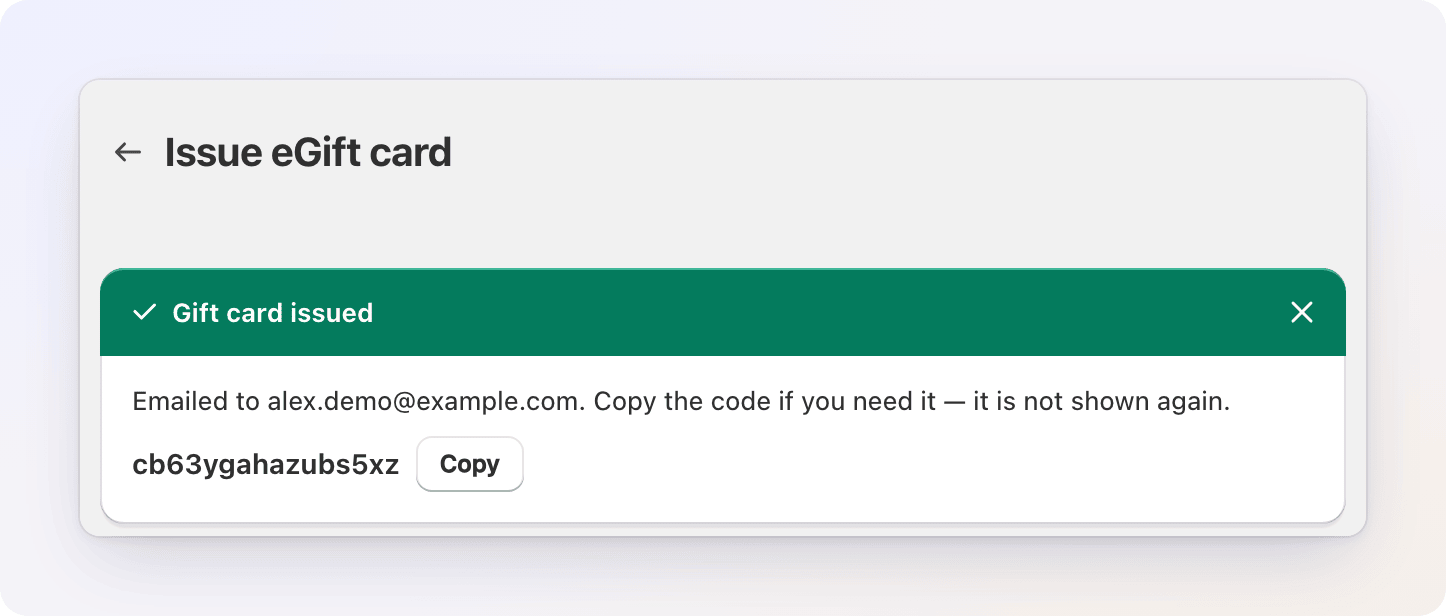
随后会出现 Gift card issued 横幅,其中显示完整代码和 Copy 按钮。如果您填写了邮箱,横幅会提示卡片已发送至该地址。
立即复制代码
完整代码只会在此横幅中显示一次。Gift Card Hero 会加密存储代码,而 Shopify 后台只显示最后四个字符(卡片页面上的 Gift Card Management 模块会向您的员工显示完整代码)。如果之后需要重新发送卡片,请参阅 重新发送或编辑礼品卡。
收件人的邮件包含礼品卡、您的留言以及查看礼品卡的链接:

第 5 步 — 在 Shopify 后台中核对
- 进入 Shopify admin → Products → Gift cards。
- 找到新卡。它会显示其余额,以及代码的最后四个字符。
该卡现在就是一张功能完整的 Shopify 礼品卡。收件人可以在您店铺的结账页面输入代码使用它。
收件人使用时会发生什么
- 收件人将商品加入购物车。
- 在结账时,他们在 Discount code or gift card 字段中输入礼品卡代码。
- Shopify 将余额应用到订单上。
- 如果订单总额超过卡的余额,他们需用其他付款方式支付剩余部分。
- 剩余余额会保留在卡上,供将来购买使用。
后续步骤
- 设置礼品卡类型与设计,用于您的店面
- 自定义礼品卡电子邮件模板
- 批量发送礼品卡给收件人列表
- 设置 POS,让员工可以在店内发卡和查询卡片