Snelstart: stuur je eerste cadeaubon
Deze gids leidt je door het handmatig uitgeven van één digitale cadeaubon. Het duurt ongeveer 5 minuten en is de snelste manier om Gift Card Hero in actie te zien.
Cadeaubonnen online verkopen
Klanten kopen zelf cadeaubonnen in je webshop zodra je winkel is ingesteld (zie Installatie en instelling). Deze gids is voor het handmatig uitgeven van een kaart, bijvoorbeeld als cadeau aan een VIP-klant.
Stap 1 — Ga naar de cadeaubonnenpagina
Klik in het linkermenu van Gift Card Hero op eGift/Physical cards. Blijf op het tabblad E-Gift cards.
Stap 2 — Klik op "Issue e-Gift card"
Klik rechtsboven op Issue e-Gift card. De pagina Issue eGift card opent.
Stap 3 — Vul de gegevens in

| Veld | Wat je invult |
|---|---|
| Initial value | Het bedrag om op de kaart te laden (bijvoorbeeld 50). Verkoopt je winkel in meerdere valuta's, kies dan de valuta naast het bedrag. |
| Message | Optioneel persoonlijk bericht, maximaal 200 tekens. |
| From | De naam van de afzender die in de e-mail wordt getoond, maximaal 40 tekens. |
| Gift code | Optioneel. Laat leeg en er wordt een code voor je gegenereerd. Wil je zelf een code kiezen, gebruik dan 8 tot 18 letters en cijfers. |
| Find customer | Het e-mailadres van de ontvanger. Optioneel, zie de opmerking hieronder. |
| Notes | Een privénotitie voor je team. De klant ziet deze nooit. |
Klik onder eGift card design op het ontwerp dat je op de kaart wilt.
Een cadeaubon uitgeven zonder e-mail
Laat je het e-mailadres van de klant leeg, dan wordt de kaart aangemaakt maar niets gemaild. Je geeft de code zelf door. Handig voor geprinte vouchers of kaarten die je persoonlijk overhandigt.
Grote bedragen
Shopify geeft maximaal $2,000 op één kaart uit (of het equivalent in je valuta). Wil je meer uitgeven, schakel dan eerst Increase limit in bij de instellingen van Saldo opwaarderen.
Stap 4 — Klik op "Send gift card"
Zodra je een veld bewerkt, verschijnt een opslagbalk bovenaan. Klik op Send gift card (of op Discard om opnieuw te beginnen).
Er verschijnt een banner Gift card issued met de volledige code en een knop Copy. Heb je een e-mailadres ingevuld, dan staat er dat de kaart naar dat adres is gemaild.
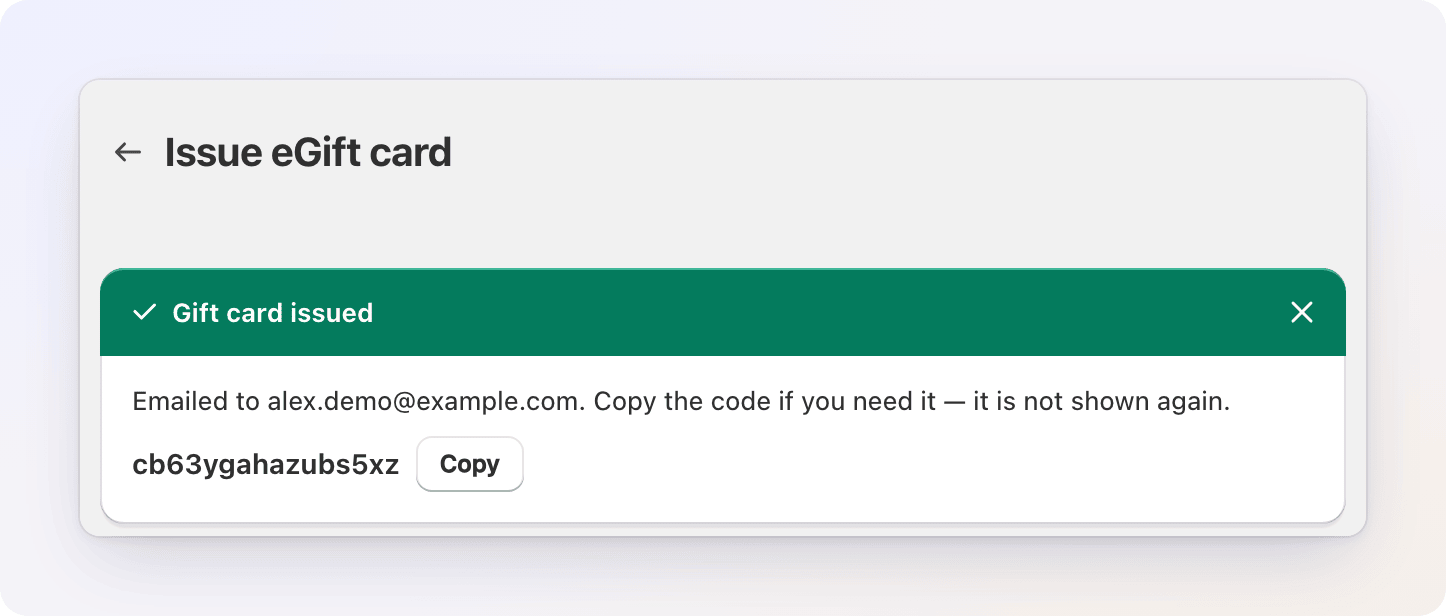
Kopieer de code nu
De volledige code wordt één keer getoond, in deze banner. Gift Card Hero slaat codes versleuteld op, en de Shopify-admin toont alleen de laatste vier tekens. Het blok Gift Card Management op de pagina van de kaart toont de volledige code aan je medewerkers. Moet je de kaart later opnieuw versturen, zie De cadeaubon opnieuw versturen of bewerken.
De e-mail van de ontvanger bevat de cadeaubon, je bericht en een link om hem te bekijken:

Stap 5 — Controleer in de Shopify-admin
- Ga naar Shopify admin → Products → Gift cards.
- Zoek de nieuwe kaart. Die toont het saldo en de laatste vier tekens van de code.
De kaart is nu een volledig werkende Shopify-cadeaubon. De ontvanger kan de code gebruiken bij het afrekenen in je webshop.
Wat er gebeurt wanneer de ontvanger hem gebruikt
- De ontvanger voegt artikelen toe aan zijn winkelwagen.
- Bij het afrekenen voert hij de cadeaubooncode in het veld Discount code or gift card in.
- Shopify past het saldo op de bestelling toe.
- Is het totaal van de bestelling hoger dan het saldo van de kaart, dan betaalt hij het restant met een andere betaalmethode.
- Het resterende saldo blijft op de kaart staan voor toekomstige aankopen.
Volgende stappen
- Stel cadeaubonsoorten en ontwerpen in voor je webshop
- Pas de e-mailsjabloon voor cadeaubonnen aan
- Verstuur cadeaubonnen in bulk naar een lijst met ontvangers
- Stel POS in zodat medewerkers in de winkel kaarten kunnen uitgeven en controleren