Inicio rápido: envía tu primera tarjeta de regalo
Esta guía te explica cómo emitir manualmente una tarjeta de regalo digital. Tarda unos 5 minutos y es la forma más rápida de ver Gift Card Hero en acción.
Venta de tarjetas de regalo en línea
Los clientes compran tarjetas de regalo en tu tienda online por su cuenta una vez configurada la tienda (consulta Instalación y configuración). Esta guía es para emitir una tarjeta a mano, por ejemplo como regalo a un cliente VIP.
Paso 1 — Ve a la página de tarjetas de regalo
En la navegación de la izquierda de Gift Card Hero, haz clic en eGift/Physical cards. Quédate en la pestaña E-Gift cards.
Paso 2 — Haz clic en "Issue e-Gift card"
Haz clic en Issue e-Gift card en la esquina superior derecha. Se abre la página Issue eGift card.
Paso 3 — Rellena los datos

| Campo | Qué introducir |
|---|---|
| Initial value | El importe que se cargará en la tarjeta (por ejemplo, 50). Si tu tienda vende en varias monedas, elige la moneda junto al importe. |
| Message | Mensaje personal opcional, de hasta 200 caracteres. |
| From | El nombre del remitente que aparece en el correo, de hasta 40 caracteres. |
| Gift code | Opcional. Déjalo vacío y se generará un código por ti. Para elegir tu propio código, usa de 8 a 18 letras y números. |
| Find customer | El correo electrónico del destinatario. Opcional: consulta la nota de abajo. |
| Notes | Una nota privada para tu equipo. El cliente nunca la ve. |
Debajo de eGift card design, haz clic en el diseño que quieras para la tarjeta.
Emitir una tarjeta sin correo
Si dejas vacío el correo del cliente, la tarjeta se crea pero no se envía ningún correo. Tú transmites el código por tu cuenta. Es práctico para vales impresos o tarjetas que entregas en persona.
Importes grandes
Shopify emite como máximo $2,000 en una sola tarjeta (o el equivalente en tu moneda). Para emitir más, activa primero Increase limit en la configuración de Reload Balance.
Paso 4 — Haz clic en "Send gift card"
En cuanto editas un campo, aparece una barra de guardado arriba. Haz clic en Send gift card (o en Discard para empezar de nuevo).
Aparece un banner Gift card issued con el código completo y un botón Copy. Si introdujiste un correo, indica que la tarjeta se envió a esa dirección.
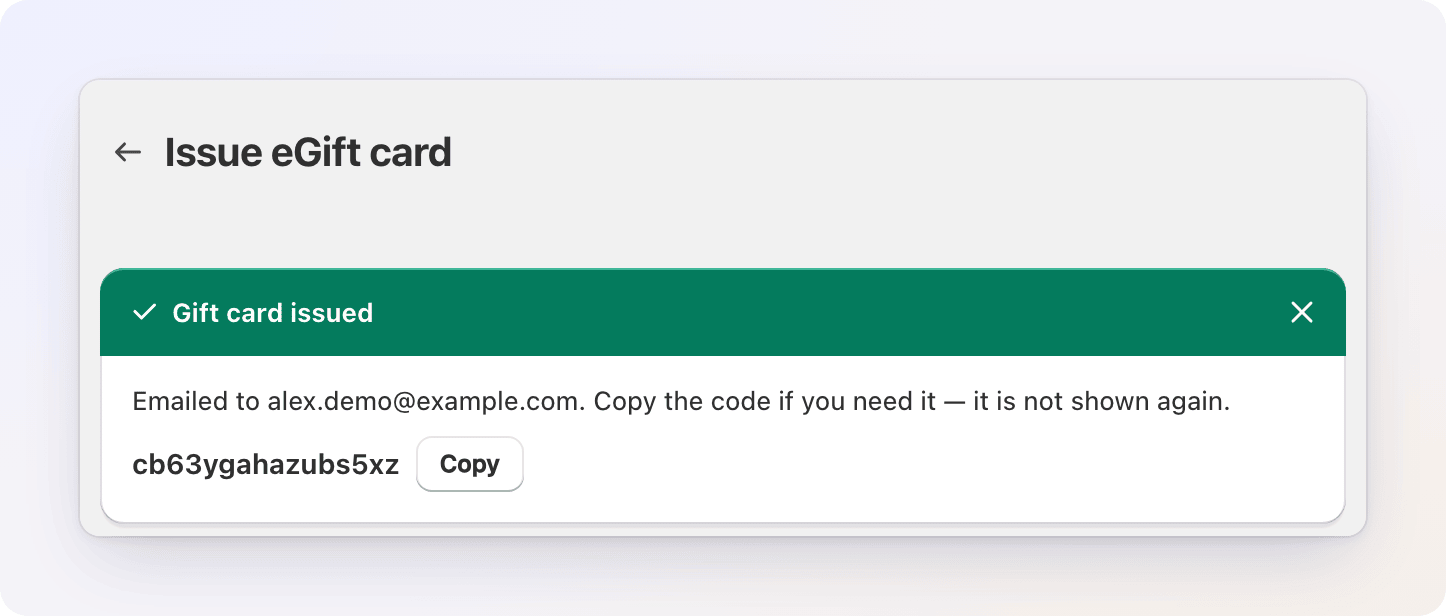
Copia el código ahora
El código completo se muestra una sola vez, en este banner. Gift Card Hero guarda los códigos cifrados, y el administrador de Shopify solo muestra los últimos cuatro caracteres (el bloque Gift Card Management de la página de la tarjeta muestra el código completo a tu equipo). Si necesitas reenviar la tarjeta más adelante, consulta Reenviar o editar una tarjeta de regalo.
El correo del destinatario contiene la tarjeta de regalo, tu mensaje y un enlace para verla:

Paso 5 — Verifica en el administrador de Shopify
- Ve a Shopify admin → Products → Gift cards.
- Busca la tarjeta nueva. Muestra su saldo y los últimos cuatro caracteres del código.
La tarjeta ya es una tarjeta de regalo de Shopify plenamente funcional. El destinatario puede usar el código en el pago (checkout) de tu tienda.
Qué pasa cuando el destinatario la usa
- El destinatario añade artículos a su carrito.
- En el pago (checkout), introduce el código de la tarjeta de regalo en el campo Discount code or gift card.
- Shopify aplica el saldo al pedido.
- Si el total del pedido supera el saldo de la tarjeta, paga el resto con otro método.
- El saldo restante queda en la tarjeta para compras futuras.
Próximos pasos
- Configura los tipos y diseños de tarjetas de regalo para tu tienda online
- Personaliza la plantilla de correo de la tarjeta de regalo
- Envía tarjetas de regalo en masa a una lista de destinatarios
- Configura el POS para que el personal emita y consulte tarjetas en tienda