Início rápido: envie seu primeiro cartão-presente
Este guia mostra como emitir manualmente um cartão-presente digital (eGift). Leva cerca de 5 minutos e é a forma mais rápida de ver o Gift Card Hero em ação.
Vendendo cartões-presente online
Os clientes compram cartões-presente na sua loja virtual por conta própria assim que a loja estiver configurada (veja Instalação e configuração). Este guia serve para emitir um cartão manualmente, por exemplo como presente para um cliente VIP.
Passo 1 — Acesse a página de cartões-presente
No menu lateral do Gift Card Hero, clique em eGift/Physical cards. Permaneça na aba E-Gift cards.
Passo 2 — Clique em "Issue e-Gift card"
Clique em Issue e-Gift card no canto superior direito. A página Issue eGift card é aberta.
Passo 3 — Preencha os detalhes

| Campo | O que informar |
|---|---|
| Initial value | O valor a carregar no cartão (por exemplo, 50). Se a sua loja vender em várias moedas, escolha a moeda ao lado do valor. |
| Message | Mensagem pessoal opcional, de até 200 caracteres. |
| From | Nome do remetente exibido no e-mail, de até 40 caracteres. |
| Gift code | Opcional. Deixe em branco e um código será gerado para você. Para escolher o seu, use de 8 a 18 letras e números. |
| Find customer | O e-mail do destinatário. Opcional — veja a observação abaixo. |
| Notes | Uma nota privada para a sua equipe. O cliente nunca a vê. |
Em eGift card design, clique no design que você quer para o cartão.
Emitindo um cartão sem e-mail
Se você deixar o e-mail do cliente em branco, o cartão é criado, mas nenhum e-mail é enviado. Você repassa o código por conta própria. Isso é útil para cupons impressos ou cartões que você entrega pessoalmente.
Valores altos
A Shopify emite no máximo $2,000 em um único cartão (ou o equivalente na sua moeda). Para emitir mais, ative Increase limit nas configurações de Recarga de saldo antes.
Passo 4 — Clique em "Send gift card"
Assim que você editar um campo, uma barra de salvamento aparece no topo. Clique em Send gift card (ou em Discard para começar de novo).
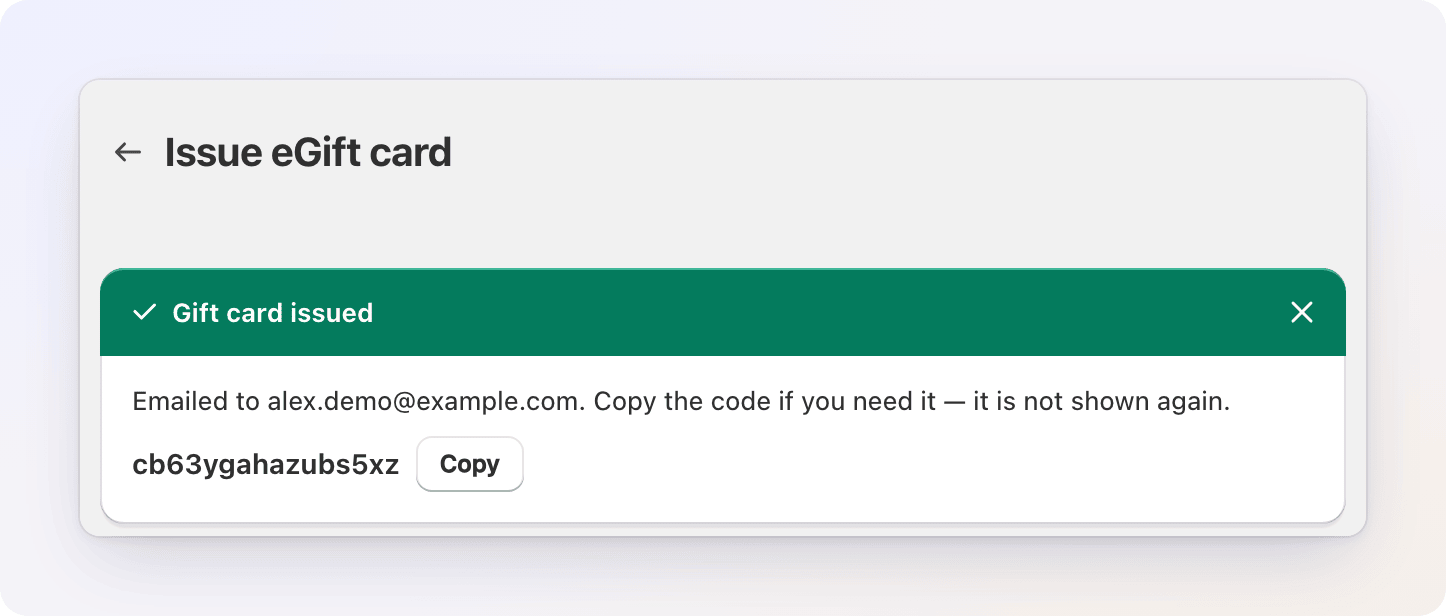
Um banner Gift card issued aparece com o código completo e um botão Copy. Se você informou um e-mail, ele diz que o cartão foi enviado para esse endereço.
Copie o código agora
O código completo é mostrado uma única vez, neste banner. O Gift Card Hero armazena os códigos criptografados, e o admin da Shopify mostra apenas os últimos quatro caracteres (o bloco Gift Card Management na página do cartão mostra o código completo para a sua equipe). Se precisar reenviar o cartão depois, veja Reenviar ou editar um cartão-presente.
O e-mail do destinatário contém o cartão-presente, a sua mensagem e um link para visualizá-lo:

Passo 5 — Verifique no admin da Shopify
- Acesse Shopify admin → Products → Gift cards.
- Encontre o novo cartão. Ele mostra o saldo e os últimos quatro caracteres do código.
O cartão agora é um cartão-presente Shopify totalmente funcional. O destinatário pode usar o código no checkout da sua loja.
O que acontece quando o destinatário usa o cartão
- O destinatário adiciona itens ao carrinho.
- No checkout, ele digita o código do cartão-presente no campo Discount code or gift card.
- A Shopify aplica o saldo ao pedido.
- Se o total do pedido for maior que o saldo do cartão, ele paga o restante com outra forma de pagamento.
- Qualquer saldo restante permanece no cartão para compras futuras.
Próximos passos
- Configure tipos e designs de cartões-presente para a sua loja virtual
- Personalize o modelo de e-mail do cartão-presente
- Envie cartões-presente em massa para uma lista de destinatários
- Configure o POS para que a equipe emita e consulte cartões na loja física