第三方 POS 上的礼品卡(PWA)
如果您的实体店使用的收银系统不是 Shopify POS,该系统无法读取或更新您的 Shopify 礼品卡。Gift Card Hero POS 应用填补了这一空白。它是一个独立的小型网页应用,您的员工可以在任何手机或平板电脑上打开,用于查询余额、兑换(消费)以及激活 Shopify 礼品卡 —— 就放在您的第三方收银终端旁边。
该应用的所有操作都会实时写回您的 Shopify 礼品卡记录,因此余额与客户在其卡片、邮件和账户中看到的保持同步。
何时需要它
- 您使用 Shopify POS → 您不需要此应用。请改用原生的 POS 集成 图块,它会在结账时为您处理礼品卡付款。
- 您的店内结账使用非 Shopify 收银系统 → 此应用就是您的桥梁。它可与以下常见 POS 系统配合使用:
- Square
- Clover
- Lightspeed Retail(原 Vend)
- Zettle by PayPal
- SumUp
- Toast
- Loyverse
- Epos Now
- Erply
- ……或任何其他不原生支持 Shopify 礼品卡的收银系统。
它如何融入一次销售: 像平常一样在您的 POS 中录入订单,然后使用 Gift Card Hero POS 应用兑换客户的礼品卡。应用会告诉您该卡可支付多少,以及在您的 POS 上还需收取多少;剩余部分作为普通付款收取即可。
员工可以做什么
- 查询余额 —— 输入代码或扫描卡片的二维码/条形码
- 兑换(消费) 卡中的某个金额 —— 自定义金额、快捷预设金额,或按订单小计
- 激活/发行礼品卡 —— 为某个代码加载余额(例如预先印刷的实体卡)
- 查看活动记录 —— 已发行和已兑换内容的日志
- 使用个人 4 位 PIN 快速重新进入
应用概览
- 网址: https://gifthe.ro
- 以 PWA(渐进式 Web 应用)形式单独安装,适用于任何带有现代浏览器的设备。安装后它会拥有自己的应用图标,并像原生应用一样全屏运行。
- 独立登录。 它不是 Shopify 后台。每位员工使用自己的用户名和密码登录 —— 这些账户由您在 Gift Card Hero 后台创建(见下文)。
设置
设置分为三个部分:创建员工账户、在设备上安装应用,以及让每个人登录并设置 PIN。
第 1 步 —— 创建 POS 用户账户
在您为员工创建账户之前,他们无法登录。
- 在 Gift Card Hero 中,打开左侧导航中的 POS tools
- 切换到 3rd party POS 标签页
- 在 POS Users 下,点击 Add User
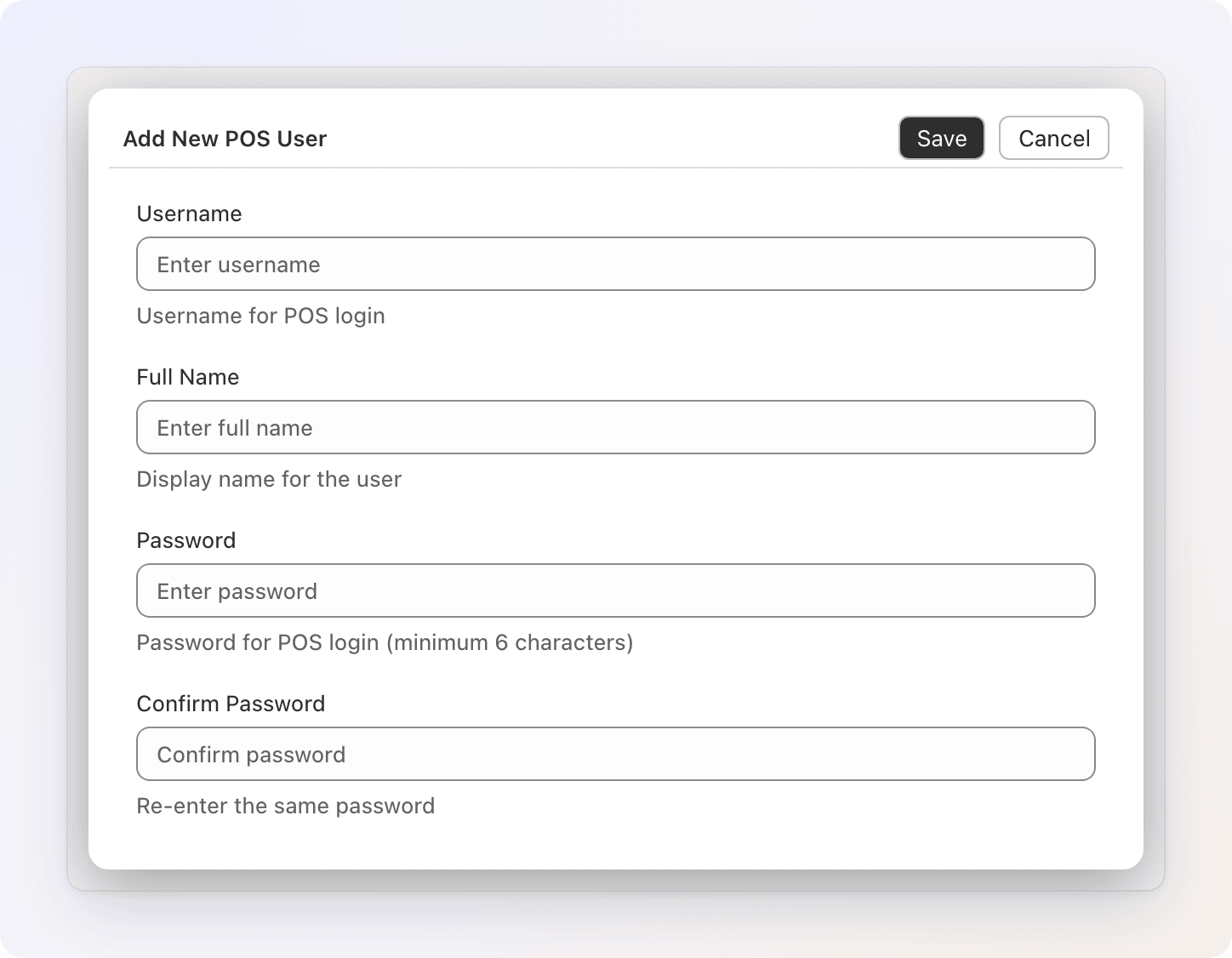
- 在 Add New POS User 窗口中填写详细信息:
- Username —— 唯一的登录名(不区分大小写)。如果已被占用,您会看到 "Username already exists"。
- Full Name —— 该人员的显示名称
- Password —— 6 到 72 个字符,并在 Confirm Password 中再次输入
- 点击 Save
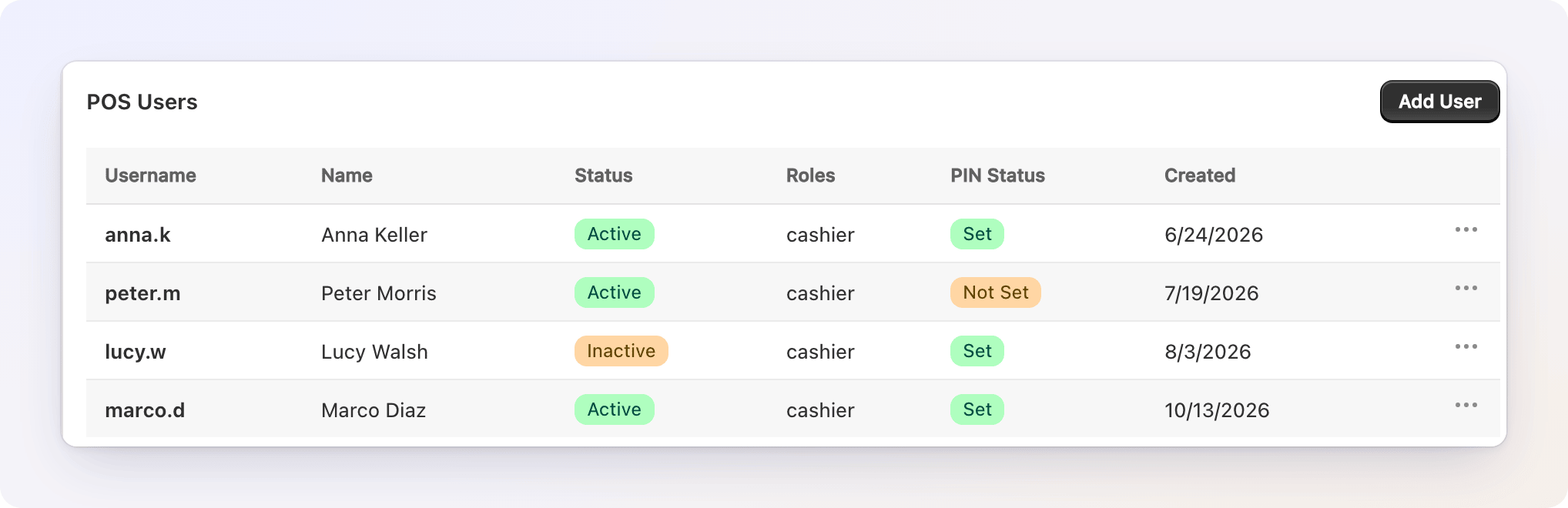
每位员工创建一个账户 —— 应用中的活动会按用户分别记录。POS Users 表格列出了所有拥有访问权限的人员:Username、Name、Status(Active 或 Inactive)、Roles、PIN Status(Set 或 Not Set —— 表示他们是否已设置 PIN),以及账户的 Created 时间。每个账户都具有 cashier 角色;目前这是唯一的角色。
表格上方的 3rd Party POS Integration 方框包含相同的设置步骤和应用地址;点击 Show Setup Instructions 即可展开。
管理员工账户
打开某个用户所在行末尾的 ⋯ 菜单:
| 操作 | 作用 |
|---|---|
| Edit details | 更改 Full Name,或取消勾选 Active 以阻止登录。用户名无法更改 —— 它在活动日志中用于识别该用户。 |
| Reset password | 设置新密码(New Password 和 Confirm Password)。该用户会从所有设备上退出登录。 |
| Reset PIN | 清除 PIN;用户下次登录时需设置新的 4 位 PIN。在忘记 PIN 时使用。在用户设置 PIN 之前此项呈灰色不可用。 |
| Deactivate / Activate | 被停用的用户会退出登录,直到您重新激活该账户,否则无法登录。停用时会要求您确认。 |
| Delete | 删除账户并使其从所有设备上退出登录。此操作无法撤销 —— 您需要重新创建该账户。其过往活动会保留在活动日志中。 |
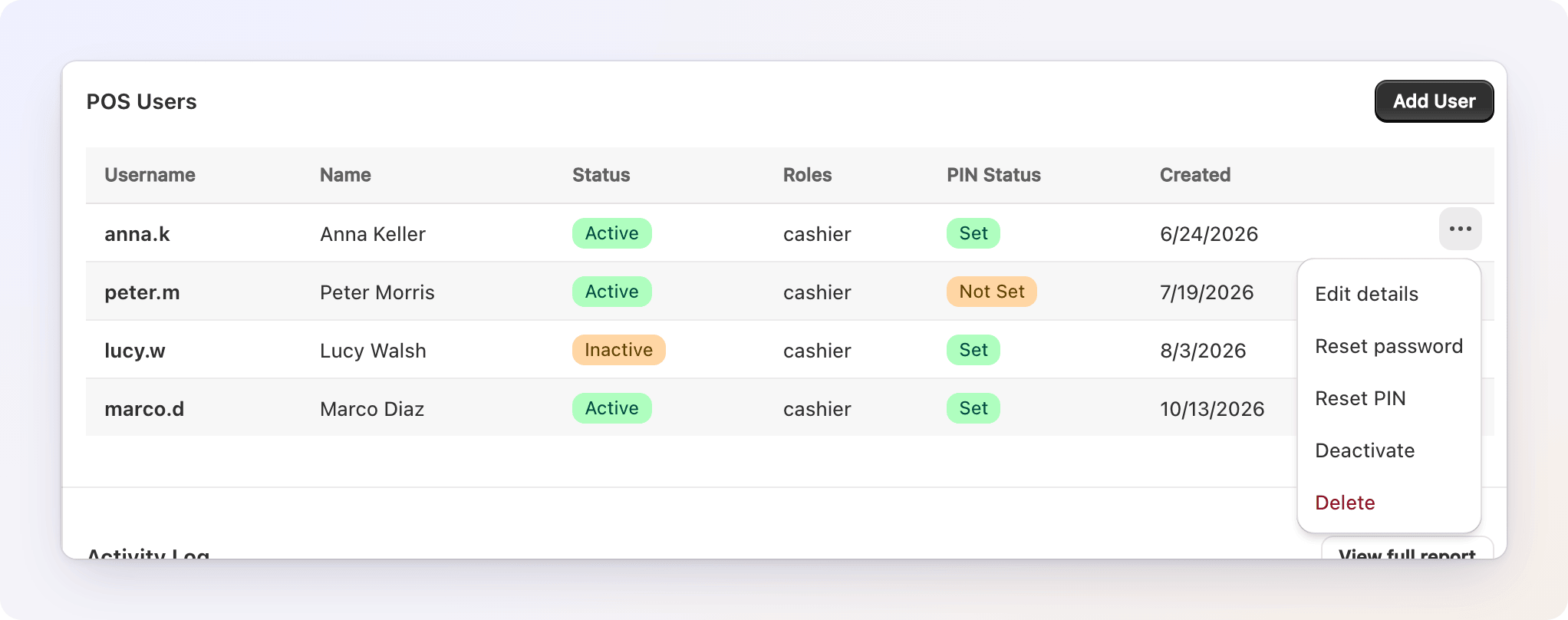
以上每项操作也会记录在活动日志中(见下文)。
第 2 步 —— 在设备上安装应用
在您将在收银台使用的手机或平板电脑上:
- 打开网页浏览器,访问 https://gifthe.ro
- 将其安装到主屏幕:
- Chrome / Edge(Android 或桌面版): 点击地址栏中的安装图标,或打开菜单 → Install app / Add to Home screen
- Safari(iPhone / iPad): 点击 Share → Add to Home Screen
- Android(其他浏览器): 打开菜单 → Add to Home screen
- 打开新的应用图标 —— 它会像原生应用一样全屏启动
安装是可选的 —— 您也可以只在浏览器中使用该网站,但安装后收银台的使用体验更简洁、干扰更少,更像一款应用。
第 3 步 —— 首次登录和 PIN
- 打开应用,输入您在第 1 步中创建的用户名和密码
- 首次登录时,系统会要求您设置一个 4 位 PIN
- 输入并确认 PIN,然后继续
PIN 用于快速重新进入,这样员工每次重新打开应用时就不必重新输入完整密码。PIN 会被安全存储,且之后不再显示。
从管理后台查看活动
每位员工的每次发行和兑换操作,都可以在 Gift Card Hero 管理后台中看到 —— 无需逐一检查每个人的手机。
- 在 Gift Card Hero 中,打开 POS tools → 3rd party POS
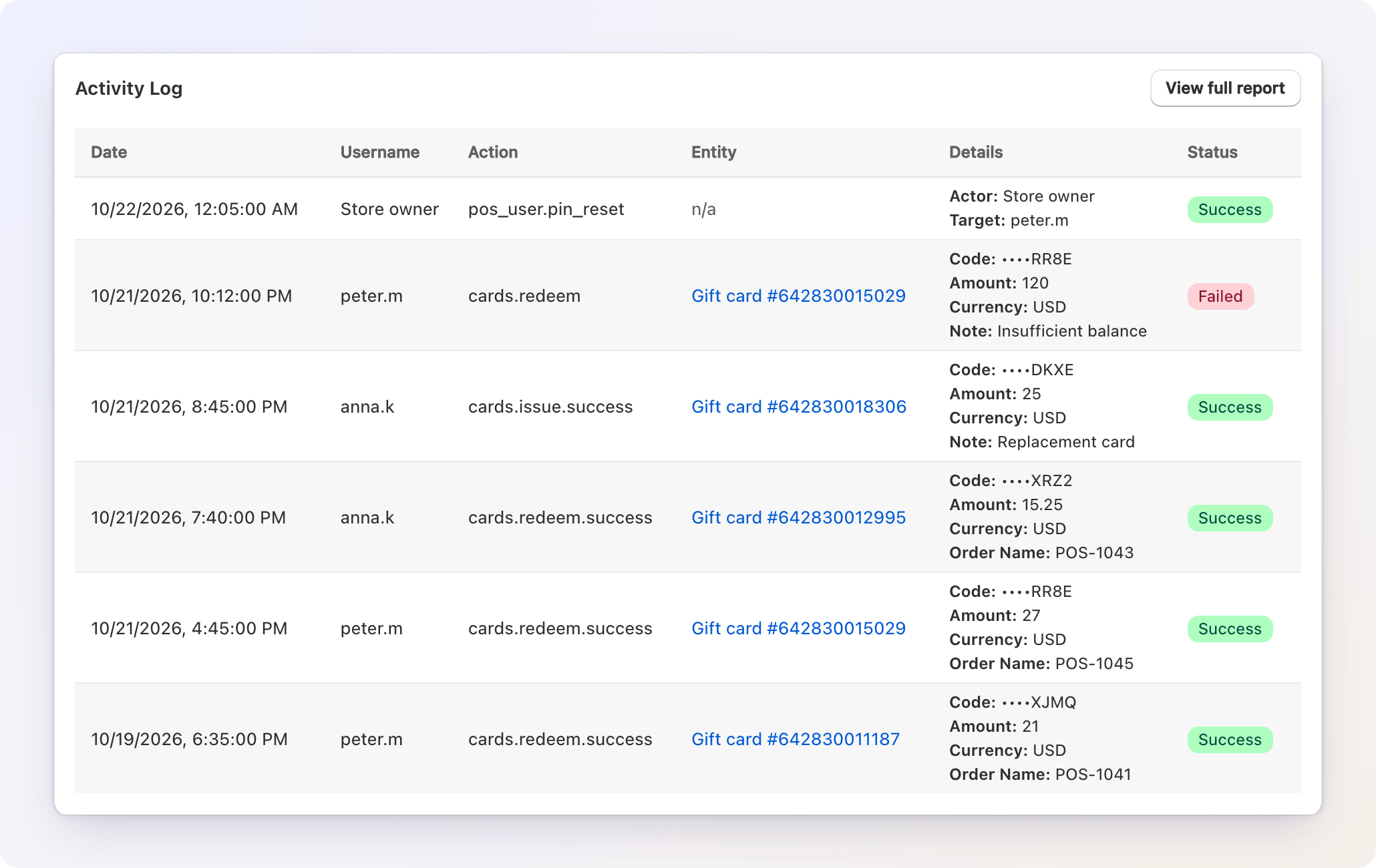
- 滚动到 POS Users 表格下方的 Activity Log —— 它显示本店所有员工最近的 10 条操作
- 点击 View full report 打开 POS activity log 页面,在该页面中您可以:
- 按用户名、操作、礼品卡 ID 或所发出的请求进行搜索
- 选择日期范围(默认从 All time 开始)
- 按 Action 筛选:All actions、Issue、Redeem 或 Staff accounts(在后台创建、删除、激活、停用的账户,以及密码或 PIN 的重置)
- 使用内置分页翻页(每页 25 条)
- 点击 Clear filters 重新开始
- 点击 Export CSV,将当前筛选结果下载为电子表格
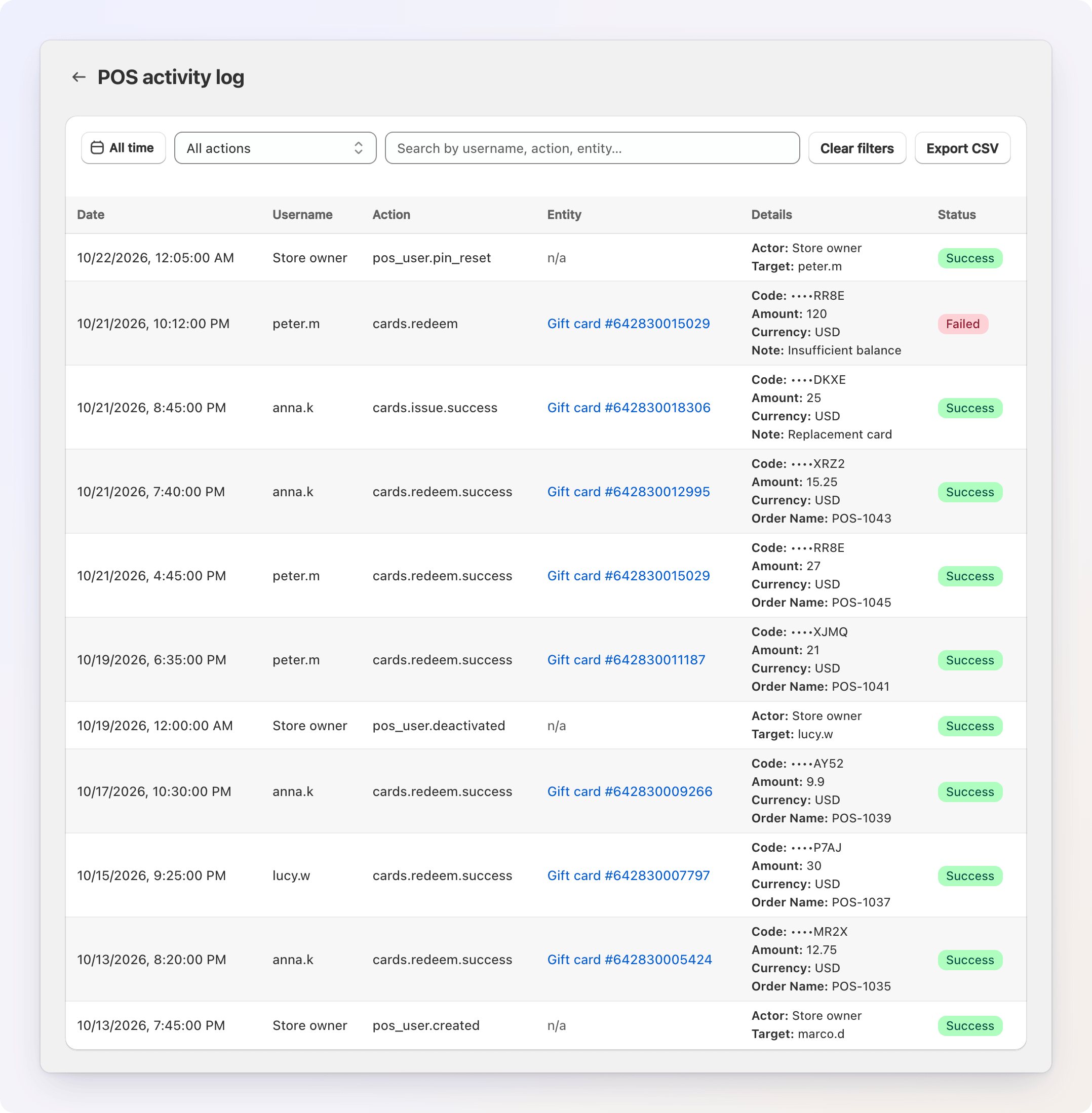
每一行显示日期/时间、员工、操作、受影响的礼品卡(在可用时链接到 Shopify 后台中的记录,否则显示为 n/a)、Details 列(列出该操作所记录的内容,例如代码、金额、订单名称和备注),以及该操作是成功还是失败。
CSV 每个操作一行,列为 Date、Username、Action、Entity Type、Entity ID、Code、Amount、Currency、Note、Order、Success、Route 和 Method,以便对已发行和已兑换的金额进行对账。导出上限为 50,000 行 —— 如果达到上限,请缩小日期范围或操作筛选条件。
删除用户账户后,日志仍会保留该用户的历史记录。
日常使用
兑换礼品卡 / 查询余额
- 在主屏幕上,点击 Balance & Redeem
- 输入礼品卡代码,或点击 Scan,用摄像头读取卡片的二维码/条形码
- 从结果中选择该卡 —— 您将看到掩码后的代码及其当前余额
- 选择兑换金额:
- Custom —— 输入任意金额
- Quick preset —— 点击一次即可选择常用金额
- Order subtotal —— 输入订单的总金额;应用会显示该卡可支付的金额以及 Remaining to charge(您仍需在 POS 上收取的金额)
- 可选择添加订单名称或内部备注
- 点击 Redeem —— 余额会立即从 Shopify 礼品卡中扣除
如果您输入的金额超过卡上的余额,应用只会兑换至可用余额的上限,并显示警告。
激活/发行礼品卡
使用此功能可为某个卡片代码加载余额,例如在柜台激活预先印刷的实体卡。
- 在主屏幕上,点击 Issue Gift Card
- 输入或扫描礼品代码
- 输入要加载的金额,并可选择填写订单名称或内部备注
- 点击 Issue gift card —— 系统会在 Shopify 中以该初始余额创建礼品卡
如果该代码的卡已存在,应用会告知您,而不会创建重复的卡。
PIN 锁定与重新进入
- 重新打开应用时,它会锁定并要求输入 PIN —— 输入后即可继续
- 连续 3 次输入错误的 PIN 会使该用户退出登录;他们需要使用用户名和密码重新登录
- 忘记 PIN? 在锁屏界面点击 Logout,然后使用用户名和密码重新登录
- 要更改 PIN,请前往 Profile → Settings(需要输入当前 PIN)
活动日志
打开 Profile → Activity log,查看在应用中最近执行的发行和兑换操作,包括金额和时间戳。此视图只显示当前登录员工自己的操作 —— 作为商家,您可以在后台查看所有员工的活动(见上文的从管理后台查看活动)。
与 Shopify POS 的比较
| Shopify POS | 第三方 POS(本应用) | |
|---|---|---|
| 设置 | Shopify POS 内的 POS 图块 | 位于 gifthe.ro 的独立 PWA |
| 登录 | 您的 Shopify POS 员工 | 您创建的专用 POS 用户账户 |
| 以礼品卡付款 | 原生支持 —— 在结账时选择 Gift Card | 在应用中兑换,在您的 POS 上收取余款 |
| 查询余额/充值 | 是,通过图块 | 是,通过应用 |
如果您在不同地点同时使用 Shopify POS 和另一套收银系统,两种方式可以并行使用。
要求与注意事项
- 需要网络连接。 应用会实时与 Shopify 通信,以读取和更新余额。
- 首次扫描代码时需要摄像头权限。 如果无法扫描,请改为手动输入代码。
- 兑换会扣减真实的礼品卡。 余额变化与客户在其卡片、礼品卡邮件和客户账户中看到的变化完全相同。
故障排除
员工无法登录
- 请仔细检查用户名和密码。用户名不区分大小写。
- 在 POS tools → 3rd party POS 中确认该账户存在且状态为 Active。如果显示为 Inactive,请在该行的菜单中选择 Activate。
- 如果密码丢失,请使用该行菜单中的 Reset password,并将新密码告知员工。
- 提示 "Incorrect login or password" 表示凭据不匹配 —— 如有需要,请重新创建或重新提供凭据。
扫描器无法打开
- 在浏览器设置中允许该网站使用摄像头权限。
- 有些浏览器只允许在安全(HTTPS)连接下使用摄像头 —— gifthe.ro 通过 HTTPS 提供服务,因此这通常是权限提示被关闭所致。
- 作为备用方案,请手动输入礼品卡代码。
收银员忘记了 PIN
可以让他们在锁屏界面点击 Logout,使用用户名和密码重新登录,然后在 Profile → Settings 中设置新的 PIN;或者您在 POS tools → 3rd party POS 中为他们选择 Reset PIN,他们下次登录时会被要求输入新 PIN。
余额看起来有误或已过时
余额是从 Shopify 实时获取的。请重新搜索该卡以刷新余额,并检查设备的网络连接。
"Amount exceeds available balance"
该卡的余额不足以支付所输入的金额。应用只会兑换到剩余余额的上限 —— 请在您的 POS 上将差额作为另一笔付款收取。