Tarjetas de regalo en un TPV de terceros (PWA)
Si tu tienda física usa una caja distinta de Shopify POS, ese sistema no tiene forma de leer ni actualizar tus tarjetas de regalo de Shopify. La app POS de Gift Card Hero cubre ese hueco. Es una pequeña app web independiente que tu personal abre en cualquier teléfono o tableta para consultar saldos, canjear (gastar) y activar tarjetas de regalo de Shopify, justo al lado de tu terminal de terceros.
Todo lo que hace la app se escribe directamente en tus registros de tarjetas de regalo de Shopify en tiempo real, así que los saldos siguen sincronizados con lo que ve el cliente en su tarjeta, en su correo y en su cuenta.
Cuándo lo necesitas
- Usas Shopify POS → no necesitas esta app. Usa en su lugar el tile nativo de Integración con POS, que gestiona el pago con tarjeta de regalo en el pago por ti.
- Tu caja de la tienda física no es de Shopify → esta app es tu puente. Funciona junto con sistemas POS populares como:
- Square
- Clover
- Lightspeed Retail (antes Vend)
- Zettle by PayPal
- SumUp
- Toast
- Loyverse
- Epos Now
- Erply
- …o cualquier otra caja sin soporte nativo de tarjetas de regalo de Shopify.
Cómo encaja en una venta: registra el pedido en tu POS como de costumbre, y luego usa la app POS de Gift Card Hero para canjear la tarjeta de regalo del cliente. La app te indica cuánto cubre la tarjeta y cuánto queda por cobrar en tu POS: cobras ese resto como un pago normal.
Lo que puede hacer el personal
- Consultar un saldo: escribe un código o escanea el QR o código de barras de la tarjeta
- Canjear (gastar) un importe de una tarjeta: un importe personalizado, un preajuste rápido o según el subtotal del pedido
- Activar / emitir una tarjeta de regalo cargando un saldo en un código (por ejemplo, una tarjeta física preimpresa)
- Revisar la actividad: un registro de lo emitido y canjeado
- Entrada rápida con un PIN personal de 4 dígitos
La app en resumen
- Dirección web: https://gifthe.ro
- Se instala por separado como PWA (aplicación web progresiva) en cualquier dispositivo con un navegador moderno. Una vez instalada tiene su propio icono y se ejecuta a pantalla completa, igual que una app nativa.
- Inicio de sesión independiente. No es el admin de Shopify. Cada miembro del personal inicia sesión con su propio nombre de usuario y contraseña: cuentas que creas en el admin de Gift Card Hero (ver más abajo).
Configuración
La configuración tiene tres partes: crear cuentas del personal, instalar la app en el dispositivo, y que cada persona inicie sesión y defina un PIN.
Paso 1: crear cuentas de usuario del POS
El personal no puede iniciar sesión hasta que creas sus cuentas.
- En Gift Card Hero, abre POS tools en el menú de navegación izquierdo
- Cambia a la pestaña 3rd party POS
- En POS Users, haz clic en Add User
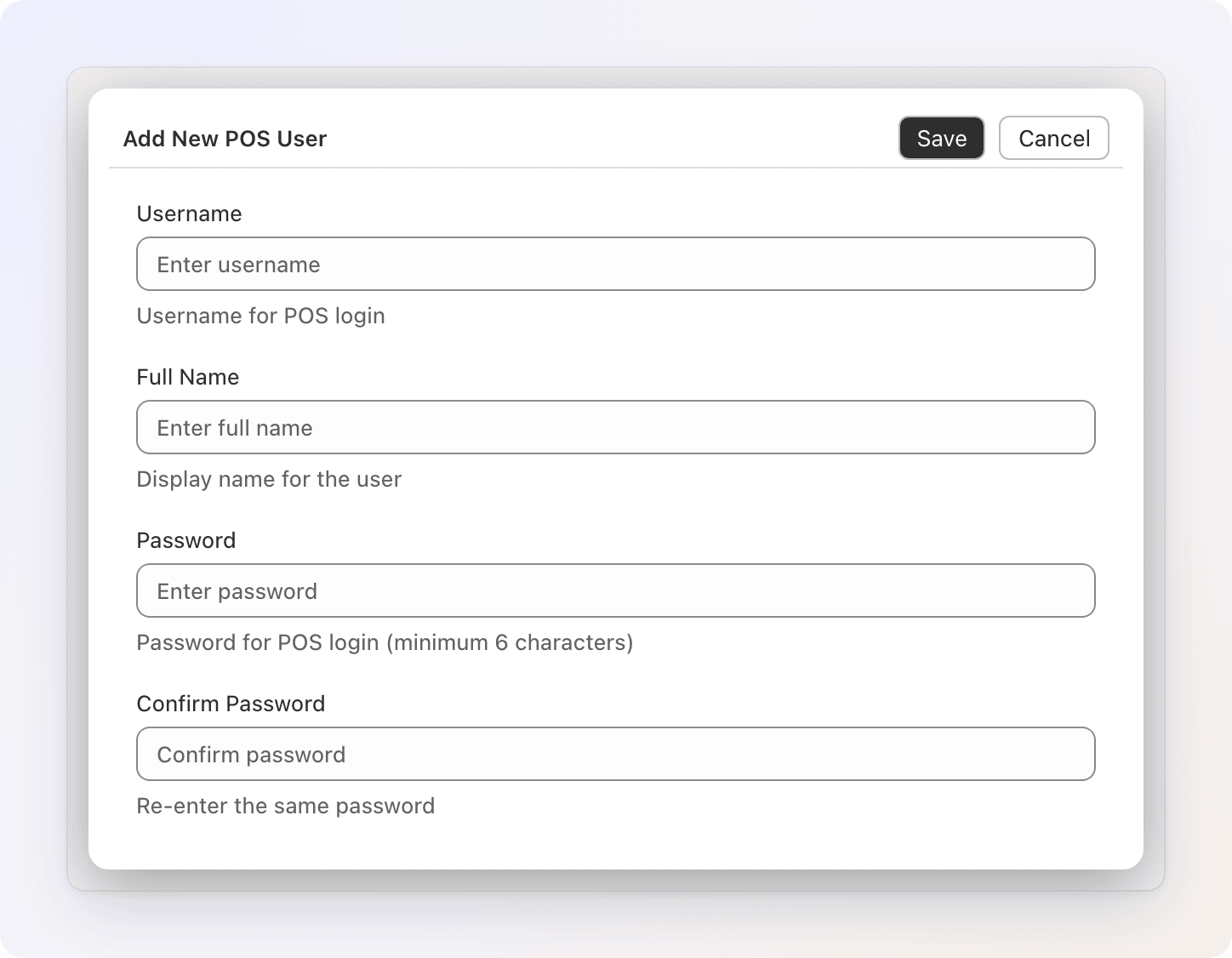
- En la ventana Add New POS User, rellena los datos:
- Username: el nombre de inicio de sesión único (no distingue mayúsculas). Si ya está en uso verás "Username already exists".
- Full Name: el nombre que se muestra de la persona
- Password: de 6 a 72 caracteres, introducida una segunda vez en Confirm Password
- Haz clic en Save
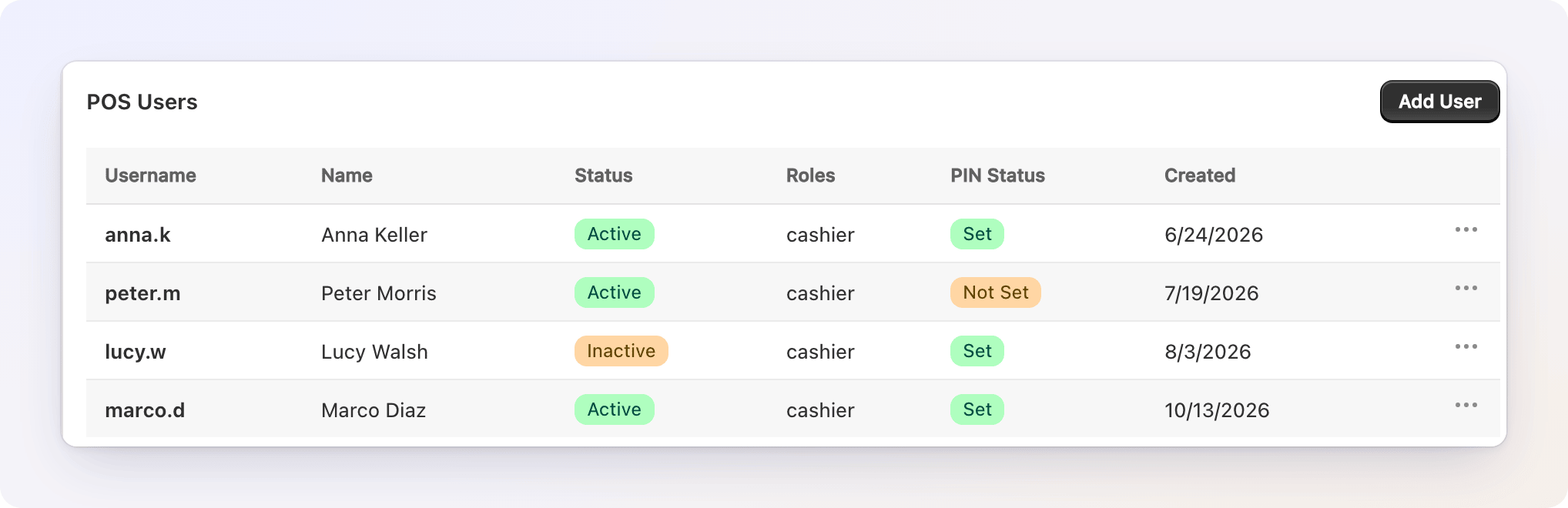
Crea una cuenta por cada miembro del personal: la actividad en la app se registra por usuario. La tabla POS Users muestra a todos los que tienen acceso: Username, Name, Status (Active o Inactive), Roles, PIN Status (Set o Not Set: si ya han definido un PIN) y la fecha en que se Created la cuenta. Todas las cuentas tienen el rol cashier; es el único rol que existe hoy.
El cuadro 3rd Party POS Integration sobre la tabla tiene los mismos pasos de configuración y la dirección de la app; haz clic en Show Setup Instructions para desplegarlos.
Gestionar cuentas del personal
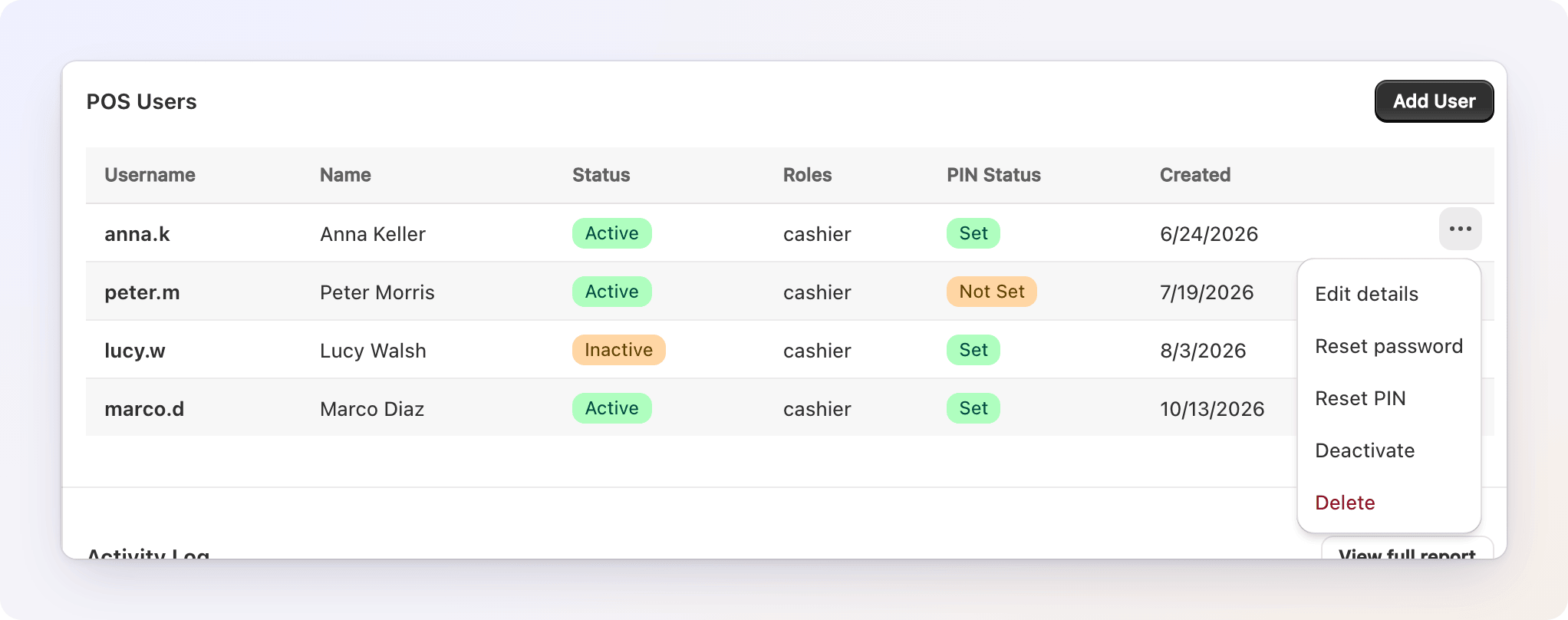
Abre el menú ⋯ al final de la fila de un usuario:
| Acción | Qué hace |
|---|---|
| Edit details | Cambia el Full Name, o desmarca Active para bloquear el inicio de sesión. El nombre de usuario no se puede cambiar: es lo que identifica al usuario en el registro de actividad. |
| Reset password | Define una contraseña nueva (New Password y Confirm Password). El usuario queda desconectado de todos los dispositivos. |
| Reset PIN | Borra el PIN; el usuario define un PIN nuevo de 4 dígitos la próxima vez que inicie sesión. Úsalo cuando se olvide un PIN. Aparece en gris hasta que el usuario haya definido un PIN. |
| Deactivate / Activate | Un usuario desactivado queda desconectado y no puede iniciar sesión hasta que vuelvas a activar la cuenta. Desactivar pide confirmación. |
| Delete | Elimina la cuenta y la desconecta de todos los dispositivos. No se puede deshacer: tendrías que crear la cuenta de nuevo. Su actividad pasada se conserva en el registro de actividad. |
Cada una de estas acciones también se registra en el registro de actividad (ver más abajo).
Paso 2: instalar la app en el dispositivo
En el teléfono o la tableta que usarás en la caja:
- Abre un navegador web y ve a https://gifthe.ro
- Instálala en la pantalla de inicio:
- Chrome / Edge (Android o escritorio): toca el icono de instalar en la barra de direcciones, o abre el menú → Install app / Add to Home screen
- Safari (iPhone / iPad): toca Share → Add to Home Screen
- Android (otros navegadores): abre el menú → Add to Home screen
- Abre el nuevo icono de la app: se inicia a pantalla completa, como una app nativa
Instalarla es opcional: también puedes usar el sitio en un navegador, pero instalarla ofrece una experiencia más limpia, sin distracciones y similar a una app para la caja.
Paso 3: primer inicio de sesión y PIN
- Abre la app e introduce el nombre de usuario y la contraseña que creaste en el Paso 1
- En el primer inicio de sesión se te pedirá que definas un PIN de 4 dígitos
- Introduce y confirma el PIN, y continúa
El PIN sirve para la entrada rápida, para que el personal no tenga que escribir la contraseña completa cada vez que se reabre la app. Se guarda de forma segura y nunca se vuelve a mostrar.
Revisar la actividad desde el admin
Cada acción de emisión y canje de todos los miembros del personal también es visible desde el admin de Gift Card Hero, sin necesidad de revisar el teléfono de cada persona.
- En Gift Card Hero, abre POS tools → 3rd party POS
- Baja hasta Activity Log, debajo de la tabla POS Users: muestra las 10 acciones más recientes de todo el personal de esta tienda
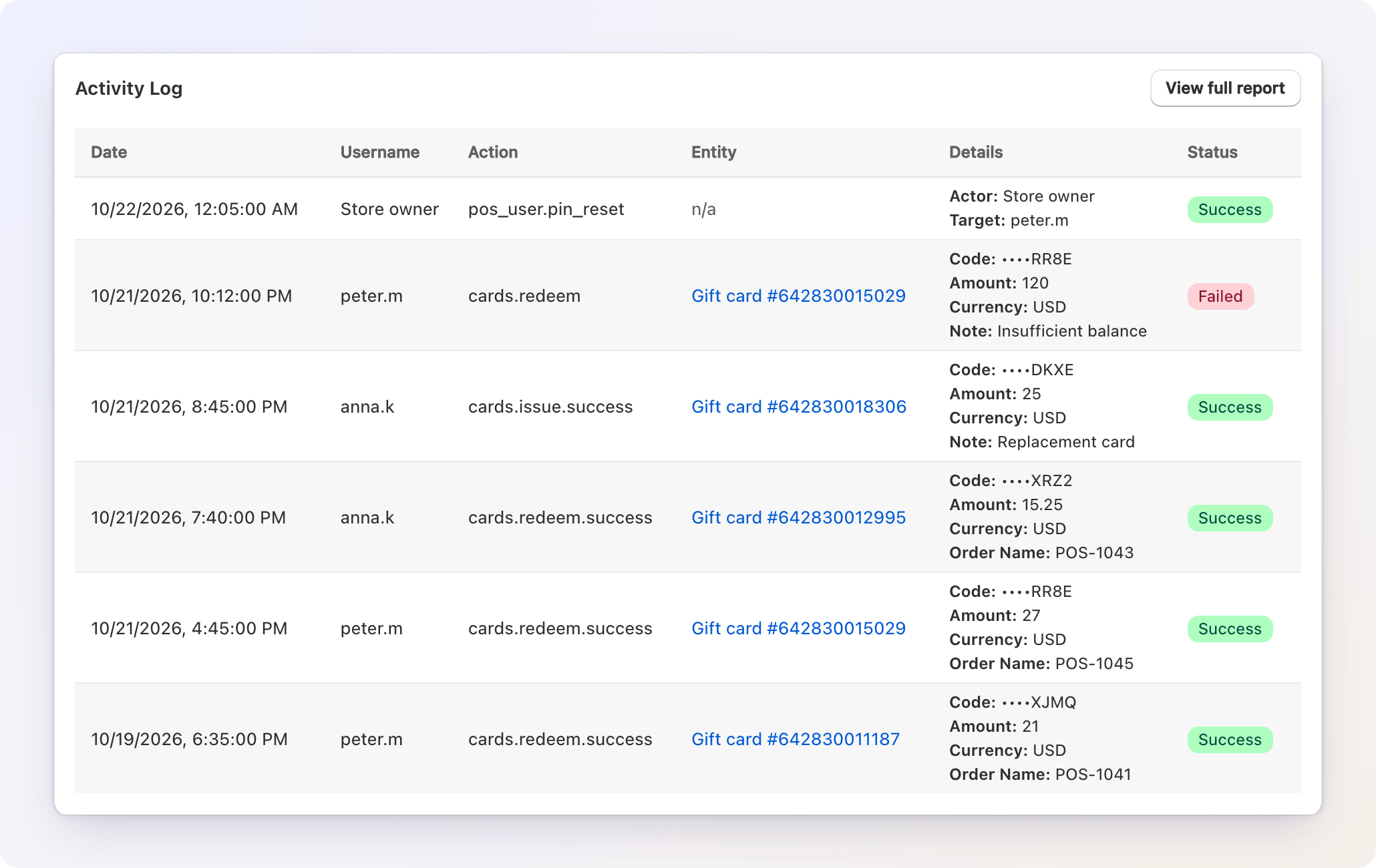
- Haz clic en View full report para abrir la página POS activity log, donde puedes:
- Search por nombre de usuario, acción, id de tarjeta de regalo o la solicitud realizada
- Elegir un intervalo de fechas (empieza en All time)
- Filtrar por Action: All actions, Issue, Redeem o Staff accounts (cuentas creadas, eliminadas, activadas, desactivadas, y restablecimientos de contraseña o PIN hechos desde el admin)
- Pasar páginas de resultados con la paginación integrada (25 por página)
- Hacer clic en Clear filters para empezar de nuevo
- Hacer clic en Export CSV para descargar los resultados filtrados como hoja de cálculo
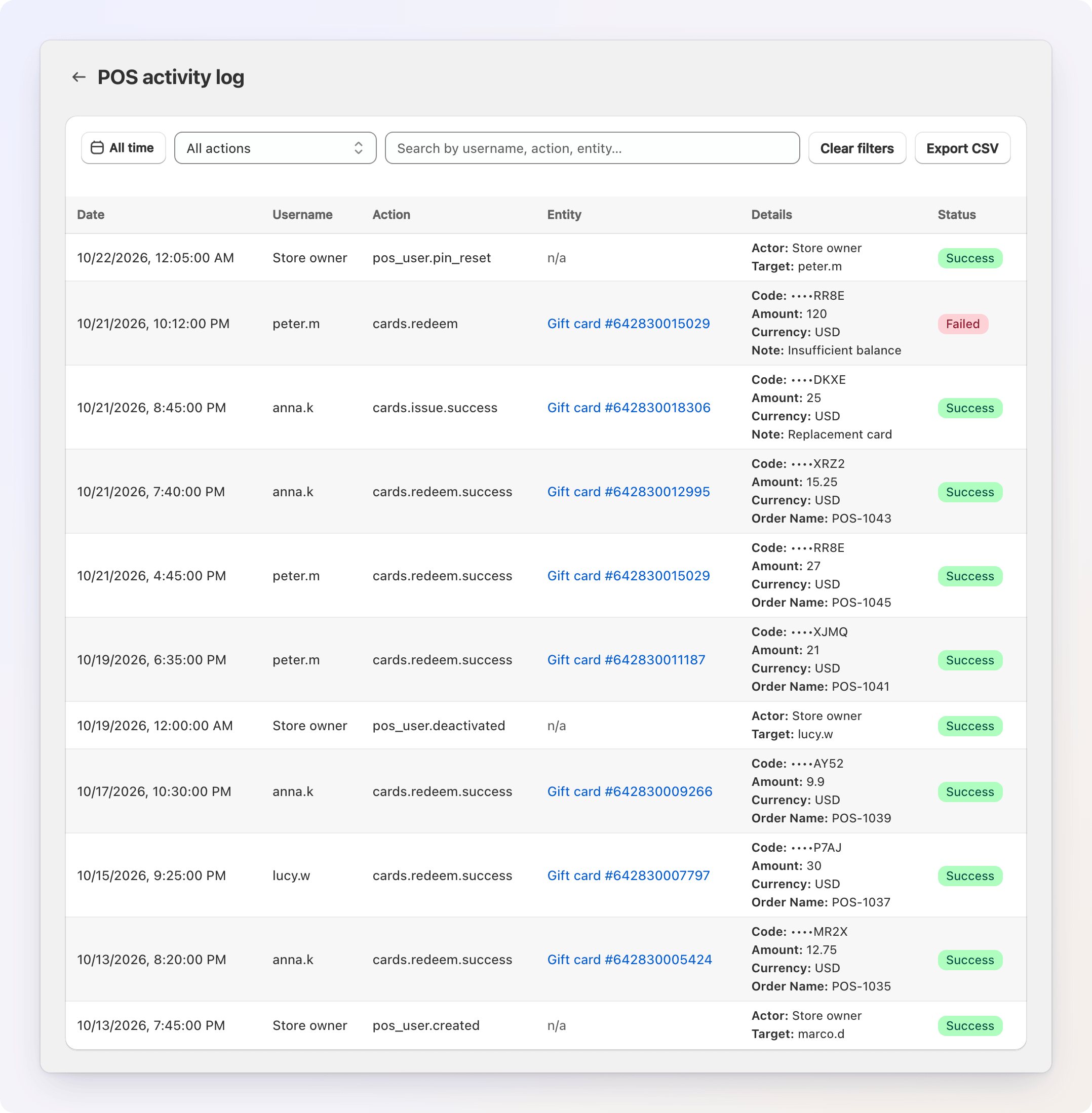
Cada fila muestra la fecha y hora, el miembro del personal, la acción, la tarjeta de regalo afectada (enlazada a su registro en el admin de Shopify cuando está disponible; si no, se muestra como n/a), una columna Details con lo que se registró para esa acción (como el código, el importe, el nombre del pedido y la nota), y si tuvo éxito o falló.
El CSV tiene una línea por acción con las columnas Date, Username, Action, Entity Type, Entity ID, Code, Amount, Currency, Note, Order, Success, Route y Method, para poder conciliar los importes emitidos y canjeados. Una exportación se limita a 50 000 filas: reduce el intervalo de fechas o la acción si llegas al límite.
El registro conserva el historial de un usuario aunque elimines su cuenta.
Uso diario
Canjear una tarjeta de regalo / consultar un saldo
- Desde la pantalla de inicio, toca Balance & Redeem
- Escribe el código de la tarjeta, o toca Scan para leer el QR o código de barras de la tarjeta con la cámara
- Elige la tarjeta de los resultados: verás el código enmascarado y su saldo actual
- Elige cuánto canjear:
- Custom: introduce cualquier importe
- Quick preset: un toque para un importe habitual
- Order subtotal: introduce el total completo del pedido; la app muestra cuánto cubre la tarjeta y el Remaining to charge (lo que todavía cobras en tu POS)
- Opcionalmente añade un order name o una note interna
- Toca Redeem: el saldo se descuenta de la tarjeta de regalo de Shopify de inmediato
Si el importe que introduces es mayor que lo que tiene la tarjeta, la app canjea solo hasta el saldo disponible y muestra un aviso.
Activar / emitir una tarjeta de regalo
Úsalo para cargar un saldo en un código de tarjeta, por ejemplo para activar una tarjeta física preimpresa en el mostrador.
- Desde la pantalla de inicio, toca Issue Gift Card
- Escribe o escanea el gift code
- Introduce el amount a cargar, más un nombre de pedido o una nota interna opcionales
- Toca Issue gift card: la tarjeta se crea en Shopify con ese saldo inicial
Si ya existe una tarjeta con ese código, la app te lo indica en lugar de crear un duplicado.
Bloqueo con PIN y reingreso
- Cuando se reabre la app, se bloquea y pide el PIN: introdúcelo para continuar
- 3 PIN incorrectos desconectan al usuario; vuelve a iniciar sesión con nombre de usuario y contraseña
- ¿Olvidaste el PIN? Toca Logout en la pantalla de bloqueo y vuelve a iniciar sesión con el nombre de usuario y la contraseña
- Para cambiar un PIN, ve a Profile → Settings (se requiere el PIN actual)
Registro de actividad
Abre Profile → Activity log para ver las acciones recientes de emisión y canje realizadas en la app, con importes y marcas de tiempo. Esta vista solo muestra las acciones del miembro del personal que ha iniciado sesión; como comerciante, puedes revisar la actividad de todo el personal desde el admin (ver Revisar la actividad desde el admin más arriba).
Cómo se compara con Shopify POS
| Shopify POS | TPV de terceros (esta app) | |
|---|---|---|
| Configuración | Tile del POS dentro de Shopify POS | PWA independiente en gifthe.ro |
| Inicio de sesión | Tu personal de Shopify POS | Cuentas de usuario del POS que creas tú |
| Aceptar tarjeta de regalo como pago | Nativo: selecciona Gift Card en el pago | Canjea en la app, cobra el resto en tu POS |
| Consultar saldo / recargar | Sí, desde el tile | Sí, desde la app |
Si usas a la vez Shopify POS y otra caja en ubicaciones distintas, puedes usar ambos enfoques en paralelo.
Requisitos y notas
- Se requiere conexión a Internet. La app se comunica con Shopify en tiempo real para leer y actualizar los saldos.
- Se necesita permiso de cámara la primera vez que escaneas un código. Si el escaneo no está disponible, escribe el código.
- Canjear descuenta la tarjeta de regalo real. El cambio de saldo es el mismo que ven los clientes en su tarjeta, en el correo de la tarjeta de regalo y en su cuenta de cliente.
Solución de problemas
Un miembro del personal no puede iniciar sesión
- Revisa el nombre de usuario y la contraseña. Los nombres de usuario no distinguen mayúsculas.
- Confirma que la cuenta existe y está Active en POS tools → 3rd party POS. Si está Inactive, elige Activate en el menú de la fila.
- Si se perdió la contraseña, usa Reset password del menú de la fila y comparte la nueva.
- El mensaje "Incorrect login or password" significa que las credenciales no coinciden: vuelve a crearlas o compártelas de nuevo si hace falta.
El escáner no se abre
- Permite el permiso de cámara para el sitio en los ajustes del navegador.
- Algunos navegadores solo permiten la cámara en una conexión segura (HTTPS): gifthe.ro se sirve por HTTPS, así que normalmente se trata de un aviso de permisos que se descartó.
- Como alternativa, escribe el código de la tarjeta a mano.
Un cajero olvidó su PIN
Puede tocar Logout en la pantalla de bloqueo, volver a iniciar sesión con el nombre de usuario y la contraseña, y después definir un PIN nuevo en Profile → Settings. O bien puedes elegir Reset PIN por él en POS tools → 3rd party POS, y se le pedirá un PIN nuevo en su próximo inicio de sesión.
El saldo parece incorrecto o desactualizado
El saldo se obtiene en vivo de Shopify. Busca de nuevo la tarjeta para actualizarlo, y comprueba la conexión a Internet del dispositivo.
"Amount exceeds available balance"
La tarjeta no tiene saldo suficiente para el importe introducido. La app canjeará solo hasta el saldo restante: cobra la diferencia como un pago aparte en tu POS.