Cartões-presente no POS de terceiros (PWA)
Se a sua loja física funciona com um caixa diferente do Shopify POS, esse sistema não tem como ler nem atualizar seus cartões-presente da Shopify. O app de POS do Gift Card Hero resolve essa lacuna. É um pequeno app web independente que sua equipe abre em qualquer celular ou tablet para consultar saldos, resgatar (gastar) e ativar cartões-presente da Shopify, bem ao lado do seu terminal de terceiros.
Tudo o que o app faz é gravado de volta nos seus registros de cartões-presente da Shopify em tempo real, então os saldos ficam sincronizados com o que os clientes veem no cartão, no e-mail e na conta deles.
Quando você precisa disso
- Você usa o Shopify POS → você não precisa deste app. Use o bloco nativo POS Integration, que cuida do pagamento com cartão-presente no checkout para você.
- Seu checkout na loja roda em um caixa que não é da Shopify → este app é a sua ponte. Ele funciona junto com sistemas de POS populares, como:
- Square
- Clover
- Lightspeed Retail (antes Vend)
- Zettle by PayPal
- SumUp
- Toast
- Loyverse
- Epos Now
- Erply
- …ou qualquer outro caixa sem suporte nativo a cartões-presente da Shopify.
Como ele se encaixa em uma venda: registre o pedido no seu POS normalmente, depois use o app de POS do Gift Card Hero para resgatar o cartão-presente do cliente. O app informa quanto o cartão cobre e quanto ainda falta cobrar no seu POS; você recebe esse restante como um pagamento normal.
O que a equipe pode fazer
- Consultar um saldo: digite um código ou leia o QR/código de barras do cartão
- Resgatar (gastar) um valor de um cartão: um valor personalizado, uma predefinição rápida ou pelo subtotal do pedido
- Ativar / emitir um cartão-presente carregando um saldo em um código (por exemplo, um cartão físico pré-impresso)
- Revisar a atividade: um registro do que foi emitido e resgatado
- Entrada rápida com um PIN pessoal de 4 dígitos
O app em resumo
- Endereço web: https://gifthe.ro
- Instala-se separadamente como PWA (Progressive Web App) em qualquer dispositivo com um navegador moderno. Depois de instalado, ele ganha um ícone próprio e roda em tela cheia, como um app nativo.
- Login independente. Não é o admin da Shopify. Cada membro da equipe entra com seu próprio nome de usuário e senha: contas que você cria no admin do Gift Card Hero (veja abaixo).
Configuração
A configuração tem três partes: criar contas para a equipe, instalar o app no dispositivo e fazer com que cada pessoa entre e defina um PIN.
Passo 1: criar contas de usuário do POS
A equipe não consegue entrar até que você crie contas para ela.
- No Gift Card Hero, abra POS tools no menu de navegação à esquerda
- Mude para a aba 3rd party POS
- Em POS Users, clique em Add User
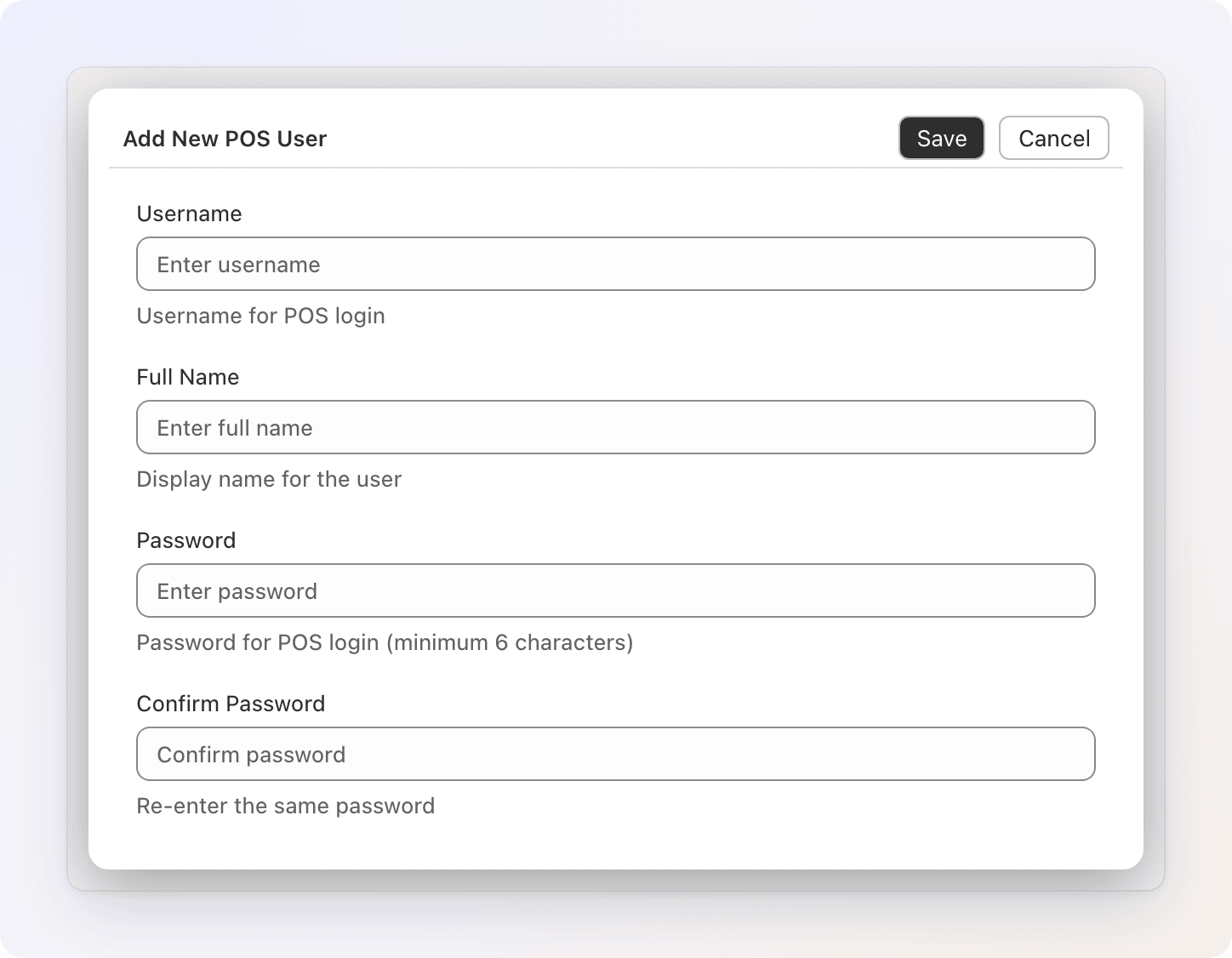
- Na janela Add New POS User, preencha os dados:
- Username: o nome de login exclusivo (não diferencia maiúsculas de minúsculas). Se já estiver em uso, você verá "Username already exists".
- Full Name: o nome de exibição da pessoa
- Password: de 6 a 72 caracteres, digitados uma segunda vez em Confirm Password
- Clique em Save
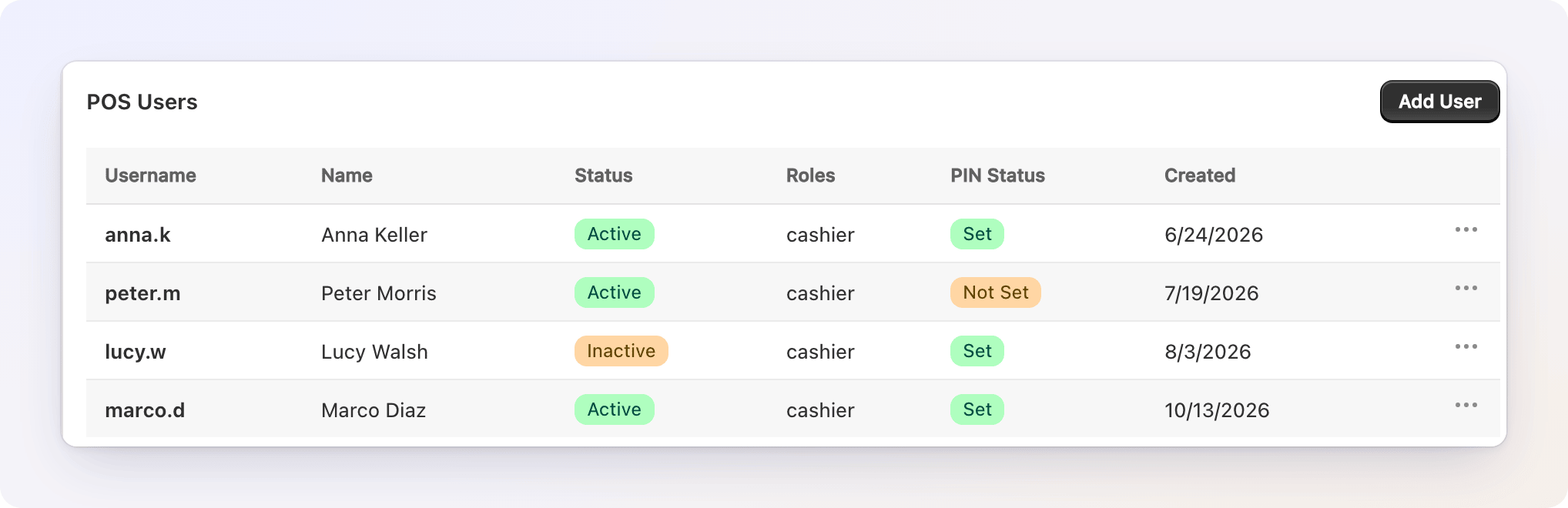
Crie uma conta por membro da equipe, porque a atividade no app é registrada por usuário. A tabela POS Users lista todos com acesso: Username, Name, Status (Active ou Inactive), Roles, PIN Status (Set ou Not Set, ou seja, se a pessoa já definiu um PIN) e a data em que a conta foi Created. Todas as contas têm a função cashier, que é, por enquanto, a única função.
A caixa 3rd Party POS Integration acima da tabela tem os mesmos passos de configuração e o endereço do app; clique em Show Setup Instructions para expandi-los.
Gerenciando contas da equipe
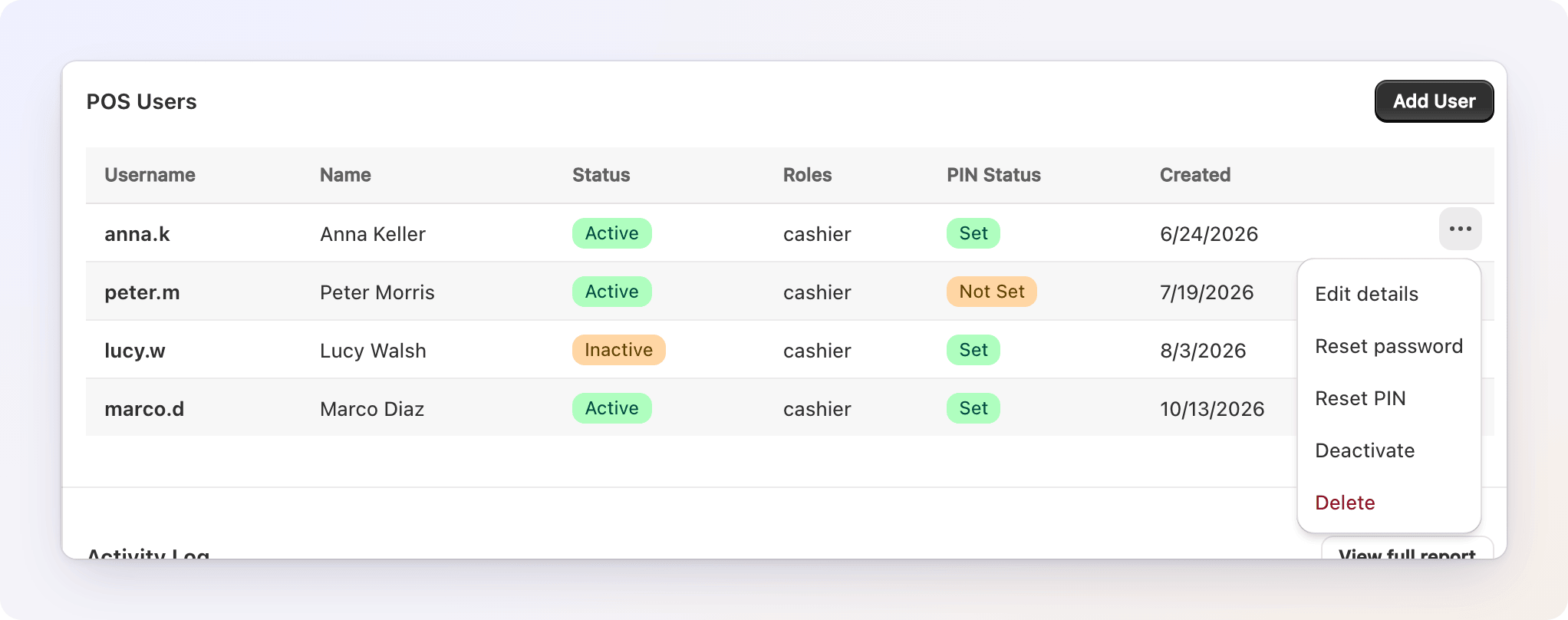
Abra o menu ⋯ no fim da linha de um usuário:
| Ação | O que faz |
|---|---|
| Edit details | Altera o Full Name ou desmarca Active para bloquear o login. O nome de usuário não pode ser alterado, pois ele identifica o usuário no Activity Log. |
| Reset password | Define uma nova senha (New Password e Confirm Password). O usuário é desconectado de todos os dispositivos. |
| Reset PIN | Limpa o PIN; o usuário define um novo PIN de 4 dígitos no próximo login. Use quando um PIN for esquecido. Fica desativado até que o usuário tenha definido um PIN. |
| Deactivate / Activate | Um usuário desativado é desconectado e não consegue entrar até que você ative a conta novamente. Desativar pede confirmação. |
| Delete | Remove a conta e a desconecta de todos os dispositivos. Não pode ser desfeito: você teria de criar a conta novamente. O histórico de atividades dela continua no Activity Log. |
Cada uma dessas ações também é registrada no Activity Log (veja abaixo).
Passo 2: instalar o app no dispositivo
No celular ou tablet que será usado no caixa:
- Abra um navegador web e acesse https://gifthe.ro
- Instale-o na tela inicial:
- Chrome / Edge (Android ou desktop): toque no ícone de instalação na barra de endereço, ou abra o menu → Install app / Add to Home screen
- Safari (iPhone / iPad): toque em Share → Add to Home Screen
- Android (outros navegadores): abra o menu → Add to Home screen
- Abra o novo ícone do app: ele abre em tela cheia, como um app nativo
Instalar é opcional (você também pode usar o site no navegador), mas a instalação oferece uma experiência mais limpa, sem distrações e semelhante a um app para o caixa.
Passo 3: primeiro login e PIN
- Abra o app e digite o username e a password que você criou no Passo 1
- No primeiro login, será pedido que você defina um PIN de 4 dígitos
- Digite e confirme o PIN e depois continue
O PIN serve para entrar rapidamente, para que a equipe não precise digitar a senha completa toda vez que o app for reaberto. Ele é armazenado com segurança e nunca é exibido novamente.
Revisando a atividade pelo admin
Cada ação de emissão e resgate de cada membro da equipe também fica visível no admin do Gift Card Hero, sem que seja preciso verificar o celular de cada pessoa.
- No Gift Card Hero, abra POS tools → 3rd party POS
- Role até Activity Log, abaixo da tabela POS Users: ele mostra as 10 ações mais recentes de toda a equipe desta loja
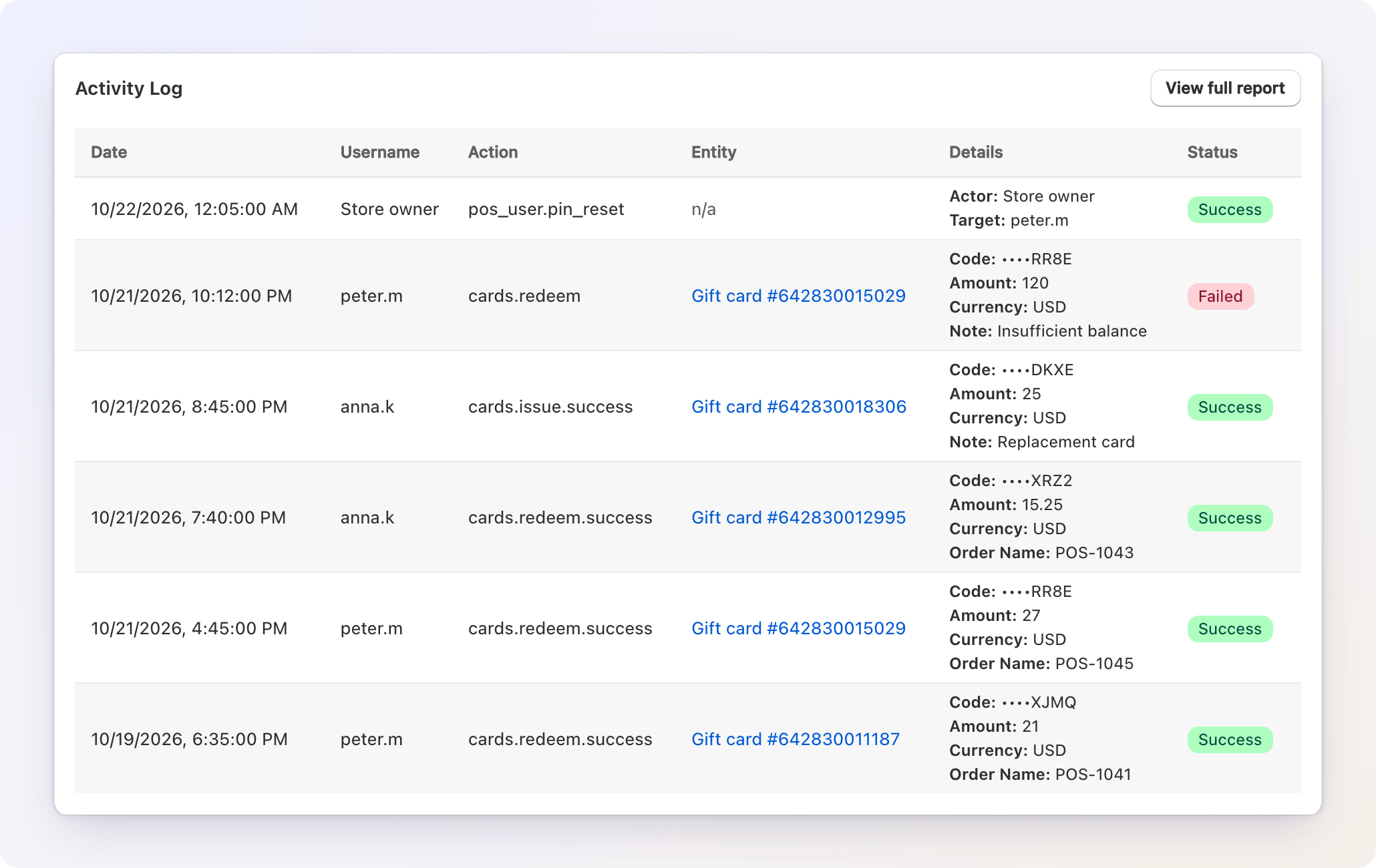
- Clique em View full report para abrir a página POS activity log, onde você pode:
- Search por nome de usuário, ação, ID do cartão-presente ou a requisição feita
- Escolher um intervalo de datas (começa em All time)
- Filtrar por Action: All actions, Issue, Redeem ou Staff accounts (contas criadas, excluídas, ativadas, desativadas e redefinições de senha ou PIN feitas pelo admin)
- Navegar pelos resultados com a paginação integrada (25 por página)
- Clicar em Clear filters para começar de novo
- Clicar em Export CSV para baixar os resultados filtrados atuais como planilha
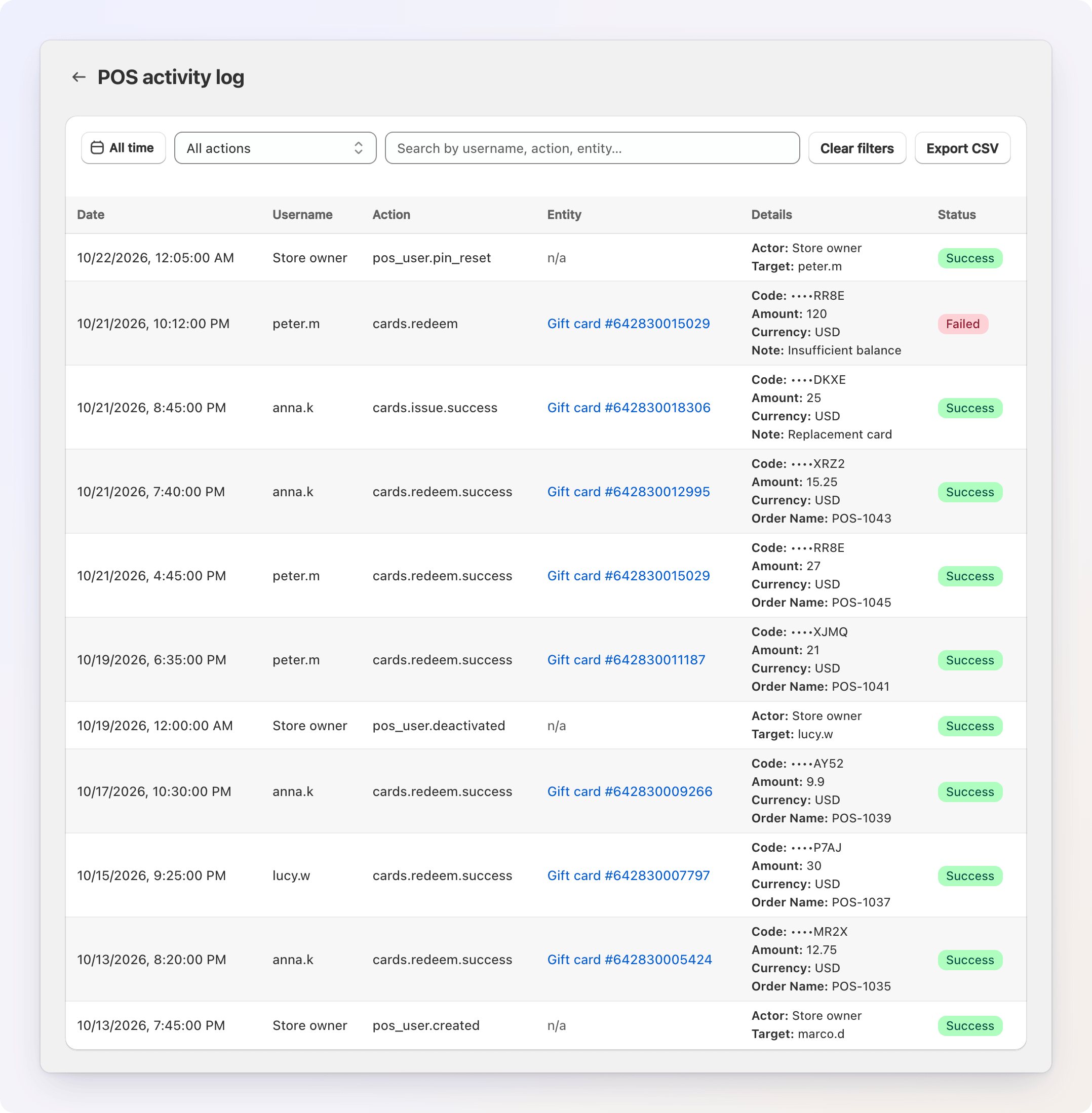
Cada linha mostra a data/hora, o membro da equipe, a ação, o cartão-presente afetado (com link para o registro dele no admin da Shopify, quando disponível, ou exibido como n/a), uma coluna Details com o que foi registrado para aquela ação (como o código, o valor, o nome do pedido e a observação) e se a ação teve sucesso ou falhou.
O CSV tem uma linha por ação, com as colunas Date, Username, Action, Entity Type, Entity ID, Code, Amount, Currency, Note, Order, Success, Route e Method, para que os valores emitidos e resgatados possam ser conciliados. Uma exportação é limitada a 50.000 linhas: restrinja o intervalo de datas ou a ação se atingir o limite.
O log mantém o histórico de um usuário mesmo depois que você exclui a conta dele.
Uso diário
Resgatar um cartão-presente / consultar um saldo
- Na tela inicial, toque em Balance & Redeem
- Digite o código do cartão, ou toque em Scan para ler o QR/código de barras do cartão com a câmera
- Escolha o cartão nos resultados: você verá o masked code e o current balance
- Escolha quanto resgatar:
- Custom: digite qualquer valor
- Quick preset: um toque para um valor comum
- Order subtotal: digite o total completo do pedido; o app mostra quanto o cartão cobre e o Remaining to charge (o valor que você ainda cobra no seu POS)
- Opcionalmente, adicione um order name ou uma note interna
- Toque em Redeem: o saldo é descontado do cartão-presente da Shopify imediatamente
Se o valor digitado for maior que o disponível no cartão, o app resgata apenas até o saldo disponível e mostra um aviso.
Ativar / emitir um cartão-presente
Use isto para carregar um saldo em um código de cartão, por exemplo para ativar um cartão físico pré-impresso no balcão.
- Na tela inicial, toque em Issue Gift Card
- Digite ou leia o gift code
- Digite o amount a carregar, mais um nome de pedido ou uma nota interna opcionais
- Toque em Issue gift card: o cartão é criado na Shopify com esse saldo inicial
Se já existir um cartão com esse código, o app avisa em vez de criar uma duplicata.
Bloqueio por PIN e nova entrada
- Quando o app é reaberto, ele se bloqueia e pede o PIN: digite-o para continuar
- 3 PINs incorretos desconectam o usuário; ele entra de novo com nome de usuário e senha
- Esqueceu o PIN? Toque em Logout na tela de bloqueio e depois entre novamente com nome de usuário e senha
- Para alterar um PIN, vá em Profile → Settings (o PIN atual é obrigatório)
Log de atividades
Abra Profile → Activity log para ver as ações recentes de emissão e resgate feitas no app, com valores e data/hora. Essa visão mostra apenas as ações do próprio membro da equipe conectado; como lojista, você pode revisar as atividades de todos os membros pelo admin (veja Revisando a atividade pelo admin acima).
Comparação com o Shopify POS
| Shopify POS | POS de terceiros (este app) | |
|---|---|---|
| Configuração | Bloco de POS dentro do Shopify POS | PWA separado em gifthe.ro |
| Login | Sua equipe do Shopify POS | Contas de usuário do POS que você cria |
| Receber cartão-presente como pagamento | Nativo: selecione Gift Card no checkout | Resgate no app, cobre o restante no seu POS |
| Consultar saldo / recarregar | Sim, pelo bloco | Sim, pelo app |
Se você usa ambos o Shopify POS e outro caixa em locais diferentes, pode usar as duas abordagens lado a lado.
Requisitos e observações
- Conexão com a internet obrigatória. O app se comunica com a Shopify em tempo real para ler e atualizar saldos.
- A permissão da câmera é necessária na primeira vez que você ler um código. Se a leitura não estiver disponível, digite o código.
- Resgatar debita o cartão-presente real. A alteração de saldo é a mesma que os clientes veem no cartão, no e-mail do cartão-presente e na conta do cliente.
Solução de problemas
Um membro da equipe não consegue entrar
- Confira o nome de usuário e a senha. Nomes de usuário não diferenciam maiúsculas de minúsculas.
- Confirme que a conta existe e está Active em POS tools → 3rd party POS. Se estiver Inactive, escolha Activate no menu da linha.
- Se a senha foi perdida, use Reset password no menu da linha e compartilhe a nova.
- A mensagem "Incorrect login or password" significa que as credenciais não coincidem: crie-as ou compartilhe-as novamente, se necessário.
O leitor não abre
- Permita o camera permission para o site nas configurações do navegador.
- Alguns navegadores só permitem a câmera em uma conexão segura (HTTPS). O gifthe.ro é servido por HTTPS, então normalmente isso é um pedido de permissão que foi recusado.
- Como alternativa, digite o código do cartão manualmente.
Um caixa esqueceu o PIN
Ele toca em Logout na tela de bloqueio e entra de novo com nome de usuário e senha, depois define um novo PIN em Profile → Settings. Ou você escolhe Reset PIN para ele em POS tools → 3rd party POS, e ele é solicitado a definir um novo PIN no próximo login.
O saldo parece errado ou desatualizado
O saldo é buscado ao vivo na Shopify. Pesquise o cartão novamente para atualizá-lo e verifique a conexão com a internet do dispositivo.
"Amount exceeds available balance"
O cartão não tem saldo suficiente para o valor digitado. O app resgatará apenas até o saldo restante: cobre a diferença como um pagamento separado no seu POS.