Cadeaubonnen op een POS van derden (PWA)
Als je fysieke winkel draait op een kassa anders dan Shopify POS, kan dat systeem je Shopify-cadeaubonnen niet lezen of bijwerken. De Gift Card Hero POS app dicht die kloof. Het is een kleine zelfstandige webapp die je medewerkers op elke telefoon of tablet openen om saldi te controleren, cadeaubonnen in te wisselen (uitgeven) en Shopify-cadeaubonnen te activeren — naast je terminal van derden.
Alles wat de app doet, wordt in realtime teruggeschreven naar je Shopify-cadeaubonnen, zodat de saldi overeenkomen met wat klanten zien op hun kaart, in hun e-mail en in hun account.
Wanneer je dit nodig hebt
- Je gebruikt Shopify POS → je hebt deze app niet nodig. Gebruik in plaats daarvan de ingebouwde tegel POS Integration, die de betaling met cadeaubon bij het afrekenen voor je afhandelt.
- Je afrekening in de winkel draait op een niet-Shopify-kassa → deze app is je brug. Hij werkt naast populaire kassasystemen zoals:
- Square
- Clover
- Lightspeed Retail (voorheen Vend)
- Zettle by PayPal
- SumUp
- Toast
- Loyverse
- Epos Now
- Erply
- …of elke andere kassa zonder ingebouwde ondersteuning voor Shopify-cadeaubonnen.
Zo past het in een verkoop: voer de bestelling gewoon in op je POS, en gebruik daarna de Gift Card Hero POS-app om de cadeaubon van de klant in te wisselen. De app laat zien hoeveel de kaart dekt en hoeveel er nog moet worden betaald op je POS; dat restant neem je aan als een gewone betaling.
Wat medewerkers kunnen doen
- Een saldo controleren — typ een code of scan de QR-/barcode van de kaart
- Inwisselen (uitgeven) van een bedrag van een kaart — een vrij bedrag, een snelle voorinstelling, of op basis van het bestelsubtotaal
- Activeren / uitgeven van een cadeaubon door een saldo op een code te laden (bijvoorbeeld een vooraf gedrukte fysieke kaart)
- Activiteit bekijken — een logboek van wat is uitgegeven en ingewisseld
- Snel opnieuw aanmelden met een persoonlijke pincode van 4 cijfers
De app in het kort
- Webadres: https://gifthe.ro
- Wordt apart geïnstalleerd als PWA (Progressive Web App) op elk apparaat met een moderne browser. Na installatie krijgt hij een eigen app-icoon en draait hij op volledig scherm, net als een native app.
- Eigen aanmelding. Het is niet de Shopify-admin. Elke medewerker meldt zich aan met een eigen gebruikersnaam en wachtwoord — accounts die je aanmaakt in de Gift Card Hero-admin (zie hieronder).
Instellen
Instellen bestaat uit drie onderdelen: medewerkeraccounts aanmaken, de app op het apparaat installeren, en laten aanmelden en een pincode instellen.
Stap 1 — POS-gebruikersaccounts aanmaken
Medewerkers kunnen pas aanmelden als je accounts voor hen hebt aangemaakt.
- Open in Gift Card Hero POS tools in het linkermenu
- Schakel over naar het tabblad 3rd party POS
- Klik onder POS Users op Add User
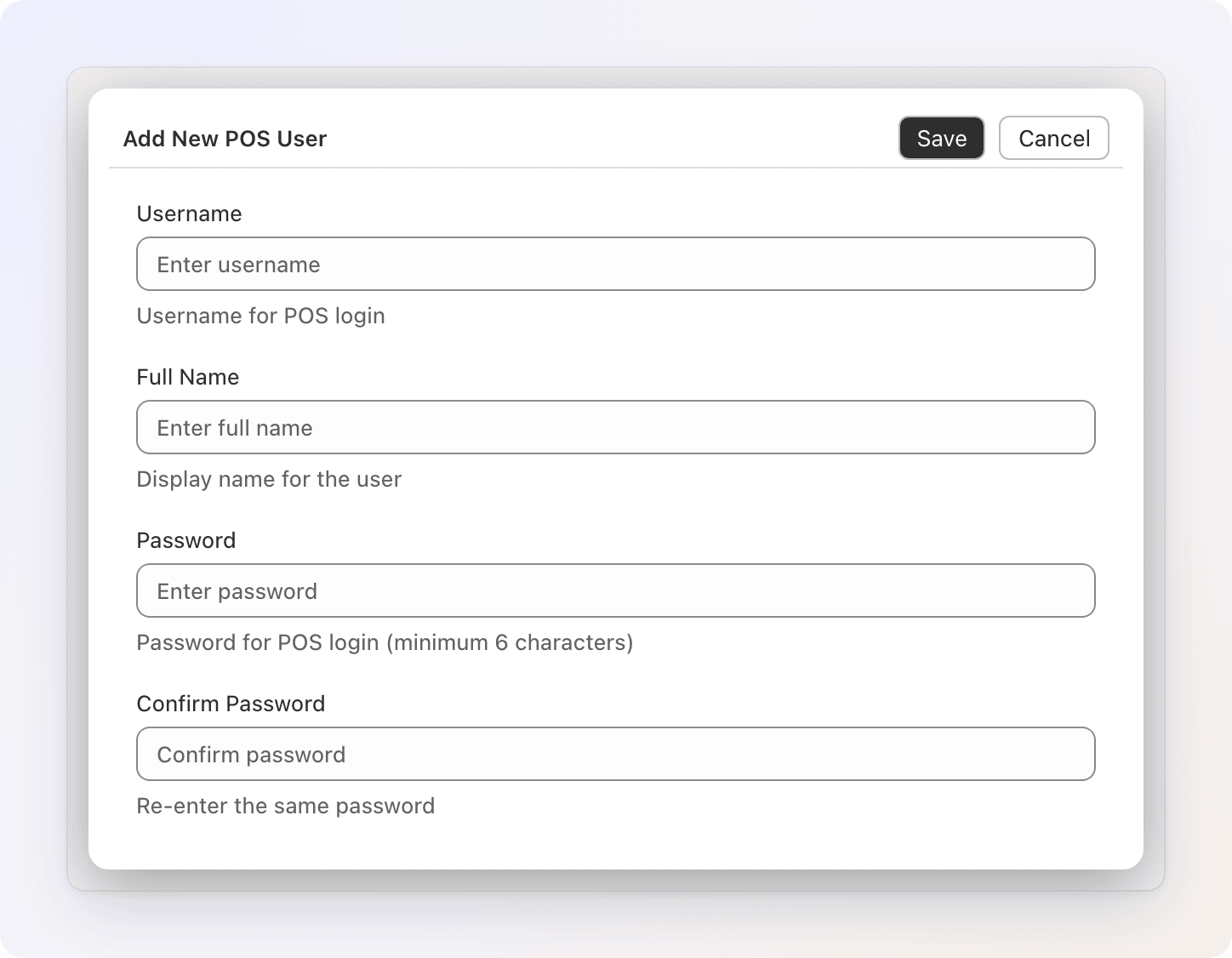
- Vul in het venster Add New POS User de gegevens in:
- Username — de unieke inlognaam (hoofdletterongevoelig). Als die al bestaat, zie je "Username already exists".
- Full Name — de weergavenaam van de persoon
- Password — 6 tot 72 tekens, en nogmaals ingevoerd in Confirm Password
- Klik op Save
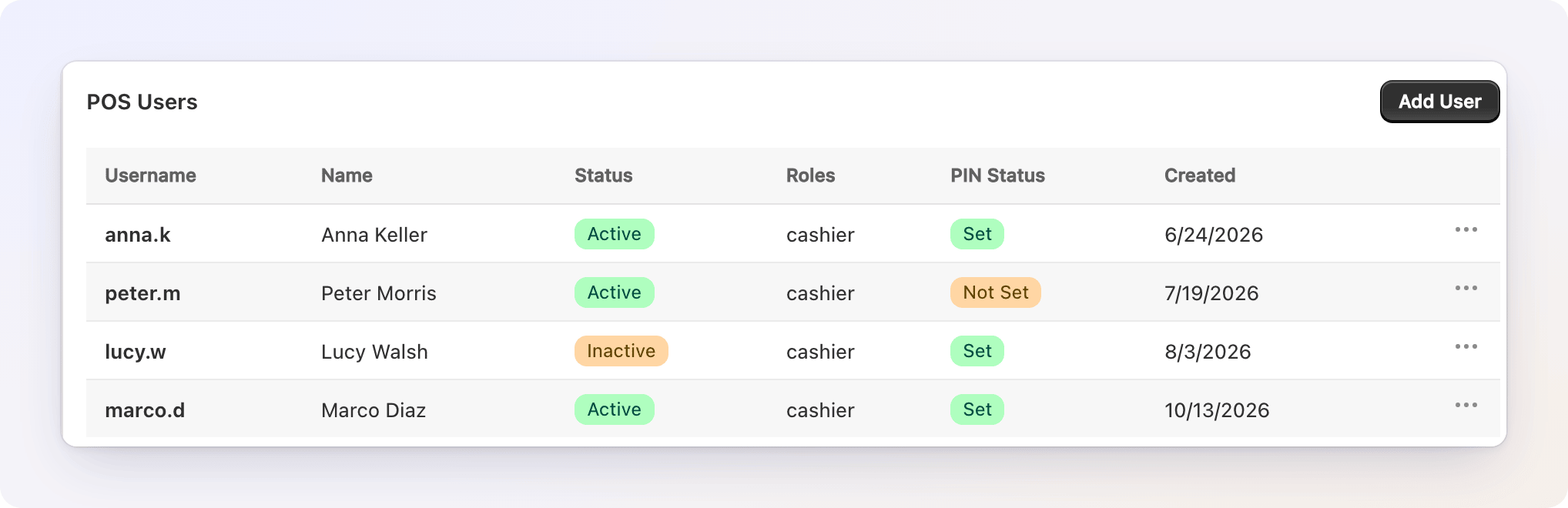
Maak één account per medewerker aan — activiteit in de app wordt per gebruiker vastgelegd. De tabel POS Users toont iedereen met toegang: Username, Name, Status (Active of Inactive), Roles, PIN Status (Set of Not Set — of ze al een pincode hebben ingesteld) en wanneer het account is Created. Elk account heeft de rol cashier; dat is vandaag de enige rol.
Het vak 3rd Party POS Integration boven de tabel heeft dezelfde installatiestappen en het adres van de app; klik op Show Setup Instructions om ze uit te klappen.
Medewerkersaccounts beheren
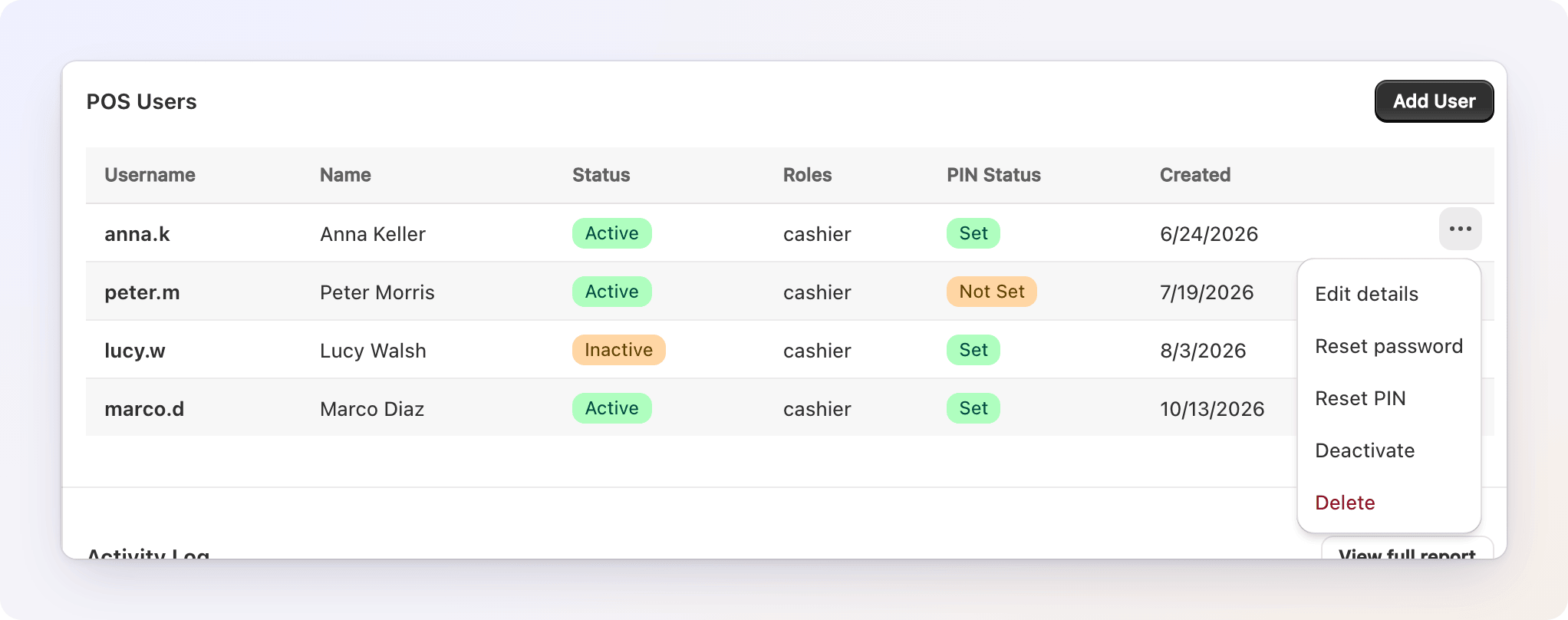
Open het menu ⋯ aan het eind van de rij van een gebruiker:
| Actie | Wat het doet |
|---|---|
| Edit details | Wijzig de Full Name, of schakel Active uit om aanmelden te blokkeren. De gebruikersnaam kan niet worden gewijzigd — die identificeert de gebruiker in het Activity Log. |
| Reset password | Stel een nieuw wachtwoord in (New Password en Confirm Password). De gebruiker wordt op elk apparaat afgemeld. |
| Reset PIN | Wist de pincode; de gebruiker stelt bij de volgende aanmelding een nieuwe pincode van 4 cijfers in. Gebruik dit wanneer een pincode is vergeten. Grijs totdat de gebruiker een pincode heeft ingesteld. |
| Deactivate / Activate | Een gedeactiveerde gebruiker wordt afgemeld en kan niet inloggen totdat je het account weer activeert. Deactiveren vraagt om bevestiging. |
| Delete | Verwijdert het account en meldt het af op elk apparaat. Dit kan niet ongedaan worden gemaakt — je moet het account opnieuw aanmaken. Hun eerdere activiteit blijft in het Activity Log staan. |
Elk van deze acties wordt ook in het Activity Log vastgelegd (zie hieronder).
Stap 2 — De app op het apparaat installeren
Op de telefoon of tablet die je bij de kassa gebruikt:
- Open een webbrowser en ga naar https://gifthe.ro
- Installeer hem op het startscherm:
- Chrome / Edge (Android of desktop): tik op het installatie-icoon in de adresbalk, of open het menu → Install app / Add to Home screen
- Safari (iPhone / iPad): tik op Share → Add to Home Screen
- Android (andere browsers): open het menu → Add to Home screen
- Open het nieuwe app-icoon — het start op volledig scherm, net als een native app
Installeren is optioneel — je kunt de site ook gewoon in een browser gebruiken — maar met installeren krijg je een schonere, afleidingsvrije, app-achtige ervaring voor de kassa.
Stap 3 — Eerste aanmelding en pincode
- Open de app en voer de gebruikersnaam en het wachtwoord in die je in stap 1 hebt aangemaakt
- Bij de eerste aanmelding wordt gevraagd een 4-cijferige pincode in te stellen
- Voer de pincode in en bevestig hem, en ga daarna verder
De pincode is voor snel opnieuw aanmelden, zodat medewerkers niet elke keer het volledige wachtwoord hoeven in te typen als de app opnieuw wordt geopend. Ze wordt veilig opgeslagen en nooit meer getoond.
Activiteit bekijken vanuit de admin
Elke uitgifte- en inwisselactie van elke medewerker is ook zichtbaar vanuit de Gift Card Hero-admin — je hoeft niet op elke telefoon te kijken.
- Open in Gift Card Hero POS tools → 3rd party POS
- Scroll naar Activity Log, onder de tabel POS Users — het toont de 10 meest recente acties van alle medewerkers voor deze winkel
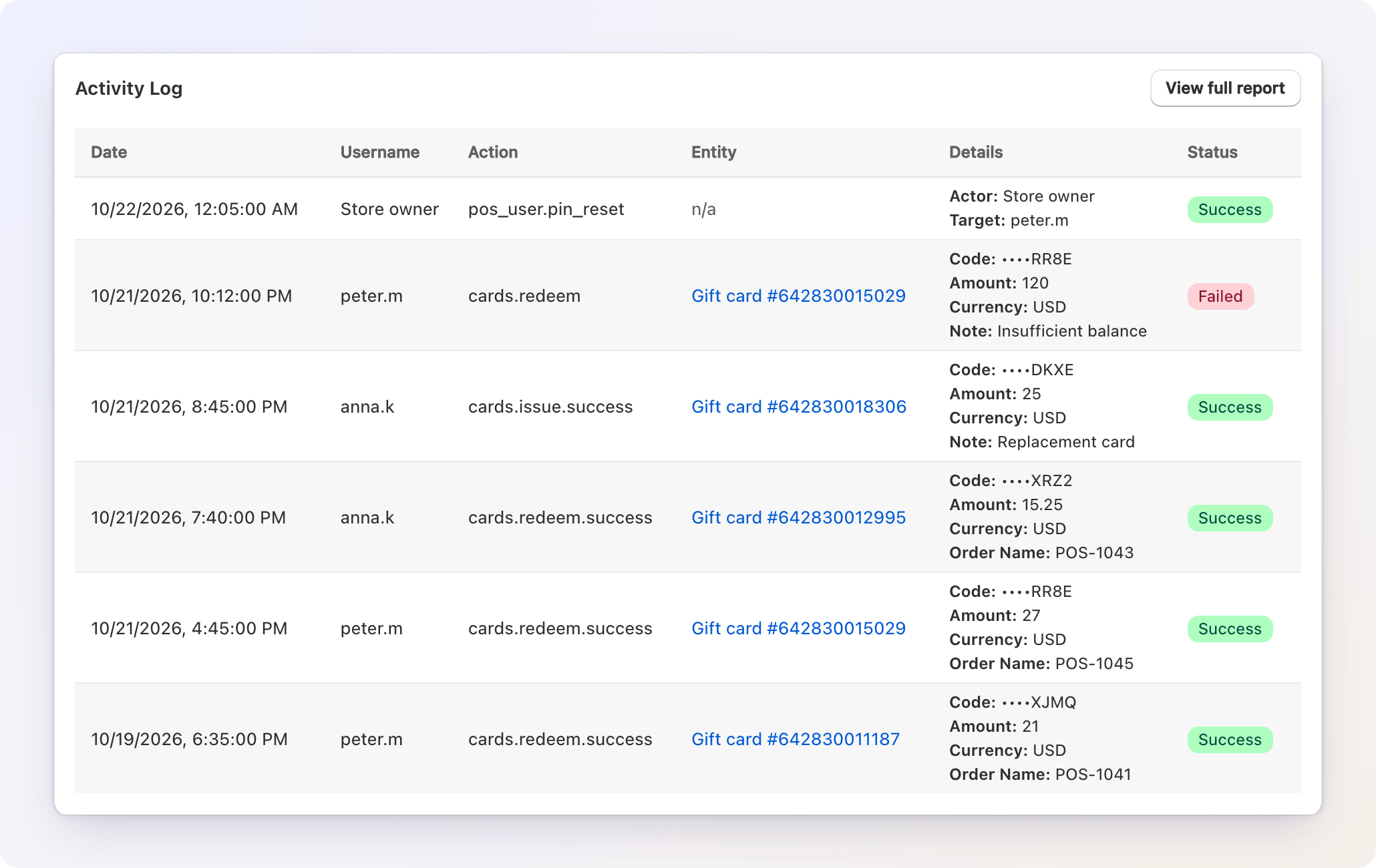
- Klik op View full report om de pagina POS activity log te openen, waar je:
- Search op gebruikersnaam, actie, cadeaubon-id of het verzoek dat is gedaan
- Een datumbereik kiest (het begint bij All time)
- Filtert op Action: All actions, Issue, Redeem of Staff accounts (accounts aangemaakt, verwijderd, geactiveerd, gedeactiveerd, en wachtwoord- of pincode-resets vanuit de admin)
- Door de resultaten bladert met de ingebouwde paginering (25 per pagina)
- Klikt op Clear filters om opnieuw te beginnen
- Klikt op Export CSV om de gefilterde resultaten als spreadsheet te downloaden
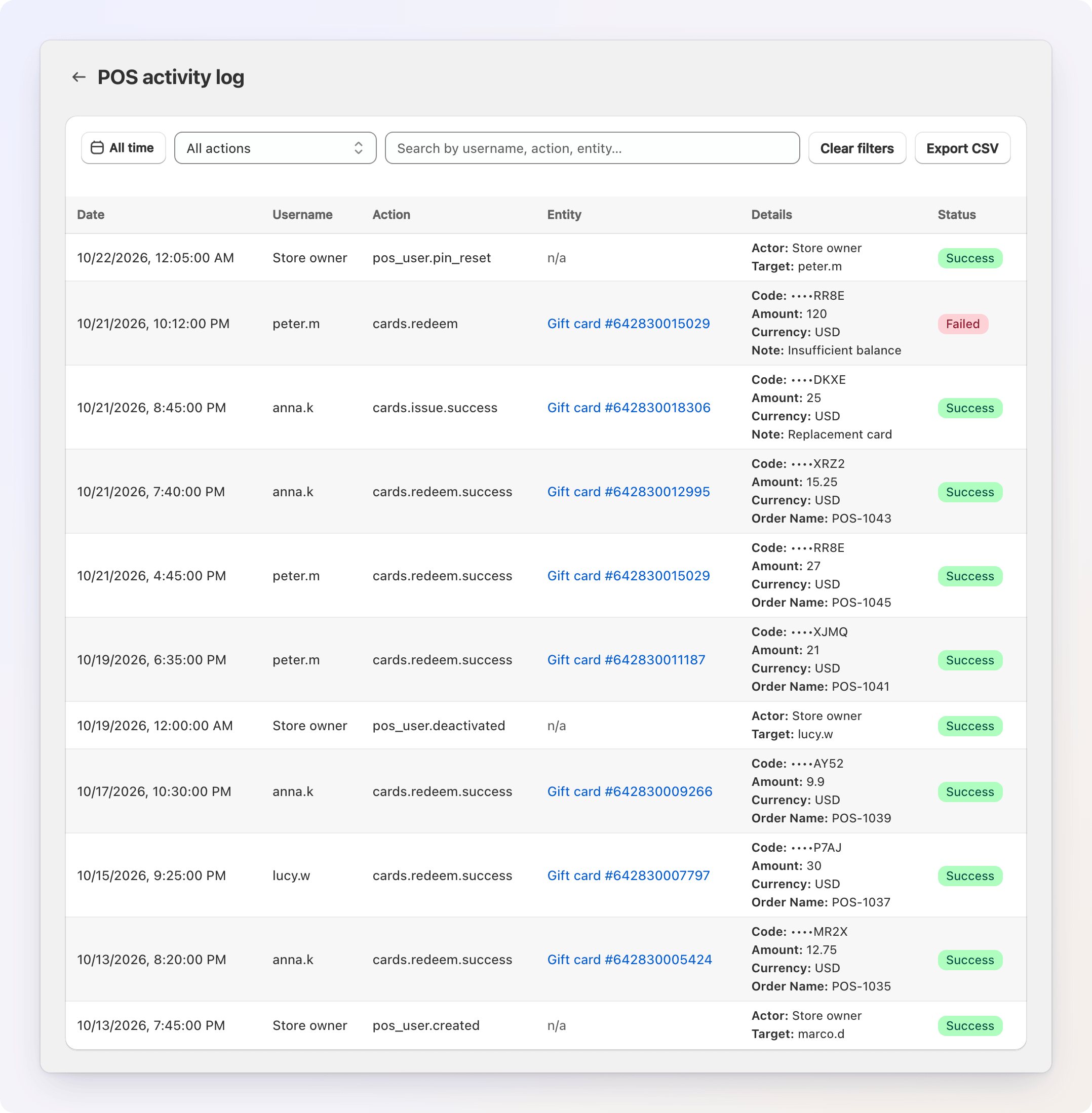
Elke rij toont de datum/tijd, de medewerker, de actie, de betrokken cadeaubon (gekoppeld aan zijn record in de Shopify-admin wanneer beschikbaar, anders getoond als n/a), een kolom Details met wat voor die actie is vastgelegd (zoals de code, het bedrag, de bestelnaam en de notitie), en of de actie succeeded or failed.
De CSV heeft één regel per actie met de kolommen Date, Username, Action, Entity Type, Entity ID, Code, Amount, Currency, Note, Order, Success, Route en Method, zodat uitgegeven en ingewisselde bedragen kunnen worden afgestemd. Een export is beperkt tot 50.000 rijen — maak de datumreeks of de actie smaller als je de limiet bereikt.
Het logboek bewaart de geschiedenis van een gebruiker nadat je zijn account hebt verwijderd.
Dagelijks gebruik
Een cadeaubon inwisselen / saldo controleren
- Tik op het startscherm op Balance & Redeem
- Typ de cadeaubooncode, of tik op Scan om de QR-/barcode van de kaart met de camera te lezen
- Kies de kaart uit de resultaten — je ziet de gemaskeerde code en het huidige saldo
- Kies hoeveel je wilt inwisselen:
- Custom — voer een willekeurig bedrag in
- Quick preset — één tik voor een veelvoorkomend bedrag
- Order subtotal — voer het volledige bestelbedrag in; de app toont hoeveel de kaart dekt en de Remaining to charge (het bedrag dat je nog op je POS int)
- Voeg eventueel een order name of een interne note toe
- Tik op Redeem — het saldo wordt onmiddellijk van de Shopify-cadeaubon afgetrokken
Als het bedrag dat je invoert hoger is dan wat op de kaart staat, wisselt de app alleen in tot het beschikbare saldo en toont een waarschuwing.
Een cadeaubon activeren / uitgeven
Gebruik dit om een saldo op een cadeaubooncode te laden — bijvoorbeeld om een vooraf gedrukte fysieke kaart aan de balie te activeren.
- Tik op het startscherm op Issue Gift Card
- Typ of scan de gift code
- Voer het bedrag in om te laden, plus eventueel een bestelnaam of interne notitie
- Tik op Issue gift card — de kaart wordt in Shopify aangemaakt met dat startsaldo
Als er al een kaart met die code bestaat, meldt de app dat in plaats van een dubbele aan te maken.
Pincodevergrendeling en opnieuw aanmelden
- Wanneer de app opnieuw wordt geopend, vergrendelt hij zich en vraagt om de PIN — voer die in om verder te gaan
- 3 onjuiste pincodes melden de gebruiker af; hij meldt zich opnieuw aan met gebruikersnaam en wachtwoord
- Pincode vergeten? Tik op het vergrendelscherm op Logout en meld je daarna opnieuw aan met gebruikersnaam en wachtwoord
- Om een pincode te wijzigen, ga je naar Profile → Settings (de huidige pincode is vereist)
Activiteitenlogboek
Open Profile → Activity log om recente uitgifte- en inwisselacties in de app te zien, met bedragen en tijdstempels. Deze weergave toont alleen de eigen acties van de aangemelde medewerker — als verkoper kun je de activiteit van alle medewerkers in de admin bekijken (zie Activiteit bekijken vanuit de admin hierboven).
Vergelijking met Shopify POS
| Shopify POS | 3rd-party POS (deze app) | |
|---|---|---|
| Instellen | POS-tegel in Shopify POS | Aparte PWA op gifthe.ro |
| Aanmelden | Je Shopify POS-medewerkers | Speciale POS-gebruikersaccounts die jij aanmaakt |
| Cadeaubon als betaling aannemen | Native — kies Gift Card bij het afrekenen | Inwisselen in de app, het restant op je POS afrekenen |
| Saldo controleren / opwaarderen | Ja, vanuit de tegel | Ja, vanuit de app |
Als je beide Shopify POS en een andere kassa op verschillende locaties gebruikt, kun je beide methoden naast elkaar gebruiken.
Vereisten en opmerkingen
- Internetverbinding vereist. De app praat in realtime met Shopify om saldi te lezen en bij te werken.
- Cameratoestemming is nodig de eerste keer dat je een code scant. Als scannen niet beschikbaar is, typ dan de code.
- Inwisselen boekt het echte cadeaubon af. De saldowijziging is dezelfde die klanten zien op hun kaart, in hun cadeaubonmail en in hun klantaccount.
Probleemoplossing
Een medewerker kan niet aanmelden
- Controleer de gebruikersnaam en het wachtwoord. Gebruikersnamen zijn hoofdletterongevoelig.
- Controleer of het account bestaat en Active is in POS tools → 3rd party POS. Als het Inactive is, kies je Activate in het menu van de rij.
- Als het wachtwoord is kwijtgeraakt, gebruik je Reset password in het menu van de rij en deel je het nieuwe wachtwoord.
- De melding "Incorrect login or password" betekent dat de gegevens niet overeenkomen — maak ze opnieuw aan of deel ze opnieuw als dat nodig is.
De scanner opent niet
- Sta camera permission toe voor de site in de instellingen van de browser.
- Sommige browsers staan de camera alleen toe via een beveiligde (HTTPS-)verbinding — gifthe.ro wordt via HTTPS aangeboden, dus meestal is dit een toestemmingsvraag die is weggeklikt.
- Als terugval typ je de cadeaubooncode met de hand in.
Een kassamedewerker is zijn pincode vergeten
Hij tikt op het vergrendelscherm op Logout en meldt zich opnieuw aan met gebruikersnaam en wachtwoord, en stelt daarna een nieuwe pincode in via Profile → Settings — of jij kiest Reset PIN voor hem in POS tools → 3rd party POS, en hij wordt bij zijn volgende aanmelding om een nieuwe pincode gevraagd.
Het saldo lijkt onjuist of verouderd
Het saldo wordt live uit Shopify opgehaald. Zoek de kaart opnieuw om het te verversen, en controleer de internetverbinding van het apparaat.
"Amount exceeds available balance"
De kaart heeft niet genoeg saldo voor het ingevoerde bedrag. De app wisselt alleen in tot het resterende saldo — neem het verschil als aparte betaling op je POS.