Promoções
As promoções emitem automaticamente um cartão-presente ao cliente quando o pedido atende às condições que você define. Por exemplo: "gaste $100 ou mais e ganhe um cartão-presente de $10".
Não é o mesmo que o widget de Promoções
Este artigo trata de promoções de cartão-presente: regras que emitem um cartão-presente após um pedido. Se você quer recompensar clientes com crédito da loja por meio de fluxos de trabalho e níveis, veja Loyalty. Para mostrar um banner de recompensa ou um aviso na sua loja virtual, veja o widget de Promoções.
Onde encontrar
Abra o card Promotions na página inicial do Gift Card Hero e clique em Manage promotions.
O card aparece somente quando as Promoções estão ativadas para a sua loja. Se você não o vir, entre em contato com o suporte.

A lista de promoções
A lista mostra todas as promoções com estas colunas:
- Name — o nome interno da promoção (clique para editar)
- Description — uma descrição curta; passe o mouse para ler o texto completo
- Gift Card Value — o valor do cartão emitido cada vez que as regras são atendidas
- Schedule — o período de datas, por exemplo
Nov 15 – Dec 24,From Nov 15,Until Dec 24, ou—se a promoção não tiver datas - Status — Active, Scheduled (data de início no futuro) ou Expired (data de término já passou)
- Actions — um link Edit
Para excluir promoções, marque as caixas de seleção e clique em Delete promotions. A exclusão é permanente e interrompe a promoção imediatamente. Os cartões já emitidos não são afetados.
Pausar uma promoção
Não há botão de pausa. Para interromper uma promoção, defina a data de término como hoje, ou exclua-a.
Criando uma promoção
Clique em Add Promotion. A página se chama Add Gift Card Promotion.

- Informe um Promotion Name. Os clientes não o veem.
- Opcionalmente, adicione uma Description.
- Informe o Gift Card Value. Ele precisa ser maior que 0.
- Opcionalmente, defina uma programação (veja abaixo).
- Adicione pelo menos uma regra (veja abaixo).
- Clique em Save na barra no topo.
Depois de salvar, você volta para a lista.
Programação
Marque Set start date e/ou Set end date e escolha as datas. A promoção vale a partir do início da data inicial até o fim da data final, no seu fuso horário local. Deixe uma data desmarcada para uma promoção sem prazo. A data final precisa ser posterior à data inicial.
Regras
Uma regra é uma ou mais condições. Uma promoção precisa de pelo menos uma regra.
- Em Add New Rule, informe um Rule Title (opcional).
- Escolha um Rule Operator: AND (todas as condições precisam ser atendidas) ou OR (qualquer condição pode ser atendida).
- Escolha um Condition Type, um Operator e um valor.
- Clique em Add Condition. Repita para mais condições.
- Clique em Create Rule.
A regra aparece em Existing Rules. Use o ícone de lixeira para removê-la. As regras passam a valer quando você clica em Save.
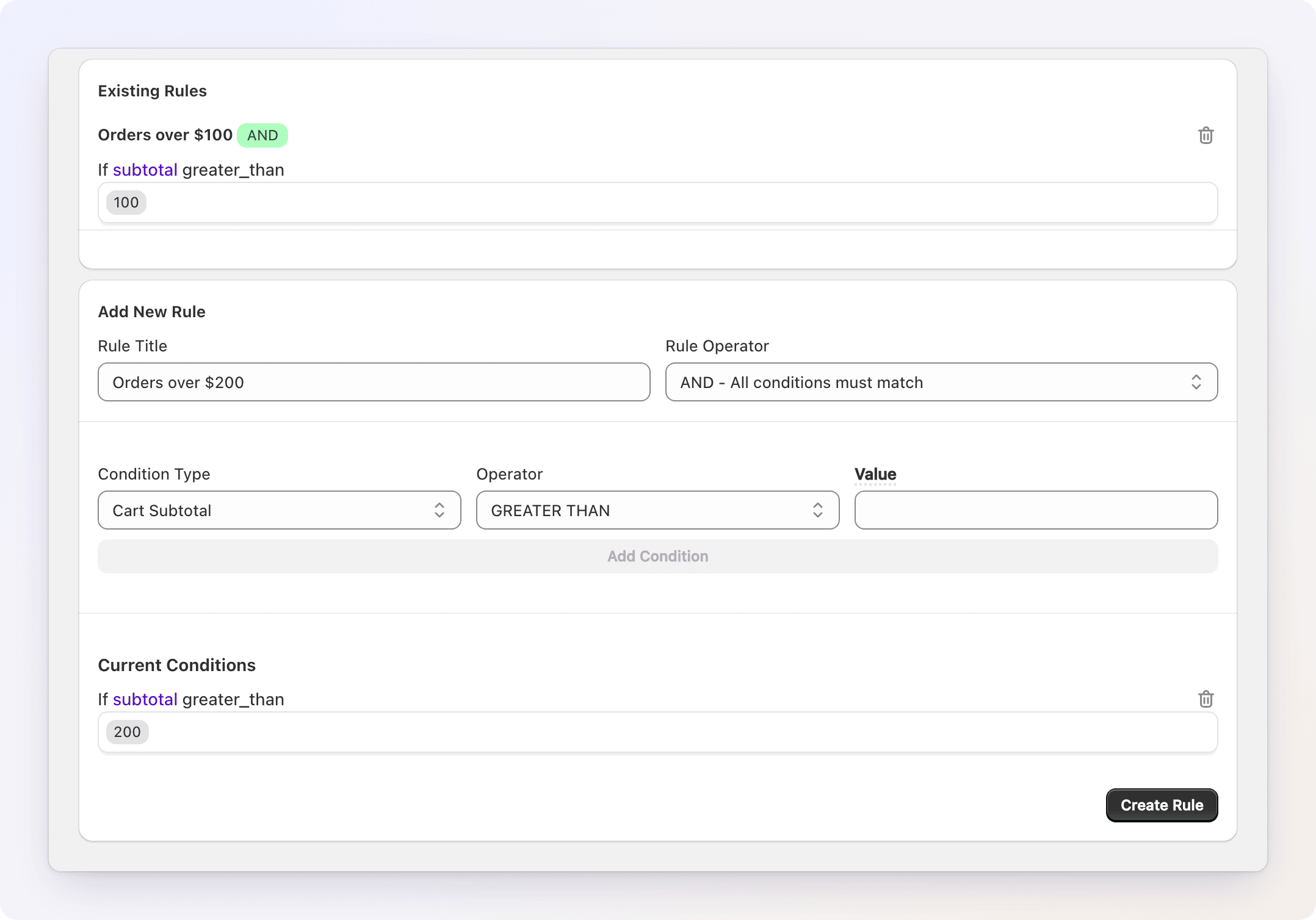
| Tipo de condição | Operadores | O que verifica |
|---|---|---|
| Cart Subtotal | GREATER THAN, LESS THAN, EACH | O subtotal do pedido: preços dos itens após descontos, antes do frete e dos impostos |
| Products | CONTAINS, NOT CONTAINS | Se os produtos selecionados estão no pedido. Clique no campo para escolher os produtos. |
| Selected Products Subtotal | GREATER THAN, LESS THAN, EACH | O subtotal somente dos produtos selecionados, após os descontos deles. Escolha os produtos e um valor. |
Quanto é emitido
O Gift Card Value é multiplicado ou pago uma única vez, dependendo da regra:
- Sem condição EACH ou Products — o valor do cartão é emitido uma vez quando a regra é atendida. Exemplo: Cart Subtotal GREATER THAN 100, valor $10 gera um cartão de $10 para cada pedido acima de $100.
- EACH — o valor do cartão é emitido uma vez para cada múltiplo completo do valor. Exemplo: Cart Subtotal EACH 100, valor $10 gera $10 para um pedido de $150 e $30 para um pedido de $350. Pedidos abaixo de $100 não recebem nada.
- Products CONTAINS — o valor do cartão é emitido uma vez para cada unidade dos produtos selecionados no pedido. Exemplo: duas unidades de um produto selecionado e um valor de $5 geram um cartão de $10.
Se várias regras forem atendidas pelo mesmo pedido, os valores são somados em um único cartão da promoção. Se várias promoções forem atendidas, cada uma emite o próprio cartão.
NOT CONTAINS
Uma regra com uma condição Products emite o valor por unidade dos produtos selecionados. Com NOT CONTAINS não há nenhuma unidade, então a regra emite $0, a menos que também tenha uma condição EACH. Use NOT CONTAINS junto com uma condição EACH, ou use CONTAINS.
Editando uma promoção
Clique no nome da promoção ou em Edit. A página se chama Edit Gift Card Promotion e tem os mesmos campos. Clique em Save para manter as alterações.
As alterações valem somente para novos pedidos. Os cartões já emitidos não são afetados.
Cartões-presente emitidos
Abaixo da lista, a tabela Issued Gift Cards mostra todos os cartões que as promoções emitiram: o pedido, a promoção, o valor, os últimos caracteres do ID do cartão-presente da Shopify e a data de emissão.
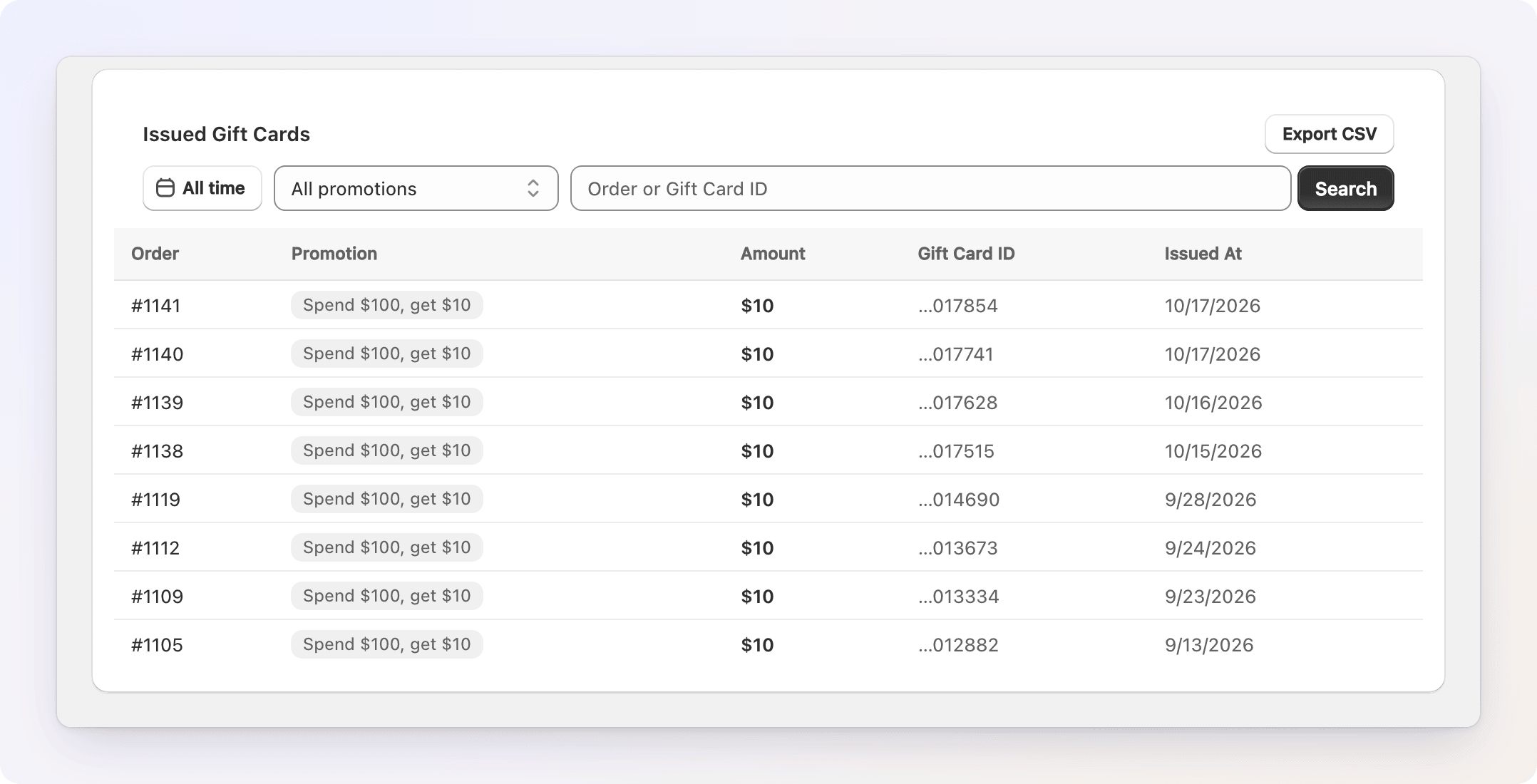
Refine a tabela com:
- o intervalo de datas (padrão: All time)
- o menu suspenso Promotion
- a caixa de pesquisa — digite um número de pedido ou o ID do cartão-presente e clique em Search
Clique em Reset para limpar os filtros. Clique em Export CSV para baixar as linhas que correspondem aos filtros. O arquivo inclui o pedido, a promoção, o valor, o saldo restante do cartão e os últimos caracteres do código. Uma exportação pode ter até 50.000 linhas; se você tiver mais, restrinja o intervalo de datas ou escolha uma promoção.
Como funciona
- O pedido de um cliente é pago.
- O Gift Card Hero verifica o pedido em todas as promoções que estão em execução no momento (já iniciadas e ainda não encerradas).
- Para cada promoção cujas regras são atendidas, o Gift Card Hero cria um cartão-presente da Shopify para esse cliente. Ele expira um ano depois de emitido, e sua nota diz "Auto-issued (Promotions)" com o número do pedido.
- O cartão é adicionado a Issued Gift Cards.
O Gift Card Hero não envia e-mail próprio para esses cartões. O cartão fica vinculado ao cliente na Shopify, então você pode encontrá-lo em Gift cards no admin da Shopify. Se quiser que os clientes saibam da recompensa, avise-os você mesmo (por exemplo, no e-mail de confirmação do pedido ou em uma campanha de e-mail).
Solução de problemas
O banner "Access scope update required" aparece. O app precisa de uma permissão extra da Shopify. Clique em Update permissions e aprove. Você não consegue adicionar uma promoção antes disso.
Um pedido foi atendido, mas nenhum cartão foi emitido. Confira se a promoção estava em execução quando o pedido foi pago (veja Schedule e Status) e se o pedido tem um cliente. Confira também a regra: uma regra Products com NOT CONTAINS emite $0 por conta própria (veja acima).
Um produto chamado "Gift Hero Reward" apareceu nos meus produtos da Shopify. O Gift Card Hero o cria na primeira vez que você salva uma promoção. Não o exclua.