Promoties
Promoties geven automatisch een cadeaubon aan een klant wanneer zijn bestelling voldoet aan voorwaarden die jij instelt. Bijvoorbeeld: "besteed $100 of meer en krijg een cadeaubon van $10".
Niet hetzelfde als de Promotions-widget
Dit artikel gaat over cadeaubonpromoties: regels die na een bestelling een cadeaubon uitgeven. Als je klanten met winkeltegoed wilt belonen via workflows en niveaus, zie Loyaliteit. Om een beloningsbanner of nudge op je webshop te tonen, zie de Promotions-widget.
Waar je het vindt
Open de kaart Promotions op de Gift Card Hero-startpagina en klik op Manage promotions.
De kaart verschijnt alleen als Promoties is ingeschakeld voor je winkel. Zie je hem niet, neem dan contact op met support.

De promotielijst
De lijst toont elke promotie met deze kolommen:
- Name: de interne naam van de promotie (klik om te bewerken)
- Description: een korte beschrijving. Ga met de muis erover om de volledige tekst te lezen
- Gift Card Value: de waarde van de kaart die elke keer wordt uitgegeven wanneer aan de regels wordt voldaan
- Schedule: de datumperiode, bijvoorbeeld
Nov 15 – Dec 24,From Nov 15,Until Dec 24, of—als de promotie geen datums heeft - Status: Active, Scheduled (startdatum in de toekomst) of Expired (einddatum verstreken)
- Actions: een Edit-link
Om promoties te verwijderen, vink je hun selectievakjes aan en klik je op Delete promotions. Verwijderen is permanent en stopt de promotie meteen. Al uitgegeven kaarten worden niet beïnvloed.
Een promotie pauzeren
Er is geen pauzeknop. Om een promotie te stoppen, zet je de einddatum op vandaag, of verwijder je haar.
Een promotie aanmaken
Klik op Add Promotion. De pagina heet Add Gift Card Promotion.

- Vul een Promotion Name in. Klanten zien deze niet.
- Voeg optioneel een Description toe.
- Vul de Gift Card Value in. Die moet groter zijn dan 0.
- Stel optioneel een schema in (zie hieronder).
- Voeg minstens één regel toe (zie hieronder).
- Klik op Save in de balk bovenaan.
Na het opslaan keer je terug naar de lijst.
Schema
Vink Set start date en/of Set end date aan en kies de datums. De promotie loopt vanaf het begin van de startdatum tot het einde van de einddatum, in je lokale tijdzone. Laat een datum niet aangevinkt voor een promotie zonder einde. De einddatum moet na de startdatum liggen.
Regels
Een regel bestaat uit een of meer voorwaarden. Een promotie heeft minstens één regel nodig.
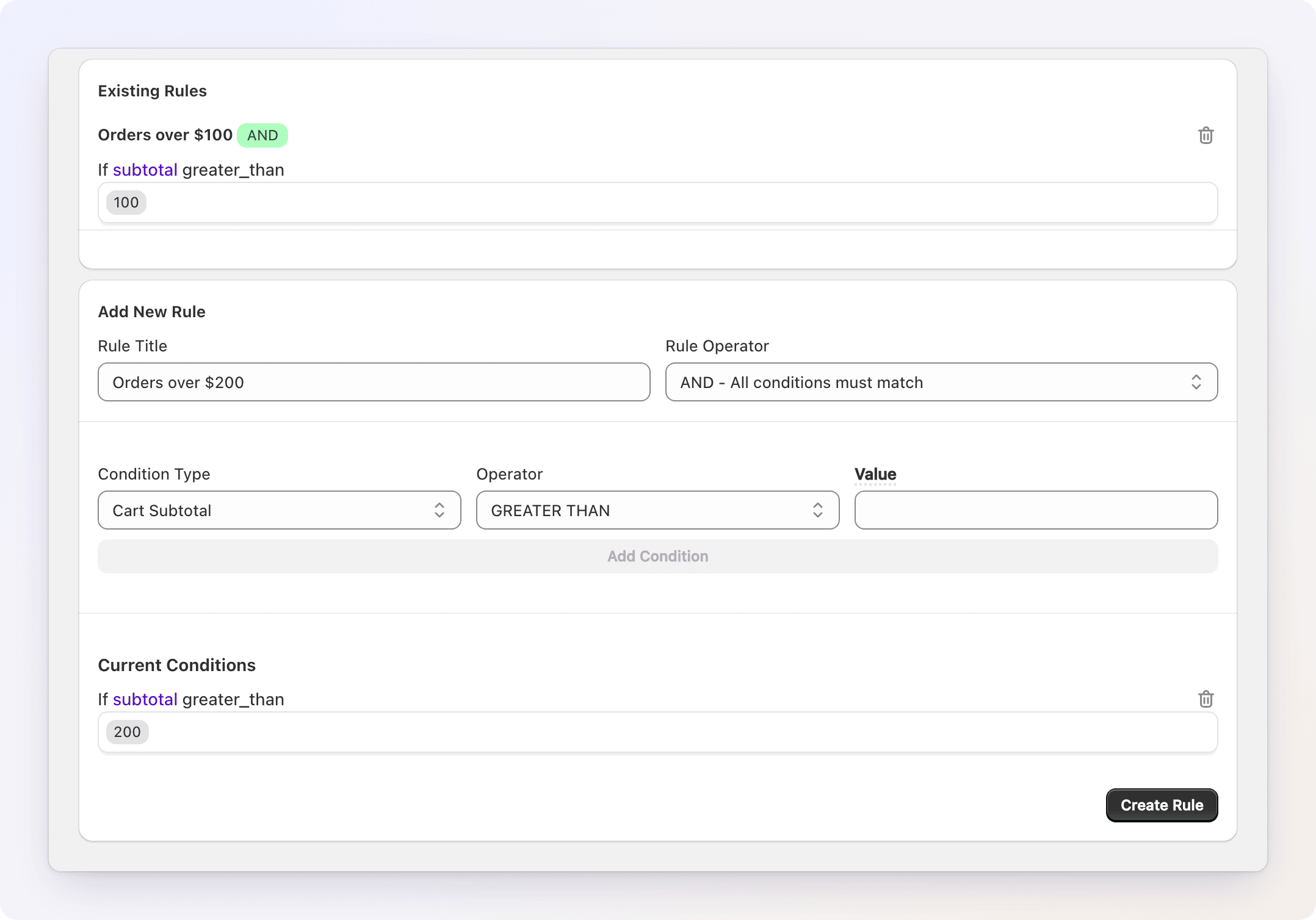
- Vul onder Add New Rule een Rule Title in (optioneel).
- Kies een Rule Operator: AND (alle voorwaarden moeten kloppen) of OR (elke voorwaarde mag kloppen).
- Kies een Condition Type, een Operator en een waarde.
- Klik op Add Condition. Herhaal dit voor meer voorwaarden.
- Klik op Create Rule.
De regel verschijnt onder Existing Rules. Gebruik het prullenbakpictogram om hem te verwijderen. Regels gaan in werking wanneer je op Save klikt.
| Voorwaardetype | Operatoren | Wat het controleert |
|---|---|---|
| Cart Subtotal | GREATER THAN, LESS THAN, EACH | Het subtotaal van de bestelling: artikelprijzen na kortingen, vóór verzendkosten en belasting |
| Products | CONTAINS, NOT CONTAINS | Of geselecteerde producten in de bestelling zitten. Klik op het veld om producten te kiezen. |
| Selected Products Subtotal | GREATER THAN, LESS THAN, EACH | Het subtotaal van alleen de geselecteerde producten, na hun kortingen. Kies de producten en een bedrag. |
Hoeveel wordt uitgegeven
De Gift Card Value wordt één keer of meerdere keren uitgegeven, afhankelijk van de regel:
- Geen EACH- of Products-voorwaarde: de waarde van de kaart wordt één keer uitgegeven wanneer de regel klopt. Voorbeeld: Cart Subtotal GREATER THAN 100, waarde $10 geeft één kaart van $10 aan elke bestelling boven $100.
- EACH: de waarde van de kaart wordt één keer uitgegeven voor elk volledig veelvoud van het bedrag. Voorbeeld: Cart Subtotal EACH 100, waarde $10 geeft $10 voor een bestelling van $150 en $30 voor een bestelling van $350. Bestellingen onder $100 krijgen niets.
- Products CONTAINS: de waarde van de kaart wordt één keer uitgegeven per stuk van de geselecteerde producten in de bestelling. Voorbeeld: twee stuks van een geselecteerd product en een waarde van $5 geeft een kaart van $10.
Als meerdere regels op dezelfde bestelling van toepassing zijn, tellen hun bedragen op tot één kaart voor die promotie. Als meerdere promoties van toepassing zijn, geeft elke promotie haar eigen kaart uit.
NOT CONTAINS
Een regel met een Products-voorwaarde geeft de waarde per stuk van de geselecteerde producten uit. Bij NOT CONTAINS zijn er geen zulke stukken, dus geeft de regel $0 uit, tenzij hij ook een EACH-voorwaarde heeft. Gebruik NOT CONTAINS samen met een EACH-voorwaarde, of gebruik CONTAINS.
Een promotie bewerken
Klik op de naam van de promotie of op Edit. De pagina heet Edit Gift Card Promotion en heeft dezelfde velden. Klik op Save om je wijzigingen te bewaren.
Wijzigingen gelden alleen voor nieuwe bestellingen. Al uitgegeven kaarten worden niet beïnvloed.
Uitgegeven cadeaubonnen
Onder de lijst toont de tabel Issued Gift Cards elke kaart die promoties hebben uitgegeven: de bestelling, de promotie, het bedrag, de laatste tekens van de Shopify-cadeaubon-ID en de datum van uitgifte.
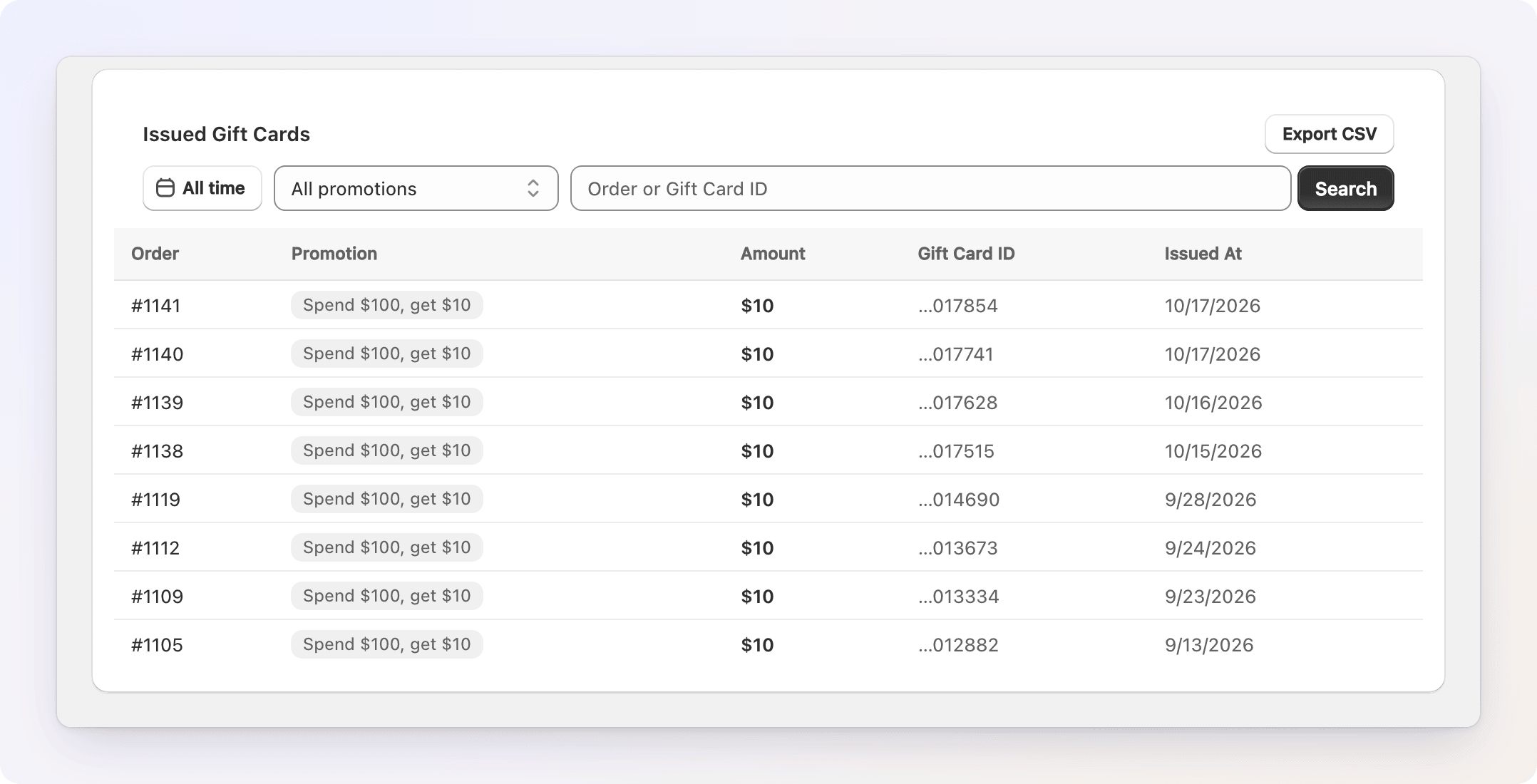
Beperk de tabel met:
- de datumperiode (standaard: All time)
- de vervolgkeuzelijst Promotion
- het zoekveld: voer een bestelnummer of cadeaubon-ID in en klik op Search
Klik op Reset om de filters te wissen. Klik op Export CSV om de rijen te downloaden die aan je filters voldoen. Het bestand bevat de bestelling, de promotie, het bedrag, het resterende saldo van de kaart en de laatste tekens van de code. Een export kan maximaal 50.000 rijen bevatten. Heb je er meer, beperk dan de datumperiode of kies één promotie.
Hoe het werkt
- De betaling van een bestelling van een klant wordt voltooid.
- Gift Card Hero controleert de bestelling tegen elke promotie die nu loopt (gestart en nog niet beëindigd).
- Voor elke promotie waarvan de regels kloppen, maakt Gift Card Hero een Shopify-cadeaubon aan voor die klant. Die verloopt één jaar na uitgifte, en de notitie vermeldt "Auto-issued (Promotions)" met het bestelnummer.
- De kaart wordt toegevoegd aan Issued Gift Cards.
Gift Card Hero verstuurt voor deze kaarten geen eigen e-mail. De kaart is in Shopify aan de klant gekoppeld, dus je vindt hem onder Gift cards in de Shopify-admin. Als je wilt dat klanten op de hoogte worden gebracht van hun beloning, vertel je het hen zelf, bijvoorbeeld in je orderbevestigingsmail of een e-mailcampagne.
Problemen oplossen
De banner "Access scope update required" verschijnt. De app heeft een extra Shopify-toestemming nodig. Klik op Update permissions en keur die goed. Je kunt pas een promotie toevoegen als je dat doet.
Een bestelling kwam overeen, maar er is geen kaart uitgegeven. Controleer of de promotie liep op het moment dat de bestelling werd betaald (zie Schedule en Status), en of de bestelling een klant heeft. Controleer ook de regel: een Products-regel met NOT CONTAINS geeft op zichzelf $0 uit (zie hierboven).
Een product met de naam "Gift Hero Reward" verscheen in mijn Shopify-producten. Gift Card Hero maakt dit product aan de eerste keer dat je een promotie opslaat. Verwijder het niet.