促销活动
促销活动会在客户的订单满足您设置的条件时,自动向其发放一张礼品卡。例如:“消费满 100 美元即可获得 10 美元礼品卡”。
与促销小部件不同
本文介绍的是礼品卡促销活动:订单完成后发放礼品卡的规则。如果您想通过工作流和等级,以店铺余额奖励客户,请参阅 Loyalty。如果想在您的店面上显示奖励横幅或提示,请参阅 促销小部件。
查找位置
打开 Gift Card Hero 首页上的 Promotions 卡片,然后点击 Manage promotions。
只有在您的店铺启用了促销活动时,该卡片才会出现。如果您看不到它,请联系支持。

促销活动列表
列表会显示每个促销活动,并包含以下列:
- Name:促销活动的内部名称(点击即可编辑)
- Description:简短说明;悬停即可阅读完整文本
- Gift Card Value:每次满足规则时发放的礼品卡面额
- Schedule:日期范围,例如
Nov 15 – Dec 24、From Nov 15、Until Dec 24;如果促销活动没有日期,则显示— - Status:Active、Scheduled(开始日期在未来)或 Expired(结束日期已过)
- Actions:一个 Edit 链接
要删除促销活动,请勾选其复选框,然后点击 Delete promotions。删除是永久性的,并会立即停止该促销活动。已发放的卡不受影响。
暂停促销活动
没有暂停开关。要停止促销活动,请将其结束日期设为今天,或直接删除。
创建促销活动
点击 Add Promotion。该页面名为 Add Gift Card Promotion。

- 输入 Promotion Name。客户看不到该名称。
- (可选)添加 Description。
- 输入 Gift Card Value。金额必须大于 0。
- (可选)设置日期范围(见下文)。
- 至少添加一条规则(见下文)。
- 点击顶部栏中的 Save。
保存后,您会返回列表页。
日期范围
勾选 Set start date 和/或 Set end date,然后选择日期。促销活动将从开始日期当天的起始时间运行,直到结束日期当天的结束时间,使用您所在地的时区。如果某个日期不需要,请不要勾选,这样促销活动就没有截止日期。结束日期必须晚于开始日期。
规则
规则由一个或多个条件组成。每个促销活动至少需要一条规则。
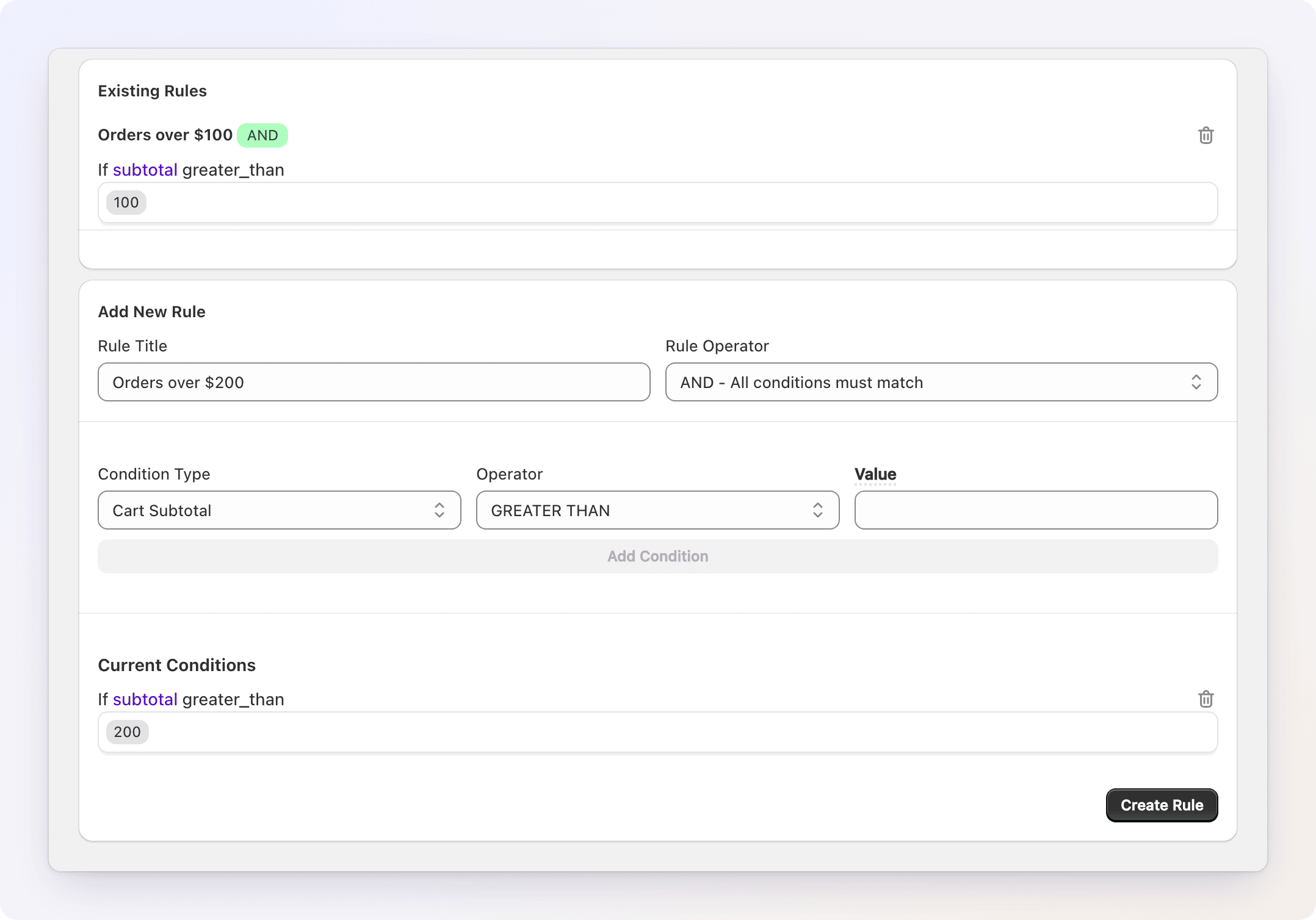
- 在 Add New Rule 下,输入 Rule Title(可选)。
- 选择 Rule Operator:AND(所有条件都必须满足)或 OR(任一条件满足即可)。
- 选择 Condition Type、Operator 和一个值。
- 点击 Add Condition。如需更多条件,请重复此步骤。
- 点击 Create Rule。
规则会显示在 Existing Rules 下。点击垃圾桶图标可删除规则。规则在您点击 Save 后生效。
| 条件类型 | 运算符 | 检查内容 |
|---|---|---|
| Cart Subtotal | GREATER THAN, LESS THAN, EACH | 订单小计:折扣后的商品价格,不含运费和税费 |
| Products | CONTAINS, NOT CONTAINS | 订单中是否包含所选商品。点击该字段即可选择商品。 |
| Selected Products Subtotal | GREATER THAN, LESS THAN, EACH | 仅所选商品的小计,已扣除其折扣。请选择商品并设置金额。 |
发放金额
根据规则不同,Gift Card Value 会只发放一次,或按倍数发放:
- 不含 EACH 或 Products 条件:规则匹配时,礼品卡面额只发放一次。例如:Cart Subtotal GREATER THAN 100,面额 $10,则每笔超过 100 美元的订单都会获得一张 10 美元的礼品卡。
- EACH:每达到一个完整的金额倍数,就发放一次面额。例如:Cart Subtotal EACH 100,面额 $10,则 150 美元的订单获得 $10,350 美元的订单获得 $30。低于 100 美元的订单不获得任何礼品卡。
- Products CONTAINS:订单中每件所选商品,都会发放一次面额。例如:所选商品为 2 件,面额为 $5,则发放一张 10 美元礼品卡。
如果多条规则匹配同一笔订单,它们的金额会相加,合并为该促销活动的一张礼品卡。如果多个促销活动匹配,则每个促销活动各发放一张卡。
NOT CONTAINS
包含 Products 条件的规则会按所选商品的数量发放面额。使用 NOT CONTAINS 时,订单中没有任何所选商品,因此除非该规则同时包含 EACH 条件,否则发放金额为 $0。请将 NOT CONTAINS 与 EACH 条件搭配使用,或改用 CONTAINS。
编辑促销活动
点击促销活动的名称或 Edit。该页面名为 Edit Gift Card Promotion,字段与创建页相同。点击 Save 保存您的更改。
更改仅对新订单生效。已发放的卡不受影响。
已发放的礼品卡
在列表下方,Issued Gift Cards 表格会显示促销活动已发放的每一张卡:订单、促销活动、金额、Shopify 礼品卡 ID 的末几位字符,以及发放日期。
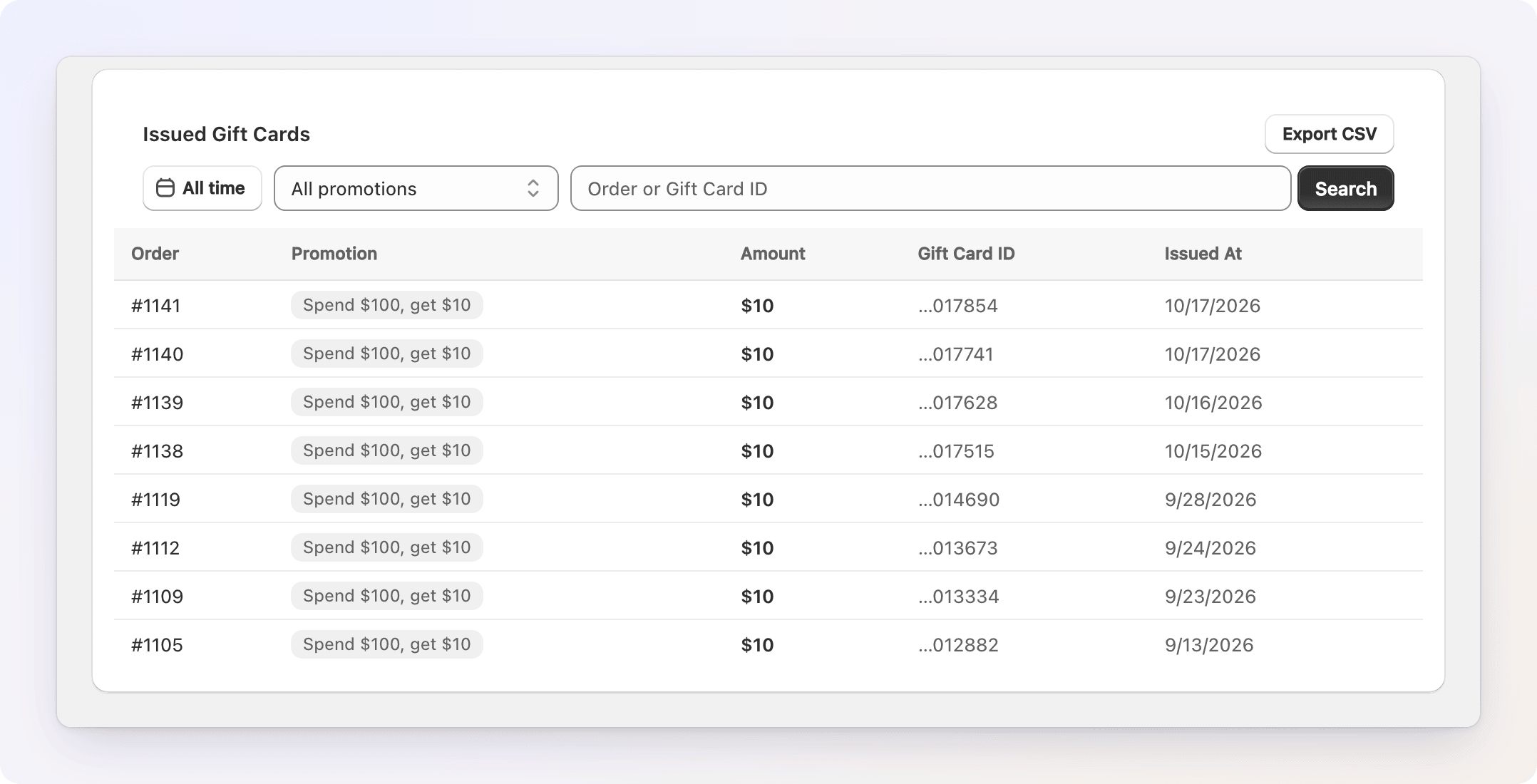
可通过以下方式缩小表格范围:
- 日期范围(默认:All time)
- Promotion 下拉菜单
- 搜索框:输入订单号或礼品卡 ID,然后点击 Search
点击 Reset 可清除筛选条件。点击 Export CSV 可下载符合筛选条件的行。文件包含订单、促销活动、金额、礼品卡的剩余余额,以及礼品卡代码的末几位字符。导出最多可包含 50,000 行;如果数据超过这一数量,请缩小日期范围或选择单个促销活动。
工作原理
- 客户的订单已付款。
- Gift Card Hero 会将该订单与当前正在运行(已开始且尚未结束)的每个促销活动进行比对。
- 对于每个规则匹配的促销活动,Gift Card Hero 会为该客户创建一张 Shopify 礼品卡。该卡在发放一年后过期,其备注写有 "Auto-issued (Promotions)" 以及订单号。
- 该卡会被添加到 Issued Gift Cards 中。
Gift Card Hero 不会为这些卡发送自己的电子邮件。该卡已在 Shopify 中关联到客户,您可以在 Shopify 后台的 Gift cards 下找到它。如果您希望告知客户其奖励,请自行通知他们,例如在订单确认邮件或电子邮件营销活动中。
故障排除
出现 "Access scope update required" 横幅。 应用需要一项额外的 Shopify 权限。点击 Update permissions 并予以批准。在此之前,您无法添加促销活动。
订单已匹配,但未发放礼品卡。 请检查订单付款时促销活动是否正在运行(参见 Schedule 和 Status),以及订单是否关联了客户。另请检查规则:仅包含 NOT CONTAINS 的 Products 规则本身会发放 $0(参见上文)。
我的 Shopify 商品中出现了一个名为 "Gift Hero Reward" 的商品。 您第一次保存促销活动时,Gift Card Hero 会创建该商品。请勿删除它。