Promociones
Las promociones emiten automáticamente una tarjeta de regalo al cliente cuando su pedido cumple las condiciones que defines. Por ejemplo: "gasta $100 o más y recibe una tarjeta de regalo de $10".
No es lo mismo que el widget de promociones
Este artículo trata de promociones de tarjetas de regalo: reglas que emiten una tarjeta de regalo después de un pedido. Si quieres recompensar a los clientes con crédito de la tienda mediante flujos de trabajo y niveles, consulta Loyalty. Para mostrar un banner o un aviso de recompensa en tu tienda online, consulta el widget de promociones.
Dónde encontrarlo
Abre la tarjeta Promotions en la página de inicio de Gift Card Hero y haz clic en Manage promotions.
La tarjeta solo aparece si las promociones están activadas en tu tienda. Si no la ves, contacta con soporte.

La lista de promociones
La lista muestra cada promoción con estas columnas:
- Name — el nombre interno de la promoción (haz clic para editarla)
- Description — una descripción breve; pasa el cursor para leer el texto completo
- Gift Card Value — el valor de la tarjeta que se emite cada vez que se cumplen las reglas
- Schedule — el intervalo de fechas, por ejemplo
Nov 15 – Dec 24,From Nov 15,Until Dec 24, o—si la promoción no tiene fechas - Status — Active, Scheduled (fecha de inicio en el futuro) o Expired (fecha de fin pasada)
- Actions — un enlace Edit
Para eliminar promociones, marca sus casillas y haz clic en Delete promotions. La eliminación es permanente y detiene la promoción de inmediato. Las tarjetas ya emitidas no se ven afectadas.
Pausar una promoción
No hay interruptor de pausa. Para detener una promoción, pon su fecha de fin en hoy o elimínala.
Crear una promoción
Haz clic en Add Promotion. La página se llama Add Gift Card Promotion.

- Introduce un Promotion Name. Los clientes no lo ven.
- Opcionalmente, añade una Description.
- Introduce el Gift Card Value. Debe ser mayor que 0.
- Opcionalmente, define un calendario (consulta más abajo).
- Añade al menos una regla (consulta más abajo).
- Haz clic en Save en la barra superior.
Después de guardar, vuelves a la lista.
Calendario
Marca Set start date y/o Set end date y elige las fechas. La promoción se ejecuta desde el inicio del día de inicio hasta el final del día de fin, en tu zona horaria local. Deja una fecha sin marcar si la promoción no tiene límite. La fecha de fin debe ser posterior a la de inicio.
Reglas
Una regla está formada por una o más condiciones. Una promoción necesita al menos una regla.
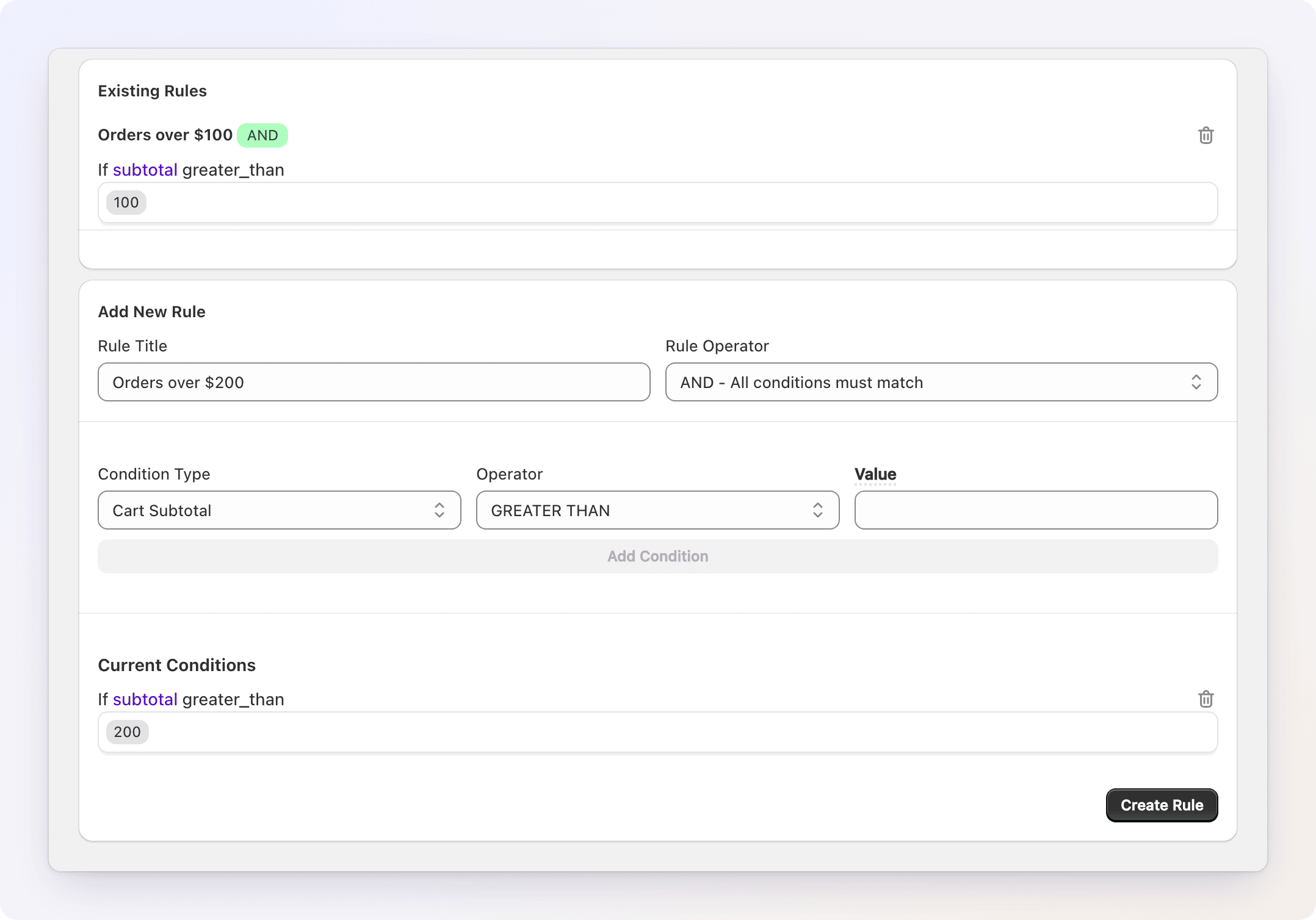
- En Add New Rule, introduce un Rule Title (opcional).
- Elige un Rule Operator: AND (todas las condiciones deben cumplirse) u OR (basta con que se cumpla cualquiera).
- Elige un Condition Type, un Operator y un valor.
- Haz clic en Add Condition. Repite para añadir más condiciones.
- Haz clic en Create Rule.
La regla aparece en Existing Rules. Usa el icono de papelera para eliminarla. Las reglas se aplican al hacer clic en Save.
| Tipo de condición | Operadores | Qué comprueba |
|---|---|---|
| Cart Subtotal | GREATER THAN, LESS THAN, EACH | El subtotal del pedido: precios de los artículos después de descuentos, antes de envío e impuestos |
| Products | CONTAINS, NOT CONTAINS | Si los productos seleccionados están en el pedido. Haz clic en el campo para elegir productos. |
| Selected Products Subtotal | GREATER THAN, LESS THAN, EACH | El subtotal solo de los productos seleccionados, después de sus descuentos. Elige los productos y un importe. |
Cuánto se emite
El Gift Card Value se multiplica o se paga una sola vez, según la regla:
- Sin condición EACH ni Products: el valor de la tarjeta se emite una vez cuando la regla se cumple. Ejemplo: Cart Subtotal GREATER THAN 100 con valor $10 da una tarjeta de $10 a cada pedido superior a $100.
- EACH: el valor de la tarjeta se emite una vez por cada múltiplo completo del importe. Ejemplo: Cart Subtotal EACH 100 con valor $10 da $10 por un pedido de $150 y $30 por uno de $350. Los pedidos inferiores a $100 no reciben nada.
- Products CONTAINS: el valor de la tarjeta se emite una vez por cada unidad de los productos seleccionados en el pedido. Ejemplo: dos unidades de un producto seleccionado y un valor de $5 dan una tarjeta de $10.
Si varias reglas coinciden con el mismo pedido, sus importes se suman en una sola tarjeta de esa promoción. Si coinciden varias promociones, cada una emite su propia tarjeta.
NOT CONTAINS
Una regla con una condición Products emite el valor por unidad de los productos seleccionados. Con NOT CONTAINS no hay ninguno, así que la regla emite $0 salvo que también tenga una condición EACH. Usa NOT CONTAINS junto con una condición EACH, o usa CONTAINS.
Editar una promoción
Haz clic en el nombre de la promoción o en Edit. La página se llama Edit Gift Card Promotion y tiene los mismos campos. Haz clic en Save para guardar los cambios.
Los cambios solo se aplican a los pedidos nuevos. Las tarjetas ya emitidas no se ven afectadas.
Tarjetas de regalo emitidas
Debajo de la lista, la tabla Issued Gift Cards muestra cada tarjeta que han emitido las promociones: el pedido, la promoción, el importe, los últimos caracteres del ID de la tarjeta de regalo de Shopify y la fecha de emisión.
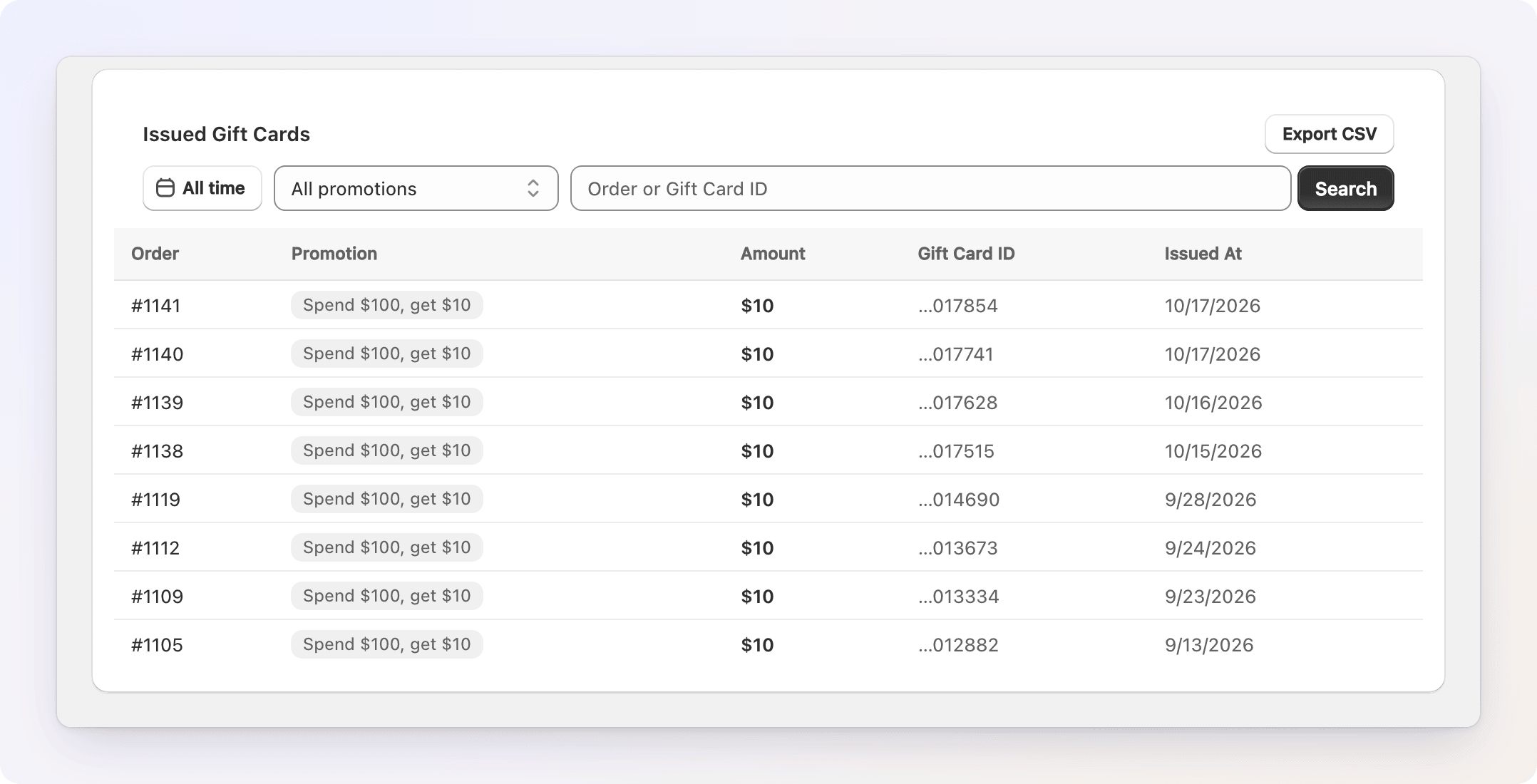
Filtra la tabla con:
- el intervalo de fechas (por defecto: All time)
- el desplegable Promotion
- el cuadro de búsqueda: introduce un número de pedido o un ID de tarjeta de regalo y haz clic en Search
Haz clic en Reset para borrar los filtros. Haz clic en Export CSV para descargar las filas que coinciden con tus filtros. El archivo incluye el pedido, la promoción, el importe, el saldo restante de la tarjeta y los últimos caracteres de su código. Una exportación puede tener hasta 50,000 filas; si tienes más, reduce el intervalo de fechas o elige una sola promoción.
Cómo funciona
- Se paga el pedido de un cliente.
- Gift Card Hero comprueba el pedido frente a cada promoción que esté en curso (iniciada y no terminada).
- Por cada promoción cuyas reglas coincidan, Gift Card Hero crea una tarjeta de regalo de Shopify para ese cliente. Caduca un año después de emitirse, y su nota dice "Auto-issued (Promotions)" con el número de pedido.
- La tarjeta se añade a Issued Gift Cards.
Gift Card Hero no envía su propio correo para estas tarjetas. La tarjeta se asocia al cliente en Shopify, así que puedes encontrarla en Gift cards en el administrador de Shopify. Si quieres que los clientes sepan de su recompensa, avísales tú (por ejemplo, en el correo de confirmación del pedido o en una campaña de correo).
Solución de problemas
Aparece el banner "Access scope update required". La app necesita un permiso adicional de Shopify. Haz clic en Update permissions y apruébalo. No puedes añadir una promoción hasta hacerlo.
Un pedido coincidió, pero no se emitió ninguna tarjeta. Comprueba que la promoción estaba en curso cuando se pagó el pedido (consulta Schedule y Status) y que el pedido tiene un cliente. Revisa también la regla: una regla Products con NOT CONTAINS emite $0 por sí sola (consulta más arriba).
Apareció un producto llamado "Gift Hero Reward" en mis productos de Shopify. Gift Card Hero lo crea la primera vez que guardas una promoción. No lo elimines.