Cadeaubonnen beheren met bulkacties
Overzicht
Met de functie Bulk actions maak, verzend, werk je bij of importeer je in één keer een groot aantal cadeaubonnen, vanuit één bestand of formulier. Dat scheelt veel tijd ten opzichte van cadeaubonnen één voor één beheren. Deze handleiding laat zien hoe je de bulktools gebruikt om je cadeaubonnen efficiënt te beheren.
Naar de pagina Bulk actions
- Klik in het appmenu op Bulk actions. Je kunt ook op de startpagina op Open bulk tools klikken.
Je ziet een pagina met vier tabbladen: Import from file, Generate, Bulk update en Mass send. Elk tabblad hoort bij één bulkactie en toont onder het formulier de eerdere taken van die actie.
Je gegevensbestand voorbereiden
Import, Bulk update en Mass send (met Import file) werken door een CSV-bestand (Comma-Separated Values) te uploaden. Generate en Mass send met Configure manually gebruiken in plaats daarvan een formulier. Je kunt een CSV-bestand maken met elk spreadsheetprogramma, zoals Microsoft Excel of Google Sheets.
Belangrijke richtlijnen:
- De eerste rij van je CSV-bestand moet een koprij zijn met de exacte veldnamen (bijvoorbeeld
code,initial_value,email). Hoofdletters of kleine letters maken niet uit. - Elke volgende rij staat voor één cadeaubon die moet worden verwerkt.
- Sla het bestand op als door komma's gescheiden CSV (puntkomma's werken ook), tot 5 MB.
- We raden aan het sjabloonbestand te downloaden (de link template op elk tabblad), zodat je gegevens goed worden opgemaakt.
- Tip: Probeer voordat je een groot bestand uploadt eerst een klein testbestand met 2 tot 3 rijen, om zeker te weten dat alles werkt zoals verwacht.
Een eigen cadeaubonafbeelding gebruiken
Elke bulkactie die een CSV-bestand gebruikt, kan elke cadeaubon een eigen afbeelding geven. Voeg een kolom image toe aan je CSV en zet daarin de URL van de afbeelding. De bon wordt dan met die afbeelding getoond op de cadeaubonpagina en in de cadeaubonmail.
Stap 1 — Upload je afbeeldingen naar Shopify
- Ga in je Shopify-admin naar Content → Files.
- Klik op Upload files en selecteer de afbeeldingen die je wilt gebruiken.
- Wacht tot elke upload klaar is.
Stap 2 — Kopieer de afbeeldings-URL
- Beweeg de muis over het geüploade bestand in de lijst.
- Klik op het linkpictogram (Copy link) aan de rechterkant van de rij. De volledige URL staat nu op je klembord.
- Plak hem in de kolom
imagevan de juiste rij in je CSV.
Hoe de URL eruit moet zien
Een link die je kopieert uit Content → Files ziet er zo uit:
https://cdn.shopify.com/s/files/1/0594/1241/4670/files/gift-card-birthday.png?v=1671206648
Vereisten:
- Het moet een volledige URL zijn die begint met
https://. Links die beginnen methttp://of//cdn.shopify.com/...worden geweigerd, en ook een losse bestandsnaam zoalsgift-card-birthday.png. - Behoud de hele link, inclusief het
?v=...-deel aan het eind. Dat is de bestandsversie die Shopify gebruikt voor caching. - De afbeelding moet in Content → Files blijven staan. Als je het bestand later verwijdert of vervangt, verliezen de bonnen die ernaar verwijzen hun afbeelding.
- Afbeeldingen die buiten Shopify worden gehost werken ook, zolang de link een openbare
https://-URL is.
Aanbevolen afbeelding
| Eigenschap | Aanbeveling |
|---|---|
| Beeldverhouding | 5:3 (dezelfde vorm als de ingebouwde ontwerpen) |
| Formaat | 950 × 550 px aanbevolen (hetzelfde als de kaartontwerpen) |
| Bestandstype | PNG, JPG of WebP |
| Bestandsgrootte | Houd het klein (een paar honderd KB), zodat e-mails licht blijven |
Hoe de afbeelding wordt gekozen
- Een waarde in de kolom
imageoverschrijft het ontwerp dat op de pagina is gekozen. Zo kan één bestand per rij een andere afbeelding hebben. - Op het tabblad Mass send krijgen rijen zonder
image-waarde het ontwerp dat onder Gift cards images is gekozen. - Als een rij iets bevat dat geen geldige
https://-URL is, wordt die rij op de pagina Results van de taak als Failed gemarkeerd, met de reden, en wordt er voor die rij geen cadeaubon aangemaakt. Corrigeer de URL en upload alleen die rijen opnieuw.
Cadeaubonnen uitgeven in andere valuta's
Als je winkel via Shopify Markets in meerdere valuta's verkoopt, kan een bulktaak cadeaubonnen uitgeven in elke valuta die je markten inschakelen, niet alleen in je winkelvaluta.
- Generate en Mass send (Configure manually): naast het waardeveld verschijnt een valutakiezer. In een winkel met één valuta blijft die verborgen.
- Mass send (Import file) en Import from file: vul de kolom
currency_codein, bijvoorbeeldEUR. Een lege kolom betekent je winkelvaluta. - Bulk update: de valuta van een cadeaubon kan niet worden gewijzigd. De kolom is alleen een controle: een rij met een valuta die niet bij de bon hoort, faalt, in plaats van het saldo aan te passen in geld dat je niet bedoelde.
Een rij met een valuta die je markten niet hebben ingeschakeld, faalt al tijdens het uploaden, met de lijst van valuta's die je wel kunt gebruiken. Voor die rij wordt geen cadeaubon aangemaakt. De andere rijen worden normaal verwerkt.
Waar de cadeaubon kan worden besteed wordt bepaald door Cross-currency redemption op de pagina eGift/Physical cards → E-Gift cards (onder Enable Shopify Markets support). Laat die op de Shopify-standaard staan, beperk de bon tot de eigen valuta, of reken om tegen de koers van je markt of de spotkoers.
In analytics blijven de totalen op het dashboard in je winkelvaluta. Cadeaubonnen in andere valuta's worden boven de tegels apart getoond met hun eigen totalen, omdat bedragen in verschillende valuta's niet in één getal kunnen worden opgeteld. Zie Dashboard & Analytics.
1. Bulkcadeaubonnen genereren
Gebruik deze functie wanneer je een reeks nieuwe cadeaubonnen wilt aanmaken zonder ze nog aan iemand te sturen. Ze worden in Shopify als actieve cadeaubonnen aangemaakt, klaar om uitgedeeld te worden.
Zo genereer je cadeaubonnen:
- Ga naar het tabblad Generate.
- Vul het formulier Gift card details in:
- Value — Voer de waarde van elke cadeaubon in (bijvoorbeeld
25.00). - Currency — Wordt naast de waarde alleen getoond als je Shopify Markets meer dan één valuta laten inschakelen. Kies de valuta waarin de bonnen worden uitgegeven. Zie Cadeaubonnen uitgeven in andere valuta's.
- Number of gift cards — Geef op hoeveel bonnen je met deze instellingen wilt aanmaken, tot 100.000 per taak.
- Prefix (optioneel) — Voer maximaal 4 tekens in die vooraan elke gegenereerde cadeaubooncode worden gezet. Dit helpt om later een bepaalde batch bonnen te herkennen.
- Code length — Kies de lengte van de unieke cadeaubooncode die wordt gegenereerd (tussen 8 en 16 tekens). Batches van meer dan 10.000 bonnen gebruiken minstens 14 tekens, zodat codes niet dubbel voorkomen.
- Note (optioneel) — Voeg een interne notitie toe voor deze batch bonnen. Deze notitie is niet zichtbaar voor klanten.
- Expiration date — Selecteer No expiration date als de bonnen niet mogen verlopen, of Set expiration date om een datum te kiezen waarop de bonnen ongeldig worden.
- Value — Voer de waarde van elke cadeaubon in (bijvoorbeeld
- Klik onder Gift cards images op het ontwerp dat de gegenereerde bonnen moeten gebruiken.
- Klik op de knop Start generation.
Het systeem maakt dan het opgegeven aantal cadeaubonnen aan met deze instellingen. De taak verschijnt in de lijst Generate jobs onder het formulier. Klik op de notitie van de taak om de pagina Results te openen en klik op Download results (csv). Of selecteer de taak in de lijst en klik op Download CSV of Download PDF (een printklaar bestand met één bon per pagina, met de code en de QR-code).
Speciale optie: Generate without import
Vink het vakje Generate without import aan als je deze cadeaubooncodes wilt gebruiken voor fysieke, geprinte bonnen. De codes worden alleen voor het printen gegenereerd: er worden geen Shopify-cadeaubonnen aangemaakt, dus er kan nog niets worden besteed. Value, Note en de vervaldatum zijn in deze modus uitgeschakeld. Wanneer de geprinte bonnen binnenkomen, breng je de codes in met Upload codes op het tabblad Physical gift cards, of registreer je elke bon wanneer hij wordt verkocht. Zie Fysieke cadeaubonnen.
2. Bulkcadeaubonnen verzenden
Gebruik deze functie om cadeaubonnen aan te maken en per e-mail te sturen naar een lijst ontvangers, meteen of op een datum en tijd die je kiest. Dit is ideaal voor marketingcampagnes, zakelijke relatiegeschenken of klantbeloningen. Elk e-mailadres krijgt een eigen bon.
Op het tabblad Mass send kies je Configure manually om de e-mailadressen in een formulier te typen, of Import file om een CSV-bestand te uploaden.
Configure manually:
- Vul Value in (en de valuta, als je markten meer dan één valuta inschakelen), en eventueel Prefix, Code length, Message, From en Note.
- Voer onder Emails de e-mailadressen van de ontvangers in, gescheiden door komma's.
- Kies een ontwerp onder Gift cards images en stel de vervaldatum in.
- Laat onder Delivery Send now staan, of kies Schedule for later en selecteer de Send date en Send time (zie Een bulkverzending plannen).
- Klik op Start mass send, of op Schedule mass send voor een geplande taak.
Import file, verplichte en optionele velden:
| Veldnaam | Verplicht | Beschrijving |
|---|---|---|
initial_value |
Ja | Het startsaldo van de cadeaubon. |
currency_code |
Nee | Driletterige valutacode waarin de bon wordt uitgegeven, bijvoorbeeld EUR. Laat leeg voor je winkelvaluta. Zie Cadeaubonnen uitgeven in andere valuta's. |
email |
Ja | Het e-mailadres van de persoon die de cadeaubon ontvangt. |
message |
Nee | Een persoonlijk bericht dat in de cadeaubonmail wordt opgenomen. |
from |
Nee | De naam van de afzender die bij de cadeaubon wordt getoond. |
note |
Nee | Interne notitie op de bon. Niet zichtbaar voor klanten. |
expires_on |
Nee | De datum waarop de cadeaubon verloopt, in het formaat YYYY-MM-DD. |
image |
Nee | https://-link naar de afbeelding voor deze bon. Overschrijft het ontwerp dat op de pagina is gekozen. Zie Een eigen cadeaubonafbeelding gebruiken. |
Let op: Elke bon in een Mass send-taak wordt automatisch per e-mail verzonden. Je hebt geen meldingskolommen nodig.
Zo verstuur je cadeaubonnen vanuit een bestand:
- Open het tabblad Mass send en selecteer Import file.
- Download het sjabloon en maak je CSV-bestand met de verplichte kolommen. Controleer of alle e-mailadressen kloppen.
- Upload je CSV-bestand en voeg eventueel een Mass send note toe.
- Kies het standaardontwerp onder Gift cards images.
- Laat onder Delivery Send now staan, of kies Schedule for later en selecteer de datum en tijd.
- Klik op Start mass send (of Schedule mass send) om het proces te starten.
Een bulkverzending plannen
Een bulkverzending kan wachten tot een datum en tijd die je kiest, bijvoorbeeld zodat alle bonnen op de ochtend van een feestdag aankomen. Dit werkt hetzelfde voor Configure manually en Import file.
- De tijd is in de tijdzone van je apparaat, die onder de velden wordt getoond. Hij moet in de toekomst liggen en maximaal 365 dagen vooruit.
- De taak verschijnt meteen in Mass send jobs, met Scheduled for en de datum en tijd onder de notitie, en de rijen in de kolom Scheduled. Er bestaan nog geen cadeaubonnen.
- Op het gekozen tijdstip worden de bonnen aangemaakt en per e-mail verzonden, meestal binnen een minuut.
- Tot die tijd kun je naast Scheduled for op Cancel klikken en bevestigen. Er worden dan geen bonnen aangemaakt en niemand wordt gemaild, en de taak toont Canceled before it was sent. Zodra de taak is begonnen met verzenden, kan hij niet meer worden geannuleerd.
- Wil je de tijd of de ontvangers wijzigen, annuleer de taak dan en plan hem opnieuw.
Alleen een bulkverzending kan worden gepland. Generate-, Bulk update- en Import-taken starten altijd meteen.
3. Bestaande cadeaubonnen bijwerken
Gebruik deze functie om wijzigingen aan te brengen in bestaande cadeaubonnen in je systeem. Je kunt het saldo, de vervaldatum, de notitie, de klant, de ontvanger of de afbeelding wijzigen, of een bon uitschakelen.
Verplichte en optionele velden:
| Veldnaam | Verplicht | Beschrijving |
|---|---|---|
id |
id of code |
Het Shopify-ID van de cadeaubon. |
code |
id of code |
De volledige cadeaubooncode die je wilt bijwerken. Spaties en streepjes worden genegeerd. |
balance |
Nee | Stel een nieuw saldo in voor de cadeaubon. Gebruik een voorvoegsel + of - om het saldo te verhogen of verlagen (bijvoorbeeld +10 of -10). |
currency_code |
Nee | Een controle, geen wijziging. De valuta van een cadeaubon kan nooit worden veranderd. Een rij met een andere valuta dan die van de bon faalt daarom, in plaats van het saldo aan te passen. |
expires_on |
Nee | Wijzig de vervaldatum. Gebruik het formaat YYYY-MM-DD. |
note |
Nee | Vervangt de interne notitie. Als de kolom leeg is of ontbreekt, wordt de bestaande notitie van de bon gewist. Herhaal de oude notitie als je die wilt behouden. |
disabled |
Nee | Zet op 1 om de bon uit te schakelen. Let op: deze actie kan niet ongedaan worden gemaakt. Laat leeg om de bon actief te houden. |
recipient_email |
Nee | Het e-mailadres van de persoon die de cadeaubon ontvangt. |
customer_email |
Nee | Het e-mailadres van de klant aan wie de bon hoort. |
notify_customer |
Nee | Zet op true (of 1, yes) om de bon per e-mail naar de klant in customer_email te sturen. |
notify_recipient |
Nee | Zet op true (of 1, yes) om de bon per e-mail naar de ontvanger in recipient_email te sturen. |
image |
Nee | https://-link naar de nieuwe afbeelding voor de bon. Vervangt de afbeelding waarmee de bon is uitgegeven. Zie Een eigen cadeaubonafbeelding gebruiken. |
Let op: Als je de
imagebijwerkt, krijgt een bestaande bon een nieuw ontwerp. De klant ziet de nieuwe afbeelding de volgende keer dat hij de cadeaubonpagina opent of een e-mail over de bon ontvangt.
Zo werk je cadeaubonnen bij:
- Open het tabblad Bulk update.
- Download het sjabloon en maak een CSV-bestand met de
code(ofid) van elke cadeaubon die je wilt wijzigen, samen met de velden die je wilt bijwerken. - Upload het bestand en klik op Start import.
4. Bestaande cadeaubonnen importeren
Gebruik deze functie om cadeaubonnen uit een ander systeem over te zetten naar ons platform. Zo kunnen klanten hun bestaande cadeaubonnen van je vorige aanbieder blijven gebruiken.
Verplichte en optionele velden:
| Veldnaam | Verplicht | Beschrijving |
|---|---|---|
initial_value |
Ja | Het huidige saldo van de cadeaubon op het moment van importeren. |
currency_code |
Nee | Driletterige valutacode waarin de bon wordt uitgegeven, bijvoorbeeld EUR. Laat leeg voor je winkelvaluta. Zie Cadeaubonnen uitgeven in andere valuta's. |
code |
Nee | Je kunt een bestaande code opgeven: 8 tot 20 letters en cijfers. Spaties en streepjes worden genegeerd. Als je niets invult, genereert de app tijdens het importeren een cadeaubooncode. |
expires_on |
Nee | De vervaldatum van de geïmporteerde bon, in het formaat YYYY-MM-DD. |
note |
Nee | Interne notitie op de bon. |
email |
Nee | De klant aan wie de bon hoort. De klant wordt in Shopify gezocht of aangemaakt op basis van dit e-mailadres. Er wordt geen e-mail verstuurd tenzij notify_customer is ingesteld. |
customer_email |
Nee | Hetzelfde als email. Wordt in plaats daarvan gebruikt als beide zijn ingevuld. |
recipient_email |
Nee | Het e-mailadres van de persoon die de cadeaubon ontvangt. |
notify_customer |
Nee | Zet op true (of 1, yes) om de bon per e-mail naar de klant te sturen. |
notify_recipient |
Nee | Zet op true (of 1, yes) om de bon per e-mail naar de ontvanger te sturen. |
image |
Nee | https://-link naar de afbeelding voor deze bon. Zie Een eigen cadeaubonafbeelding gebruiken. |
Zo importeer je cadeaubonnen:
- Open het tabblad Import from file.
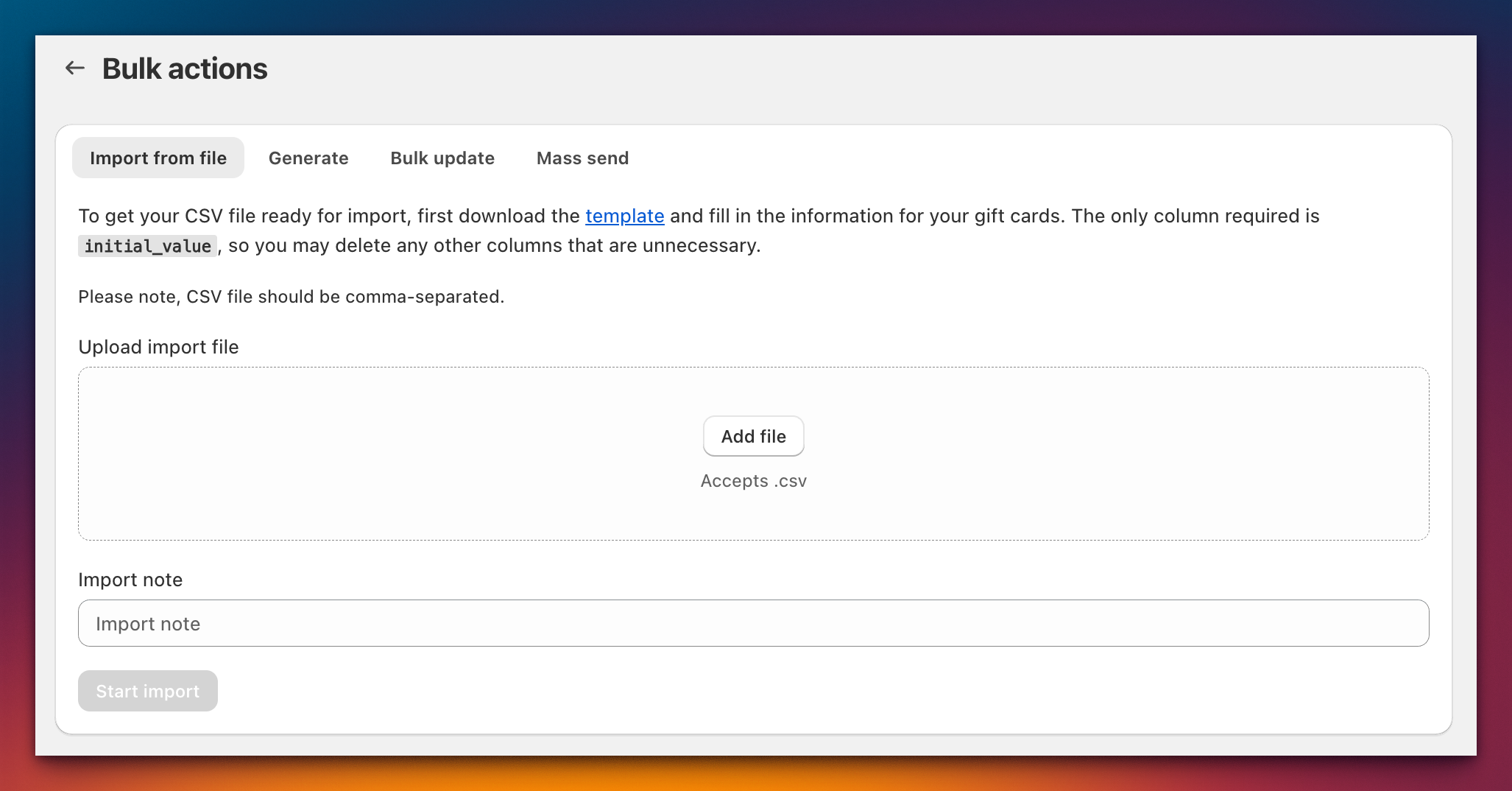
- Download het sjabloon en maak je CSV-bestand. Alleen de kolom
initial_valueis verplicht. - Upload je bestand, voeg eventueel een Import note toe en klik op Start import.
Je bulktaken volgen
Na het starten van een bulkactie verschijnt de taak in de lijst onder het formulier op hetzelfde tabblad (Import jobs, Generate jobs, Update jobs of Mass send jobs). Je taak wordt op de achtergrond verwerkt, dus je kunt de pagina veilig verlaten.
De takenlijst toont per taak:
- Done — succesvol verwerkte rijen.
- Scheduled (alleen Mass send): rijen van een geplande taak die wachten op hun datum en tijd.
- In progress — rijen die wachten of worden verwerkt.
- Failed — rijen die niet konden worden verwerkt.
Klik op de notitie van een taak om de pagina Results te openen. Die toont elke rij met zijn status (Scheduled, Success, In progress, Retrying, Failed of Canceled) en, bij mislukte rijen, de foutmelding. Zo kun je je bestand corrigeren en alleen die rijen opnieuw uploaden. Vink Autorefresh import jobs aan om de pagina automatisch te laten verversen, en klik op Download results (csv) om alle rijen met hun status en errors te downloaden.
Veelvoorkomende fouten
- "Incorrect format of CSV file" — Het bestand kon niet als CSV worden gelezen. Controleer of het als CSV is opgeslagen (niet als Excel) en of de koprij aanwezig is. Gebruik ons meegeleverde sjabloon.
- "Missing mandatory fields" — De upload is geweigerd omdat een verplichte kolom ontbreekt:
initial_valuevoor Import,initial_valueenemailvoor Mass send,idofcodevoor Bulk update. De controle leest je eerste rij, dus zorg ook dat die rij een waarde heeft in de verplichte kolom. - "Invalid code format" — Een
codein die rij is te kort, te lang of bevat andere tekens dan letters en cijfers. Gebruik 8 tot 20 letters en cijfers. Spaties en streepjes worden genegeerd. - "An identical job ... is still running" — Je hebt dezelfde taak opnieuw gestart (zelfde bestand of zelfde instellingen) terwijl de eerste nog wordt verwerkt. Wacht tot die klaar is in plaats van hem twee keer te starten.
- "An identical send job is already scheduled for ...": dezelfde bulkverzending is al gepland voor dat tijdstip. Annuleer eerst de geplande taak in de takenlijst als je hem opnieuw wilt plannen. Dezelfde verzending op een ander tijdstip is een aparte taak.
- "This time has already passed" of "The delivery time is in the past": de datum en tijd die je voor een geplande bulkverzending hebt gekozen, zijn voorbij, bijvoorbeeld omdat het formulier te lang open heeft gestaan. Kies een latere tijd, of kies Send now.
- "A mass send can be scheduled at most 365 days ahead": kies een datum binnen het komende jaar.
- "This mass send has already started sending" bij het klikken op Cancel: het geplande tijdstip is aangebroken en de bonnen worden aangemaakt en verzonden. Een taak kan alleen worden geannuleerd voordat dat gebeurt.
- Rows marked "Retrying" — De rij liep tegen een fout aan, bijvoorbeeld de snelheidslimiet van Shopify, en wordt automatisch opnieuw geprobeerd. Je hoeft niets te doen. Een rij wordt pas als Failed gemarkeerd nadat de nieuwe pogingen zijn opgebruikt.