Gestionar tarjetas de regalo con acciones masivas
Descripción general
La función Bulk actions te permite crear, enviar, actualizar o importar una gran cantidad de tarjetas de regalo a la vez, desde un único archivo o formulario. Así ahorras mucho tiempo en comparación con gestionarlas una por una. Esta guía te explica cómo usar las herramientas masivas para gestionar tus tarjetas de regalo de forma eficiente.
Acceder a la página de Bulk Actions
- En el menú de la app, haz clic en Bulk actions. También puedes hacer clic en Open bulk tools en la página de inicio.
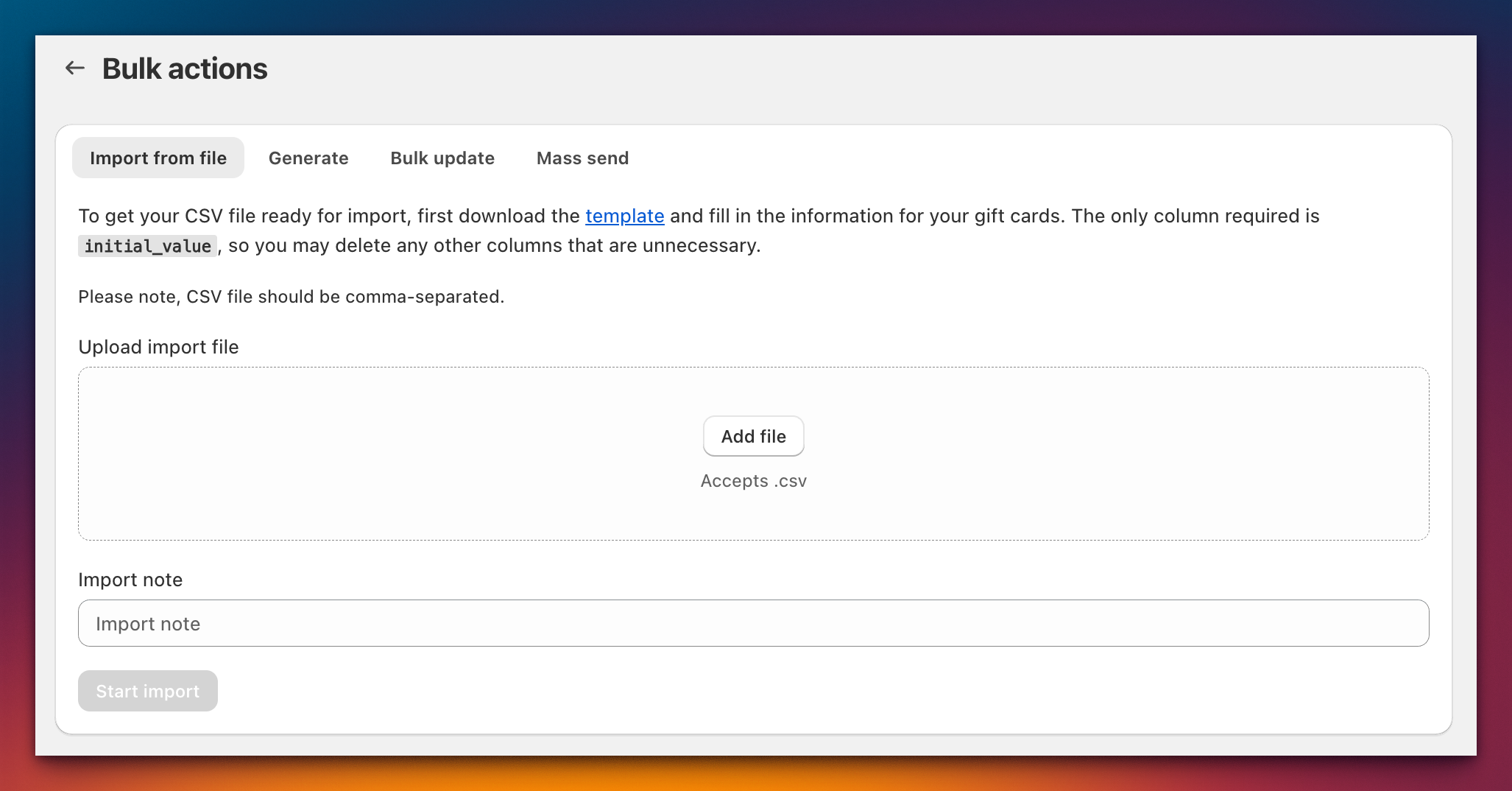
Verás una página con cuatro pestañas: Import from file, Generate, Bulk update y Mass send. Cada pestaña corresponde a una acción masiva específica que puedes realizar, y muestra debajo del formulario los trabajos anteriores de esa acción.
Preparar tu archivo de datos
Import, Bulk update y Mass send (con Import file) funcionan subiendo un archivo CSV (valores separados por comas). Generate, y Mass send con Configure manually, usan un formulario en su lugar. Puedes crear un archivo CSV con cualquier programa de hojas de cálculo, como Microsoft Excel o Google Sheets.
Pautas clave:
- La primera fila de tu archivo CSV debe ser una fila de encabezados que contenga los nombres exactos de los campos (por ejemplo,
code,initial_value,email). No importa si están en mayúsculas o en minúsculas. - Cada fila siguiente representa una tarjeta de regalo que se va a procesar.
- Guarda el archivo como CSV separado por comas (los puntos y coma también funcionan), de hasta 5 MB.
- Te recomendamos descargar nuestro archivo de plantilla (el enlace template de cada pestaña) para asegurarte de que tus datos tienen el formato correcto.
- Consejo: antes de subir un archivo grande, prueba con un archivo pequeño de solo 2–3 filas para comprobar que todo funciona como esperas.
Usar tu propia imagen de tarjeta de regalo
Cada acción masiva que use un archivo CSV puede asignar a cada tarjeta de regalo su propia imagen. Añade una columna image a tu CSV y pon en ella la URL de la imagen: la tarjeta se mostrará con esa imagen en la página de la tarjeta de regalo y en el correo electrónico de la tarjeta.
Paso 1: sube tus imágenes a Shopify
- En el panel de administración de Shopify, ve a Content → Files.
- Haz clic en Upload files y selecciona las imágenes que quieras usar.
- Espera a que termine la subida de cada archivo.
Paso 2: copia la URL de la imagen
- Pasa el cursor sobre el archivo subido en la lista.
- Haz clic en el icono de enlace (Copy link) del lado derecho de la fila. La URL completa ya está en tu portapapeles.
- Pégala en la columna
imagede la fila correspondiente de tu CSV.
Cómo debe ser la URL
Un enlace copiado desde Content → Files tiene este aspecto:
https://cdn.shopify.com/s/files/1/0594/1241/4670/files/gift-card-birthday.png?v=1671206648
Requisitos:
- Debe ser una URL completa que empiece por
https://. Los enlaces que empiezan porhttp://o//cdn.shopify.com/...se rechazan, y también un nombre de archivo suelto comogift-card-birthday.png. - Conserva el enlace completo, incluida la parte
?v=...del final: es la versión del archivo que Shopify usa para la caché. - La imagen debe seguir en Content → Files. Si borras o reemplazas el archivo más adelante, las tarjetas que apunten a él perderán su imagen.
- Las imágenes alojadas fuera de Shopify también funcionan, siempre que el enlace sea una URL pública
https://.
Imagen recomendada
| Propiedad | Recomendación |
|---|---|
| Relación de aspecto | 5:3 (la misma forma que los diseños integrados) |
| Tamaño | 950 × 550 px recomendados (los mismos que los diseños de tarjeta) |
| Formato | PNG, JPG o WebP |
| Tamaño de archivo | Procura que sea pequeño (unos pocos cientos de KB) para que los correos sean ligeros |
Cómo se elige la imagen
- Un valor en la columna
imagesustituye el diseño seleccionado en la página: así un mismo archivo puede tener una imagen distinta en cada fila. - En la pestaña Mass send, las filas sin valor en
imageusan el diseño seleccionado en Gift cards images. - Si una fila contiene algo que no es una URL
https://válida, esa fila se marca como Failed en la página Results del trabajo, con el motivo, y no se crea ninguna tarjeta de regalo para ella. Corrige la URL y vuelve a subir solo esas filas.
Emitir tarjetas en otras monedas
Si tu tienda vende en varias monedas a través de Shopify Markets, un trabajo masivo puede emitir tarjetas en cualquier moneda que tus mercados tengan habilitada, no solo en la moneda de tu tienda.
- Generate y Mass send (Configure manually): aparece un selector de moneda junto al campo de valor. En una tienda con una sola moneda permanece oculto.
- Mass send (Import file) e Import from file: rellena la columna
currency_code, por ejemploEUR. Si la columna está vacía, se usa la moneda de tu tienda. - Bulk update: la moneda de una tarjeta no se puede cambiar. La columna solo sirve como comprobación: una fila que indique una moneda distinta a la de la tarjeta falla, en lugar de ajustar el saldo en un dinero que no querías usar.
Una fila que indique una moneda que tus mercados no tienen habilitada falla durante la subida, y se muestra la lista de monedas que puedes usar. No se crea ninguna tarjeta para esa fila; las demás filas se procesan con normalidad.
Dónde se puede gastar la tarjeta se controla con Cross-currency redemption en la página eGift/Physical cards → E-Gift cards (en Enable Shopify Markets support): deja la opción en el valor predeterminado de Shopify, limita la tarjeta a su propia moneda, o conviértela según la tasa de tu mercado o la tasa al contado.
En analítica, los totales del panel siguen en la moneda de tu tienda. Las tarjetas en otras monedas aparecen por separado encima de los recuadros de resumen, con sus propios totales, porque los importes en monedas distintas no se pueden sumar en una sola cifra. Consulta Panel y analítica.
1. Generar tarjetas de regalo en masa
Usa esta función cuando quieras crear un lote de tarjetas de regalo nuevas sin enviarlas todavía a nadie. Se crean en Shopify como tarjetas de regalo activas, listas para entregar.
Cómo generar tarjetas de regalo:
- Ve a la pestaña Generate.
- Rellena el formulario Gift card details:
- Value: introduce el valor monetario de cada tarjeta de regalo (por ejemplo,
25.00). - Currency: aparece junto al valor solo cuando tus Shopify Markets habilitan más de una moneda. Elige la moneda en la que se emiten las tarjetas. Consulta Emitir tarjetas en otras monedas.
- Number of gift cards: indica cuántas tarjetas quieres crear con estos ajustes, hasta 100,000 por trabajo.
- Prefix (opcional): introduce hasta 4 caracteres para añadir al principio de cada código de tarjeta generado. Esto puede ayudarte a identificar más adelante un lote concreto de tarjetas.
- Code length: elige la longitud del código único de la tarjeta de regalo que se generará (entre 8 y 16 caracteres). Los lotes de más de 10,000 tarjetas usan al menos 14 caracteres, para que los códigos no coincidan.
- Note (opcional): añade una nota interna para este lote. Esta nota no es visible para los clientes.
- Expiration date: selecciona No expiration date si no quieres que las tarjetas caduquen, o Set expiration date para elegir una fecha concreta en la que dejarán de ser válidas.
- Value: introduce el valor monetario de cada tarjeta de regalo (por ejemplo,
- En Gift cards images, haz clic en el diseño que quieras que usen las tarjetas generadas.
- Haz clic en el botón Start generation.
El sistema creará el número indicado de tarjetas de regalo con estos ajustes. El trabajo aparece en la lista Generate jobs debajo del formulario. Haz clic en su nota para abrir la página Results y pulsa Download results (csv), o selecciona el trabajo en la lista y haz clic en Download CSV o Download PDF (un archivo listo para imprimir, con una tarjeta por página, que muestra el código y su código QR).
Opción especial: Generate without import
Marca la casilla Generate without import si vas a usar estos códigos para tarjetas físicas impresas. Los códigos se generan solo para imprimir: no se crean tarjetas de regalo de Shopify, así que todavía no se puede gastar nada. Value, Note y la fecha de caducidad quedan deshabilitados en este modo. Cuando lleguen las tarjetas impresas, introdúcelas con Upload codes en la pestaña Physical gift cards, o registra cada tarjeta cuando se venda. Consulta Tarjetas de regalo físicas.
2. Enviar tarjetas de regalo en masa
Usa esta función para crear y enviar por correo electrónico tarjetas de regalo a una lista de destinatarios, inmediatamente o en una fecha y hora que elijas. Es ideal para campañas de marketing, regalos corporativos o recompensas a clientes. Cada dirección de correo recibe su propia tarjeta.
En la pestaña Mass send, elige Configure manually para escribir las direcciones de correo en un formulario, o Import file para subir un CSV.
Configure manually:
- Rellena Value (y la moneda, si tus mercados habilitan más de una) y, opcionalmente, Prefix, Code length, Message, From y Note.
- En Emails, introduce las direcciones de correo de los destinatarios separadas por comas.
- Elige un diseño en Gift cards images y define la fecha de caducidad.
- En Delivery, mantén Send now o elige Schedule for later y selecciona la Send date y la Send time (consulta Programar un envío masivo).
- Haz clic en Start mass send, o en Schedule mass send para un trabajo programado.
Import file, campos obligatorios y opcionales:
| Nombre del campo | Obligatorio | Descripción |
|---|---|---|
initial_value |
Sí | El saldo inicial de la tarjeta de regalo. |
currency_code |
No | Código de moneda de tres letras con el que se emite la tarjeta, por ejemplo EUR. Déjalo vacío para usar la moneda de tu tienda. Consulta Emitir tarjetas en otras monedas. |
email |
Sí | La dirección de correo de la persona que recibe la tarjeta de regalo. |
message |
No | Un mensaje personal que se incluye en el correo de la tarjeta de regalo. |
from |
No | El nombre del remitente que se muestra con la tarjeta de regalo. |
note |
No | Nota interna guardada en la tarjeta. No es visible para los clientes. |
expires_on |
No | La fecha en la que caduca la tarjeta de regalo, en formato YYYY-MM-DD. |
image |
No | Enlace https:// a la imagen de esta tarjeta. Sustituye el diseño seleccionado en la página. Consulta Usar tu propia imagen de tarjeta de regalo. |
Nota: cada tarjeta de un trabajo de Mass send se envía por correo electrónico automáticamente. No necesitas ninguna columna de notificación.
Cómo enviar tarjetas de regalo desde un archivo:
- Abre la pestaña Mass send y selecciona Import file.
- Descarga la plantilla y prepara tu CSV con las columnas obligatorias. Asegúrate de que todas las direcciones de correo son correctas.
- Sube tu archivo CSV y, opcionalmente, añade una Mass send note.
- Elige el diseño predeterminado en Gift cards images.
- En Delivery, mantén Send now o elige Schedule for later y selecciona la fecha y la hora.
- Haz clic en Start mass send (o Schedule mass send) para iniciar el proceso.
Programar un envío masivo
Un envío masivo puede esperar a una fecha y hora que elijas, por ejemplo para que todas las tarjetas lleguen la mañana de una festividad. Funciona igual con Configure manually que con Import file.
- La hora es la de la zona horaria de tu dispositivo, que se muestra debajo de los campos. Debe estar en el futuro y no más de 365 días después.
- El trabajo aparece de inmediato en Mass send jobs, con Scheduled for y la fecha y la hora debajo de la nota, y sus filas en la columna Scheduled. Todavía no existen tarjetas de regalo.
- A la hora elegida, las tarjetas se crean y se envían por correo electrónico, normalmente en menos de un minuto.
- Hasta entonces puedes hacer clic en Cancel junto a Scheduled for y confirmar. No se crea ninguna tarjeta ni se envía ningún correo, y el trabajo muestra Canceled before it was sent. Una vez que el trabajo ha empezado a enviarse, ya no se puede cancelar.
- Para cambiar la hora o los destinatarios, cancela el trabajo y vuelve a programarlo.
Solo se puede programar un envío masivo. Los trabajos de Generate, Bulk update e Import se inician siempre de inmediato.
3. Actualizar tarjetas de regalo en masa
Usa esta función para hacer cambios en tarjetas de regalo existentes. Puedes cambiar su saldo, fecha de caducidad, nota, cliente, destinatario o imagen, o deshabilitarlas.
Campos obligatorios y opcionales:
| Nombre del campo | Obligatorio | Descripción |
|---|---|---|
id |
id o code |
El ID de la tarjeta de regalo en Shopify. |
code |
id o code |
El código completo de la tarjeta de regalo que quieres actualizar. Los espacios y guiones se ignoran. |
balance |
No | Establece un nuevo saldo para la tarjeta. Usa el prefijo + o - para aumentar o reducir el saldo (por ejemplo, +10 o -10). |
currency_code |
No | Una comprobación, no un cambio. La moneda de una tarjeta de regalo nunca puede cambiar, así que una fila que indique una moneda distinta a la de la tarjeta falla en lugar de ajustar el saldo. |
expires_on |
No | Cambia la fecha de caducidad. Usa el formato YYYY-MM-DD. |
note |
No | Reemplaza la nota interna. Si la columna está vacía o no existe, se borra la nota existente de la tarjeta, así que repite la nota anterior si quieres conservarla. |
disabled |
No | Establécelo en 1 para deshabilitar la tarjeta. Ten en cuenta que esta acción no se puede revertir. Déjalo vacío para mantener la tarjeta activa. |
recipient_email |
No | La dirección de correo de la persona que recibe la tarjeta de regalo. |
customer_email |
No | La dirección de correo del cliente al que pertenece la tarjeta. |
notify_customer |
No | Establécelo en true (o 1, yes) para enviar la tarjeta por correo al cliente indicado en customer_email. |
notify_recipient |
No | Establécelo en true (o 1, yes) para enviar la tarjeta por correo al destinatario indicado en recipient_email. |
image |
No | Enlace https:// a la nueva imagen de la tarjeta. Sustituye la imagen con la que se emitió. Consulta Usar tu propia imagen de tarjeta de regalo. |
Nota: actualizar
imagecambia el diseño de una tarjeta que ya existe: el cliente verá la nueva imagen la próxima vez que abra la página de la tarjeta de regalo o reciba un correo sobre ella.
Cómo actualizar tarjetas de regalo:
- Abre la pestaña Bulk update.
- Descarga la plantilla y prepara un CSV con el
code(oid) de cada tarjeta de regalo que quieras modificar, junto con los campos que quieras actualizar. - Sube el archivo y haz clic en Start import.
4. Importar tarjetas de regalo existentes
Usa esta función para migrar tarjetas de regalo de otro sistema a nuestra plataforma. Así los clientes pueden usar sus tarjetas de regalo existentes de tu proveedor anterior.
Campos obligatorios y opcionales:
| Nombre del campo | Obligatorio | Descripción |
|---|---|---|
initial_value |
Sí | El saldo actual de la tarjeta de regalo en el momento de la importación. |
currency_code |
No | Código de moneda de tres letras con el que se emite la tarjeta, por ejemplo EUR. Déjalo vacío para usar la moneda de tu tienda. Consulta Emitir tarjetas en otras monedas. |
code |
No | Puedes indicar un código existente: de 8 a 20 letras y números; los espacios y guiones se ignoran. Si no lo indicas, la app generará un código de regalo durante la importación. |
expires_on |
No | La fecha de caducidad de la tarjeta importada, en formato YYYY-MM-DD. |
note |
No | Nota interna guardada en la tarjeta. |
email |
No | El cliente al que pertenece la tarjeta. El cliente se busca o se crea en Shopify con este correo. No se envía ningún correo a menos que se establezca notify_customer. |
customer_email |
No | Igual que email. Se usa en su lugar cuando se rellenan ambos. |
recipient_email |
No | La dirección de correo de la persona que recibe la tarjeta de regalo. |
notify_customer |
No | Establécelo en true (o 1, yes) para enviar la tarjeta por correo al cliente. |
notify_recipient |
No | Establécelo en true (o 1, yes) para enviar la tarjeta por correo al destinatario. |
image |
No | Enlace https:// a la imagen de esta tarjeta. Consulta Usar tu propia imagen de tarjeta de regalo. |
Cómo importar tarjetas de regalo:
- Abre la pestaña Import from file.
- Descarga la plantilla y prepara tu CSV. Solo la columna
initial_valuees obligatoria. - Sube tu archivo, añade opcionalmente una Import note y haz clic en Start import.
Supervisar tus trabajos masivos
Después de iniciar una acción masiva, su trabajo aparece en la lista debajo del formulario de la misma pestaña (Import jobs, Generate jobs, Update jobs o Mass send jobs). Tu trabajo se procesa en segundo plano, así que puedes salir de la página sin problemas.
La lista de trabajos muestra, para cada trabajo:
- Done: filas procesadas correctamente.
- Scheduled (solo Mass send): filas de un trabajo programado, a la espera de su fecha y hora.
- In progress: filas en espera o en proceso.
- Failed: filas que no se pudieron procesar.
Haz clic en la nota de un trabajo para abrir su página Results. Muestra todas las filas con su estado (Scheduled, Success, In progress, Retrying, Failed o Canceled) y, en las filas fallidas, el mensaje de error, para que puedas corregir tu archivo y volver a subir solo esas filas. Marca Autorefresh import jobs para que la página se actualice sola, y haz clic en Download results (csv) para obtener todas las filas con sus columnas status y errors.
Errores comunes y solución de problemas
- "Incorrect format of CSV file": no se pudo leer el archivo como CSV. Comprueba que está guardado como CSV (no como Excel) y que la fila de encabezados está presente. Usa nuestra plantilla.
- "Missing mandatory fields": la carga se rechazó porque falta una columna obligatoria:
initial_valuepara Import,initial_valueyemailpara Mass send,idocodepara Bulk update. La comprobación lee tu primera fila, así que asegúrate también de que esa fila tiene valor en la columna obligatoria. - "Invalid code format": un
codede esa fila es demasiado corto o demasiado largo, o contiene caracteres distintos de letras y números. Usa de 8 a 20 letras y números; los espacios y guiones se ignoran. - "An identical job ... is still running": volviste a iniciar el mismo trabajo (mismo archivo o mismos ajustes) mientras el primero seguía procesándose. Espera a que termine en lugar de iniciarlo dos veces.
- "An identical send job is already scheduled for ...": el mismo envío masivo ya está programado para esa hora. Cancela primero el trabajo programado en la lista de trabajos si quieres programarlo de nuevo. El mismo envío a otra hora es un trabajo independiente.
- "This time has already passed" o "The delivery time is in the past": la fecha y hora que elegiste para un envío masivo programado ya han pasado, por ejemplo porque el formulario estuvo abierto más tiempo. Elige una hora posterior o selecciona Send now.
- "A mass send can be scheduled at most 365 days ahead": elige una fecha dentro del próximo año.
- "This mass send has already started sending" al hacer clic en Cancel: llegó la hora programada y las tarjetas se están creando y enviando por correo. Un trabajo solo se puede cancelar antes de que eso ocurra.
- Rows marked "Retrying": la fila encontró un error, por ejemplo el límite de peticiones de Shopify, y se volverá a intentar automáticamente. No necesitas hacer nada. Una fila se marca como Failed solo cuando se agotan sus reintentos.