使用批量操作管理礼品卡
概述
批量操作功能可让您通过单个文件或表单,一次创建、发送、更新或导入大量礼品卡。与逐张管理相比,这能为您节省大量时间。本指南将介绍如何使用批量工具高效地管理礼品卡。
进入批量操作页面
- 在应用菜单中,点击 Bulk actions。您也可以在主页上点击 Open bulk tools。
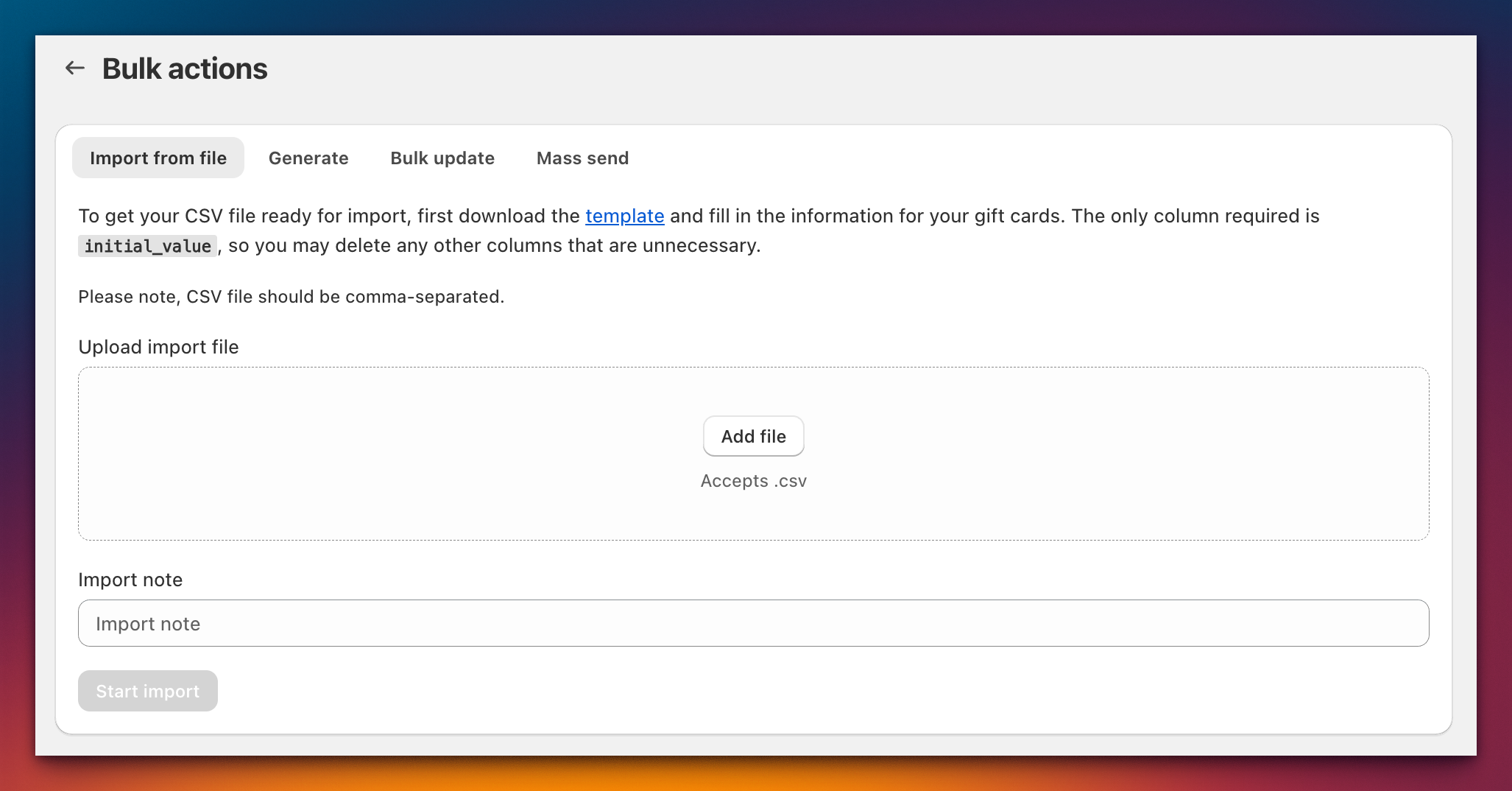
您将看到一个包含四个标签页的页面:Import from file、Generate、Bulk update 和 Mass send。每个标签页对应一种批量操作,并在表单下方列出该操作的历史任务。
准备数据文件
导入、批量更新以及使用 Import file 的批量发送,通过上传 CSV(逗号分隔值)文件完成。生成,以及使用 Configure manually 的批量发送,则改用表单。您可以使用 Microsoft Excel 或 Google Sheets 等任何电子表格软件创建 CSV 文件。
关键要求:
- CSV 文件的第一行必须是标题行,包含准确的字段名(例如
code、initial_value、email)。大小写不限。 - 每一条后续数据行代表需要处理的一张礼品卡。
- 将文件保存为逗号分隔的 CSV(分号也可以),大小不超过 5 MB。
- 我们建议下载我们提供的模板文件(每个标签页上的 template 链接),以确保数据格式正确。
- 提示: 上传大文件之前,请先用只有 2–3 行的小测试文件试一下,确认一切运行正常。
使用您自己的礼品卡图片
每个使用 CSV 文件的批量操作都可以为每张礼品卡设置自己的图片。在 CSV 中添加一个 image 列,并在其中填入图片的 URL——该卡片在礼品卡页面和礼品卡邮件中会显示此图片。
第一步 — 将图片上传到 Shopify
- 在 Shopify 后台中,前往 Content → Files。
- 点击 Upload files,选择要使用的图片。
- 等待每个文件上传完成。
第二步 — 复制图片 URL
- 将鼠标悬停在列表中已上传的文件上。
- 点击该行右侧的 链接图标(Copy link)。完整 URL 即已复制到剪贴板。
- 将其粘贴到 CSV 中对应行的
image列。
URL 的格式要求
从 Content → Files 复制的链接如下所示:
https://cdn.shopify.com/s/files/1/0594/1241/4670/files/gift-card-birthday.png?v=1671206648
要求:
- 必须是以
https://开头的完整 URL。以http://或//cdn.shopify.com/...开头的链接会被拒绝,仅有文件名(例如gift-card-birthday.png)同样会被拒绝。 - 保留完整链接,包括末尾的
?v=...部分——这是 Shopify 用于缓存的文件版本号。 - 图片必须保留在 Content → Files 中。如果之后删除或替换该文件,指向它的卡片将失去图片。
- 托管在 Shopify 之外的图片也可以使用,只要链接是公开的
https://URL。
推荐图片
| 属性 | 推荐值 |
|---|---|
| 宽高比 | 5:3(与内置设计的形状相同) |
| 尺寸 | 推荐 950 × 550 px(与卡片设计相同) |
| 格式 | PNG、JPG 或 WebP |
| 文件大小 | 尽量小(几百 KB),以使邮件保持轻量 |
图片的选择方式
image列中的值会覆盖页面上选择的设计——这样一个文件就可以为每一行设置不同的图片。- 在 Mass send 标签页上,没有
image值的行会使用 Gift cards images 下选择的设计。 - 如果某行包含的不是有效的
https://URL,该行会在任务的 Results 页面中被标记为 Failed 并附上原因,且不会为该行创建礼品卡。请修正 URL,并仅重新上传这些行。
以其他货币发行礼品卡
如果您的店铺通过 Shopify Markets 以多种货币销售,批量任务可以发行任何已由您的市场启用的货币的礼品卡,而不仅限于店铺货币。
- Generate 和 Mass send(Configure manually):金额输入框旁边会出现货币选择器。在单一货币店铺中,它保持隐藏。
- Mass send(Import file)和 Import from file:填写
currency_code列,例如EUR。该列为空时使用店铺货币。 - Bulk update:礼品卡的货币无法更改。该列仅作为校验:如果某行指定的货币与礼品卡所用的货币不符,该行将失败,而不会以您并不想要的货币调整余额。
如果某行指定的货币未在您的市场中启用,该行会在上传时失败,并列出您可以使用的货币。该行不会创建礼品卡;其他行照常处理。
礼品卡可在何处使用由 eGift/Physical cards → E-Gift cards 页面(位于 Enable Shopify Markets support 下)中的 Cross-currency redemption 控制:保留 Shopify 默认设置、将礼品卡限制为其自身货币,或按您市场的汇率或即期汇率换算。
在分析中,仪表板总计仍以您的店铺货币显示。其他货币的礼品卡会在数据图块上方单独列出,并带有各自的总计,因为不同货币的金额无法相加为单一数字。参见仪表板与分析。
1. 批量生成礼品卡
当您想一次性创建一批新礼品卡,但暂时不发送给任何人时,请使用此功能。这些礼品卡会在 Shopify 中创建为有效的礼品卡,可随时发放。
如何生成礼品卡:
- 前往 Generate 标签页。
- 填写 Gift card details 表单:
- Value — 输入每张礼品卡的金额(例如
25.00)。 - Currency — 仅当您的 Shopify Markets 启用了多种货币时,才会显示在金额旁边。选择礼品卡发行所用的货币。参见以其他货币发行礼品卡。
- Number of gift cards — 指定使用这些设置创建的礼品卡数量,每个任务最多 100,000 张。
- Prefix(可选)— 输入最多 4 个字符,添加到每个生成的礼品卡代码的开头。这有助于您之后识别特定批次的礼品卡。
- Code length — 选择生成的唯一礼品卡代码的长度(8 到 16 个字符之间)。超过 10,000 张的批次至少使用 14 个字符,以免代码重复。
- Note(可选)— 为该批礼品卡添加内部备注。此备注对客户不可见。
- Expiration date — 选择 No expiration date 表示礼品卡永不过期,或选择 Set expiration date 以指定礼品卡失效的具体日期。
- Value — 输入每张礼品卡的金额(例如
- 在 Gift cards images 下,点击您希望生成的礼品卡使用的设计。
- 点击 Start generation 按钮。
系统随后会按这些设置创建指定数量的礼品卡。该任务会出现在表单下方的 Generate jobs 列表中。点击其备注可打开 Results 页面并点击 Download results (csv),或在列表中选择该任务并点击 Download CSV 或 Download PDF(打印版文件,每页一张卡,显示代码及其二维码)。
特殊选项: 如果您计划将这些礼品卡代码用于实体印刷卡,请勾选 Generate without import 复选框。这些代码仅用于打印:不会在 Shopify 中创建任何礼品卡,因此暂时无法消费。在此模式下,Value、Note 和到期日期均处于禁用状态。印刷卡到货后,请在 Physical gift cards 标签页中使用 Upload codes 导入代码,或在售出时逐张登记。参见实体礼品卡。
2. 批量发送礼品卡
使用此功能可立即或在您选择的日期和时间,创建礼品卡并通过邮件发送给一组收件人。此功能非常适合营销活动、企业礼品或客户奖励。每个电子邮件地址都会获得自己的卡片。
在 Mass send 标签页上,选择 Configure manually 可在表单中输入电子邮件地址,或选择 Import file 上传 CSV 文件。
手动配置:
- 填写 Value(如果您的市场启用了多种货币,还需填写货币),并可选填 Prefix、Code length、Message、From 和 Note。
- 在 Emails 中,输入收件人的电子邮件地址,用逗号分隔。
- 在 Gift cards images 下选择设计,并设置到期日期。
- 在 Delivery 下,保留 Send now,或选择 Schedule for later 并选择 Send date 和 Send time(参见安排批量发送)。
- 点击 Start mass send,或点击 Schedule mass send 以创建计划任务。
导入文件,必填与可选字段:
| 字段名称 | 是否必填 | 说明 |
|---|---|---|
initial_value |
是 | 礼品卡的初始余额。 |
currency_code |
否 | 礼品卡发行所用的三位货币代码,例如 EUR。留空则使用店铺货币。参见以其他货币发行礼品卡。 |
email |
是 | 接收礼品卡的人的电子邮件地址。 |
message |
否 | 包含在礼品卡邮件中的个人留言。 |
from |
否 | 与礼品卡一同显示的发送人姓名。 |
note |
否 | 保存在卡上的内部备注。对客户不可见。 |
expires_on |
否 | 礼品卡的到期日期,格式为 YYYY-MM-DD。 |
image |
否 | 该卡片设计图的 https:// 链接。覆盖页面上选择的设计。参见使用您自己的礼品卡图片。 |
注意: 批量发送任务中的每张卡都会自动通过电子邮件发送。您无需任何通知列。
如何从文件发送礼品卡:
- 打开 Mass send 标签页并选择 Import file。
- 下载模板,并按所需的列准备 CSV 文件。请确保所有电子邮件地址正确无误。
- 上传 CSV 文件,并可选择添加 Mass send note。
- 在 Gift cards images 下选择默认设计。
- 在 Delivery 下,保留 Send now,或选择 Schedule for later 并选择日期和时间。
- 点击 Start mass send(或 Schedule mass send)开始处理。
安排批量发送
批量发送可以等待您选择的日期和时间,例如让所有卡片在节日当天早晨送达。它对 Configure manually 和 Import file 的操作方式相同。
- 时间以您设备的时区显示在字段下方。时间必须是未来的时间,且不超过 365 天之后。
- 任务会立即显示在 Mass send jobs 中,备注下方显示 Scheduled for 及日期和时间,其行显示在 Scheduled 列中。此时尚未创建任何礼品卡。
- 到达您选择的时间后,卡片将被创建并发送邮件,通常在一分钟内完成。
- 在此之前,您可以点击 Scheduled for 旁边的 Cancel 并确认。不会创建任何礼品卡,也不会向任何人发送邮件,任务会显示 Canceled before it was sent。一旦任务开始发送,就无法再取消。
- 如要更改时间或收件人,请取消该任务并重新安排。
只有批量发送可以安排。生成、批量更新和导入任务始终立即开始。
3. 批量更新礼品卡
使用此功能对系统中现有的礼品卡进行更改。您可以更改其余额、到期日期、备注、客户、收件人或图片,也可以将其禁用。
必填与可选字段:
| 字段名称 | 是否必填 | 说明 |
|---|---|---|
id |
id 或 code |
Shopify 礼品卡 ID。 |
code |
id 或 code |
要更新的完整礼品卡代码。空格和短横线会被忽略。 |
balance |
否 | 为礼品卡设置新余额。使用 + 或 - 前缀可增加或减少余额(例如 +10 或 -10)。 |
currency_code |
否 | 仅作校验,不会更改货币。礼品卡的货币永远无法更改,因此若某行指定的货币与礼品卡所持有的货币不同,该行将失败,而不会调整余额。 |
expires_on |
否 | 更改到期日期。使用 YYYY-MM-DD 格式。 |
note |
否 | 替换内部备注。如果该列为空或缺失,卡片现有备注将被清空,因此如需保留旧备注,请重新填写。 |
disabled |
否 | 设置为 1 可禁用礼品卡。请注意,此操作无法撤销。留空则保持礼品卡有效。 |
recipient_email |
否 | 接收礼品卡的人的电子邮件地址。 |
customer_email |
否 | 礼品卡所属客户的电子邮件地址。 |
notify_customer |
否 | 设置为 true(或 1、yes),将礼品卡通过邮件发送给 customer_email 中的客户。 |
notify_recipient |
否 | 设置为 true(或 1、yes),将礼品卡通过邮件发送给 recipient_email 中的收件人。 |
image |
否 | 该卡片新图片的 https:// 链接。替换发行时使用的图片。参见使用您自己的礼品卡图片。 |
注意: 更新
image会更换已有礼品卡的图片——客户在下次打开礼品卡页面或收到相关邮件时会看到新图片。
如何更新礼品卡:
- 打开 Bulk update 标签页。
- 下载模板,并准备一个 CSV 文件,其中包含每张要修改的礼品卡的
code(或id),以及您希望更新的字段。 - 上传文件,然后点击 Start import。
4. 导入现有礼品卡
使用此功能可将礼品卡从其他系统迁移到我们的平台。这样,客户就可以继续使用之前服务商发行的现有礼品卡。
必填与可选字段:
| 字段名称 | 是否必填 | 说明 |
|---|---|---|
initial_value |
是 | 导入时礼品卡的当前余额。 |
currency_code |
否 | 礼品卡发行所用的三位货币代码,例如 EUR。留空则使用店铺货币。参见以其他货币发行礼品卡。 |
code |
否 | 您可以指定现有代码:8 到 20 个字母和数字,空格和短横线会被忽略。若未设置,应用将在导入期间生成礼品卡代码。 |
expires_on |
否 | 导入礼品卡的到期日期,格式为 YYYY-MM-DD。 |
note |
否 | 保存在卡上的内部备注。 |
email |
否 | 礼品卡所属的客户。系统将通过此邮箱在 Shopify 中查找或创建客户。除非设置了 notify_customer,否则不会发送邮件。 |
customer_email |
否 | 与 email 相同。两者都填写时,使用此列。 |
recipient_email |
否 | 接收礼品卡的人的电子邮件地址。 |
notify_customer |
否 | 设置为 true(或 1、yes),将礼品卡通过邮件发送给客户。 |
notify_recipient |
否 | 设置为 true(或 1、yes),将礼品卡通过邮件发送给收件人。 |
image |
否 | 该卡片图片的 https:// 链接。参见使用您自己的礼品卡图片。 |
如何导入礼品卡:
- 打开 Import from file 标签页。
- 下载模板并准备 CSV 文件。只有
initial_value列是必填的。 - 上传文件,可选择添加 Import note,然后点击 Start import。
监控批量任务
开始批量操作后,任务会出现在同一标签页表单下方的列表中(Import jobs、Generate jobs、Update jobs 或 Mass send jobs)。您的任务将在后台处理,因此可以放心离开当前页面。
任务列表会为每个任务显示:
- Done — 成功处理的行数。
- Scheduled(仅批量发送):已计划任务中等待其日期和时间的行。
- In progress — 等待或正在处理的行。
- Failed — 无法处理的行。
点击任务的备注可打开其 Results 页面。该页面会显示每一行的状态(Scheduled、Success、In progress、Retrying、Failed 或 Canceled),并且对于失败的行,显示错误信息,以便您修正文件并仅重新上传这些行。勾选 Autorefresh import jobs 可使页面自动刷新;点击 Download results (csv) 可获取包含所有行的 status 和 errors 的完整数据。
常见错误与故障排除
- "Incorrect format of CSV file" — 无法将文件读取为 CSV。请检查文件是否保存为 CSV(而非 Excel 格式),并确认包含标题行。请使用我们提供的模板。
- "Missing mandatory fields" — 因缺少必填列,上传被拒绝:导入需要
initial_value,批量发送需要initial_value和email,批量更新需要id或code。该检查读取的是第一行,因此还请确保该行的必填列有值。 - "Invalid code format" — 该行中的
code过短、过长,或包含字母和数字以外的字符。请使用 8 到 20 个字母和数字;空格和短横线会被忽略。 - "An identical job ... is still running" — 当第一个任务仍在处理时,您再次启动了相同的任务(相同文件或相同设置)。请等待其完成,而不要重复启动。
- "An identical send job is already scheduled for ...":同一批量发送已安排在该时间。如果您想重新安排,请先在任务列表中取消已计划的任务。在另一时间进行的相同发送是单独的任务。
- "This time has already passed" 或 "The delivery time is in the past":您为计划批量发送选择的日期和时间已过,例如因为表单在该时间之后仍保持打开。请选择较晚的时间,或选择 Send now。
- "A mass send can be scheduled at most 365 days ahead":请选择未来一年内的日期。
- "This mass send has already started sending":您点击 Cancel 时出现此提示,表示已到达计划时间,卡片正在创建并发送邮件。任务只能在此之前取消。
- Rows marked "Retrying" — 该行遇到错误(例如 Shopify 的速率限制),将自动重试。无需任何操作。只有在重试次数用尽后,该行才会被标记为 Failed。