促销组件
促销组件会把忠诚度奖励展示给尚未获得该奖励的购物者。您无需等待顾客自行发现其奖励余额,而是可以将工作流的优惠——或独立的公告——以小型弹出式提示卡和/或店面顶部横幅的形式进行展示。
功能概览
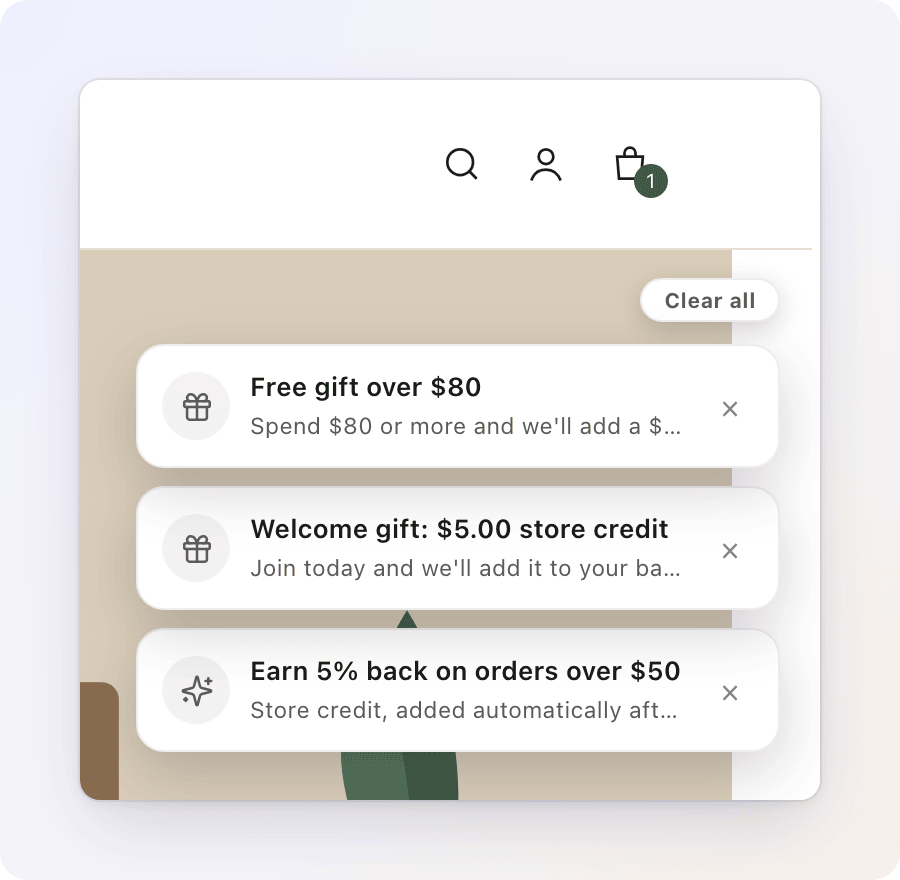
- 提示卡 —— 页面右上角、主题页眉下方的一张小型通知式卡片。购物者浏览时,更多促销活动会加入进来,卡片会叠成一组,可以展开查看。
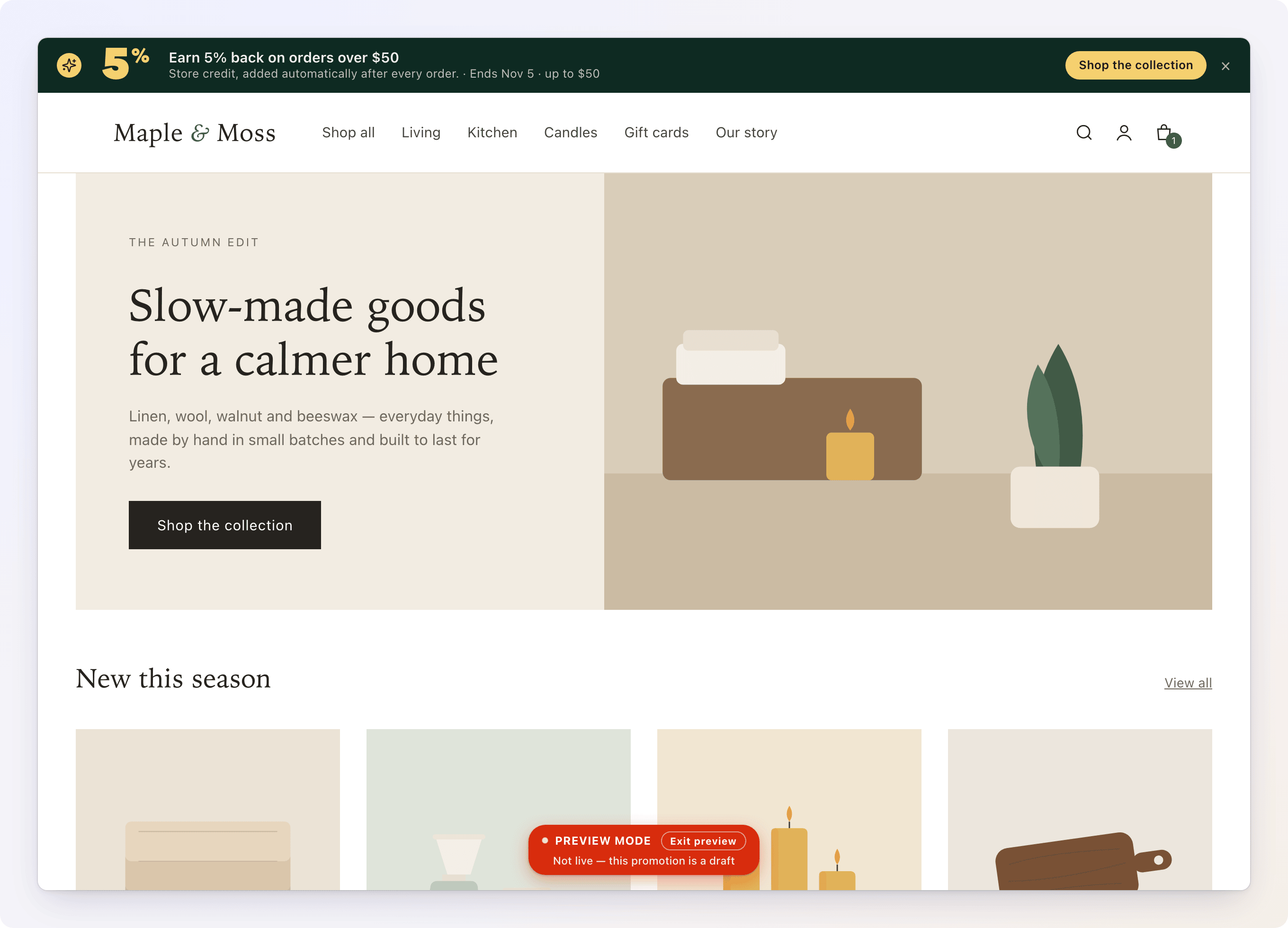
- 顶部横幅 —— 店面最顶部的一条横条,由 14 种现成模板之一构成(纯文字横条、图片布局、倒计时、朝向消费门槛的进度条等)。多个横幅符合条件时,会轮流显示。
- 数字始终准确。 关联工作流的促销活动,总会显示工作流实际发放的奖励——若您修改工作流的返现比例,广告会自动更新。它可能低估优惠,但绝不会夸大。
- 无代码,无折扣。 促销活动上的按钮只会将购物者带到某个页面(系列、商品或您的奖励页面),从不应用代码。奖励本身是由工作流发放的店铺余额。
- 可衡量。 每个促销活动都会报告其被看到和被点击的次数,以及随后产生的订单。参见忠诚度分析。
无需开启任何设置
该组件没有单独的开关。只要至少有一个 Active 状态的促销活动,它就会自动出现在店面上;若没有任何促销活动,它又会消失——前提是 Gift Card Hero 的店面嵌入功能已在您的主题中开启(如果您已在使用其他 Gift Card Hero 店面功能,则说明此功能已开启)。
快速开始
- 从 Manage Workflows 中打开要投放广告的工作流,并确保其已保存(只有工作流已存在,才能将促销活动与之关联)。
- 在工作流构建器工具栏中,点击 Advertise。
- 点击 Create promotion。这会打开一个新标签页,其中已有一个以您的工作流命名的草稿促销活动,并设置为向所有购物者(包括访客)显示为提示。
- 填写 Title、Body 以及 CTA label / CTA target——按照您希望购物者阅读的方式撰写即可。无需修改奖励数字,它们来自工作流。
- 如果希望覆盖更广,请在 Design 下同时开启 Show this promotion as a top banner,并选择一个模板。
- 点击 Preview on storefront,在您的真实店面上检查其效果。
- 在 Publish 下将 Status 设为 Active(或点击页面顶部横幅中的 Activate now),然后保存。
购物者在下一次浏览页面时即可看到——无需清除缓存,不过您的主题可能会将页面缓存几分钟。
之后如需查找您的促销活动,请打开忠诚度仪表板(在首页中点击 Loyalty & Rewards → Open loyalty),然后点击 Manage Promotions。
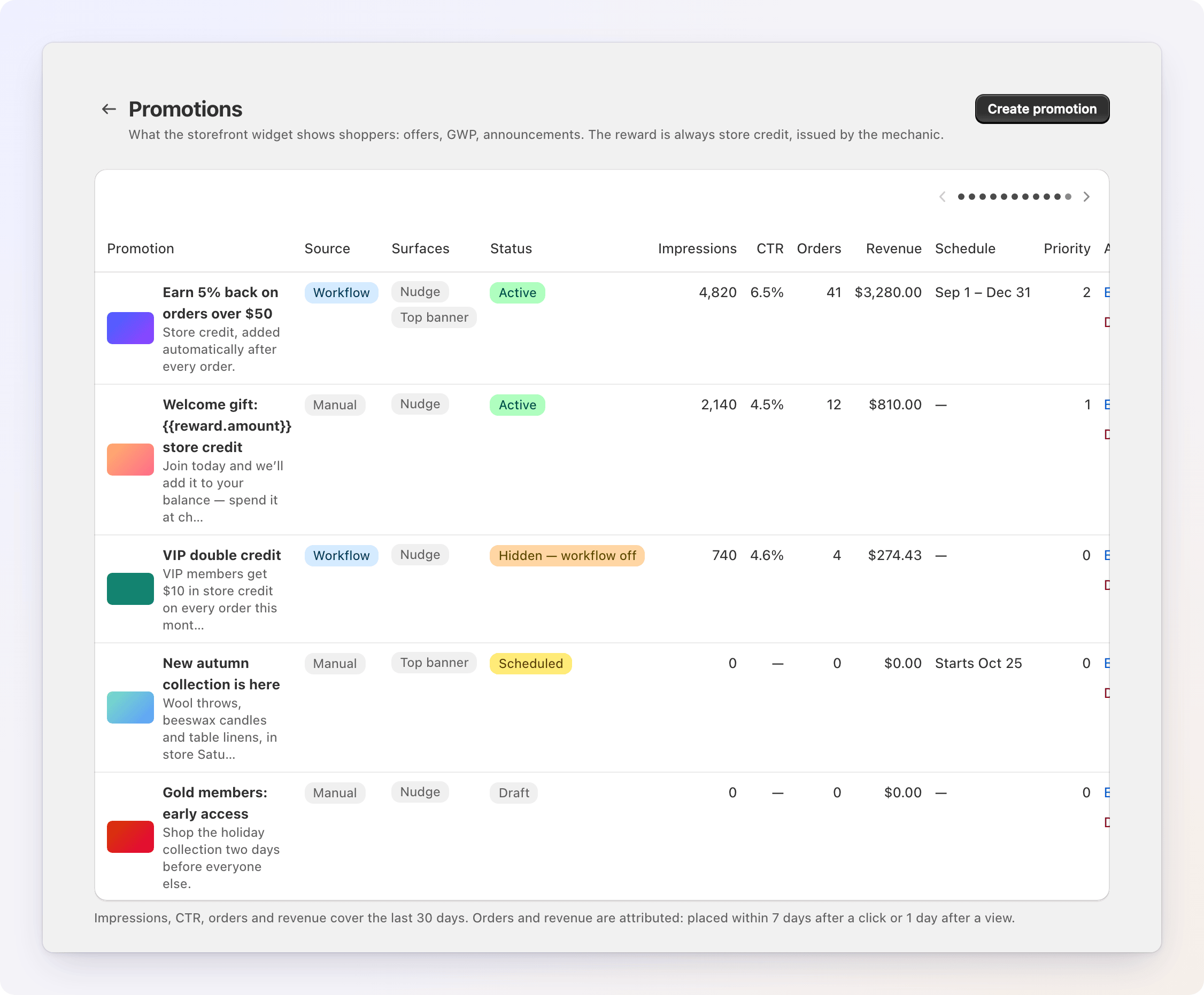

两种创建促销活动的方式
- 通过工作流创建 —— 工具栏中的 Advertise 按钮。Create promotion(或 Create another)会创建一个关联到该工作流的新草稿;Link existing… 则会关联您已在促销活动页面中创建的独立促销活动。一个工作流可以关联多个促销活动,但每个促销活动最多只属于一个工作流。按钮会显示已关联的促销活动数量,点击某个已关联的促销活动会在新标签页中将其打开。Unlink 用于解除关联。
- 工作流保存之前 Advertise 处于禁用状态;工作流有未保存的编辑时同样禁用。
- 若工作流尚未设置奖励动作,Create promotion 和 Link existing… 将被禁用——因为没有可以如实宣传的内容。
- 新草稿默认以工作流名称作为标题。若工作流仅限特定系列,When to show 会自动填入这些系列。
- 独立创建,在促销活动页面中 —— 在忠诚度仪表板中点击 Manage Promotions,再点击 Create promotion。适用于与特定工作流无关的公告(例如满额赠品、促销活动、一般新闻)。奖励数字需要您在 Offer 下自行填写。新建的独立促销活动以 Draft 状态开始,显示为提示卡,并同样向访客显示。
与工作流关联的促销活动,在其编辑器顶部会显示一条横幅("Linked to a workflow"),并附有 Open workflow 按钮。解除关联(无论是从工具栏解除,还是删除工作流)后,它会变为独立的促销活动——其内容和当前奖励数字会保留,只是不再自动更新。
促销编辑器
编辑器是一个单页面。编辑内容通过顶部的保存栏进行保存,只要您做出任何更改,保存栏就会出现(Save 或 Discard)。页面上的操作包括 Preview on storefront,以及对于已保存的促销活动的 Delete。
已保存的促销活动页面顶部为其 Performance 卡片;参见忠诚度分析。其下方页面分为两栏:
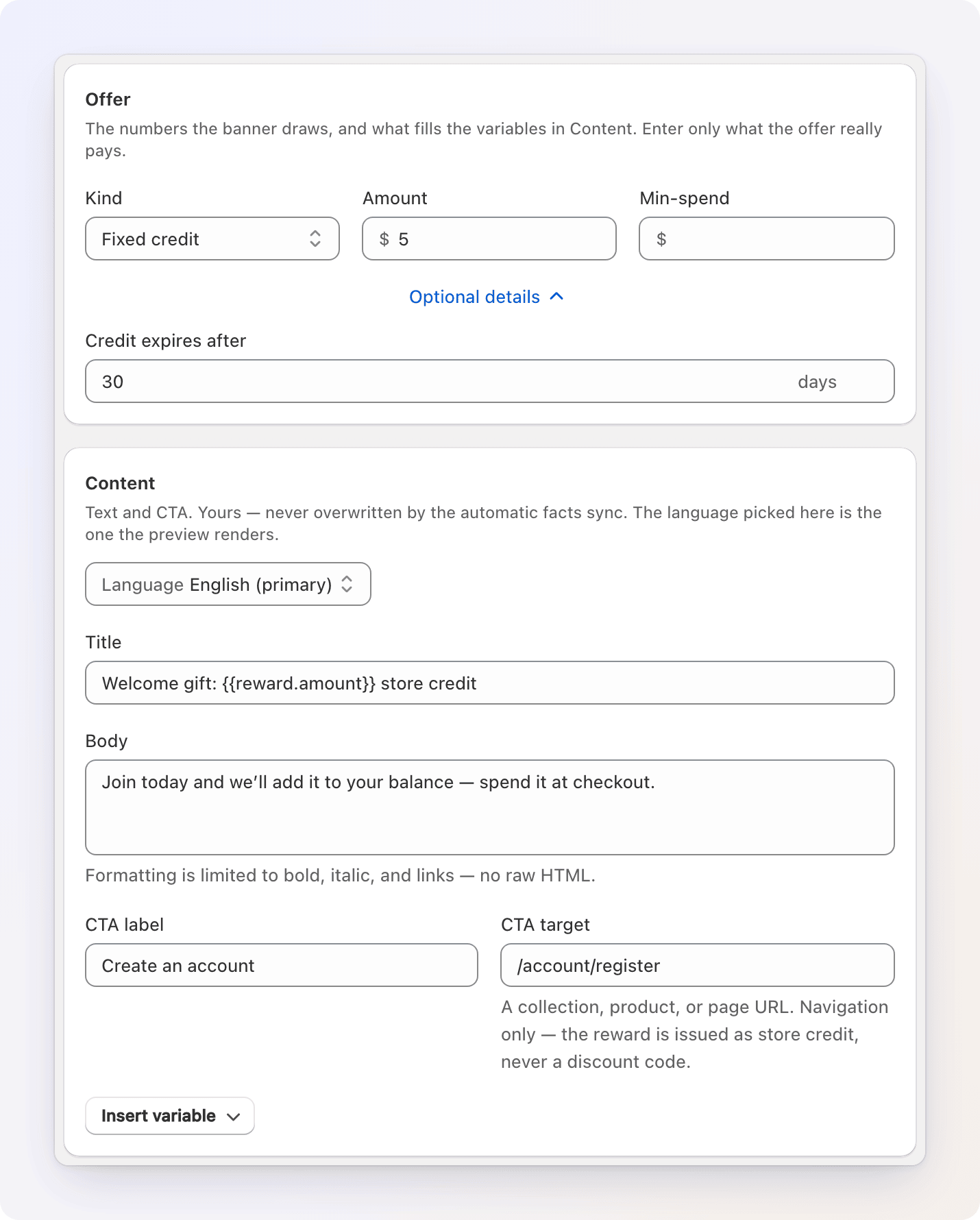
Offer
横幅所展示的数字,以及填充文本中变量的值。它们还决定了可用的横幅模板。
对于关联工作流的促销活动,此卡片为只读状态,并标注 From workflow。它列出工作流实际应用的内容:类型、百分比或金额、最低消费门槛、返还上限、有效期,以及是否适用等级倍率。若要修改,请点击 Open workflow。
对于独立的促销活动,需要您自行填写以下内容:
| 字段 | 说明 |
|---|---|
| Kind | Cashback、Fixed credit、Threshold gift、Tier perk 或 Announcement。 |
| Percent back | 适用于 Cashback。 |
| Amount / Gift value | 适用于 Fixed credit 和 Threshold gift。 |
| Min-spend | 可选的最低消费金额。设置后将解锁 Goal meter 模板。 |
| Max payout (cap) | 位于 Optional details 下,适用于 Cashback。显示为 "up to $X"。 |
| Credit expires after | 位于 Optional details 下。天数。 |
只填写优惠实际发放的内容——这些数字会被模板渲染为文本。
Content
| 字段 | 作用 |
|---|---|
| Title | 标题。唯一的必填字段。 |
| Body | 辅助文字。允许使用粗体、斜体和链接——不支持原始 HTML。 |
| CTA label / CTA target | 按钮文字及其打开的网址——可以是系列、商品或页面。无需输入任何代码;CTA 仅用于导航。 |
| Insert variable | CTA 字段下方的按钮,点击后会打开可插入文本的实时数字列表——参见下文在文案中使用变量。 |
如果您的店铺使用多种语言销售,卡片顶部会出现 Language 下拉菜单(每种已发布的语言对应一项,主要语言排在首位)。选择某种语言后,页面上的所有文本字段都会编辑该语言的译文,预览也会随之变化。若某条译文留空,则会自动回退为主要语言。
Design
Design 卡片用于决定促销活动在何处显示以及外观如何。它有两个标签页:Top banner 和 Nudge。每个标签页都会显示 On 或 Off 标记,表示该促销活动在该位置是否显示。
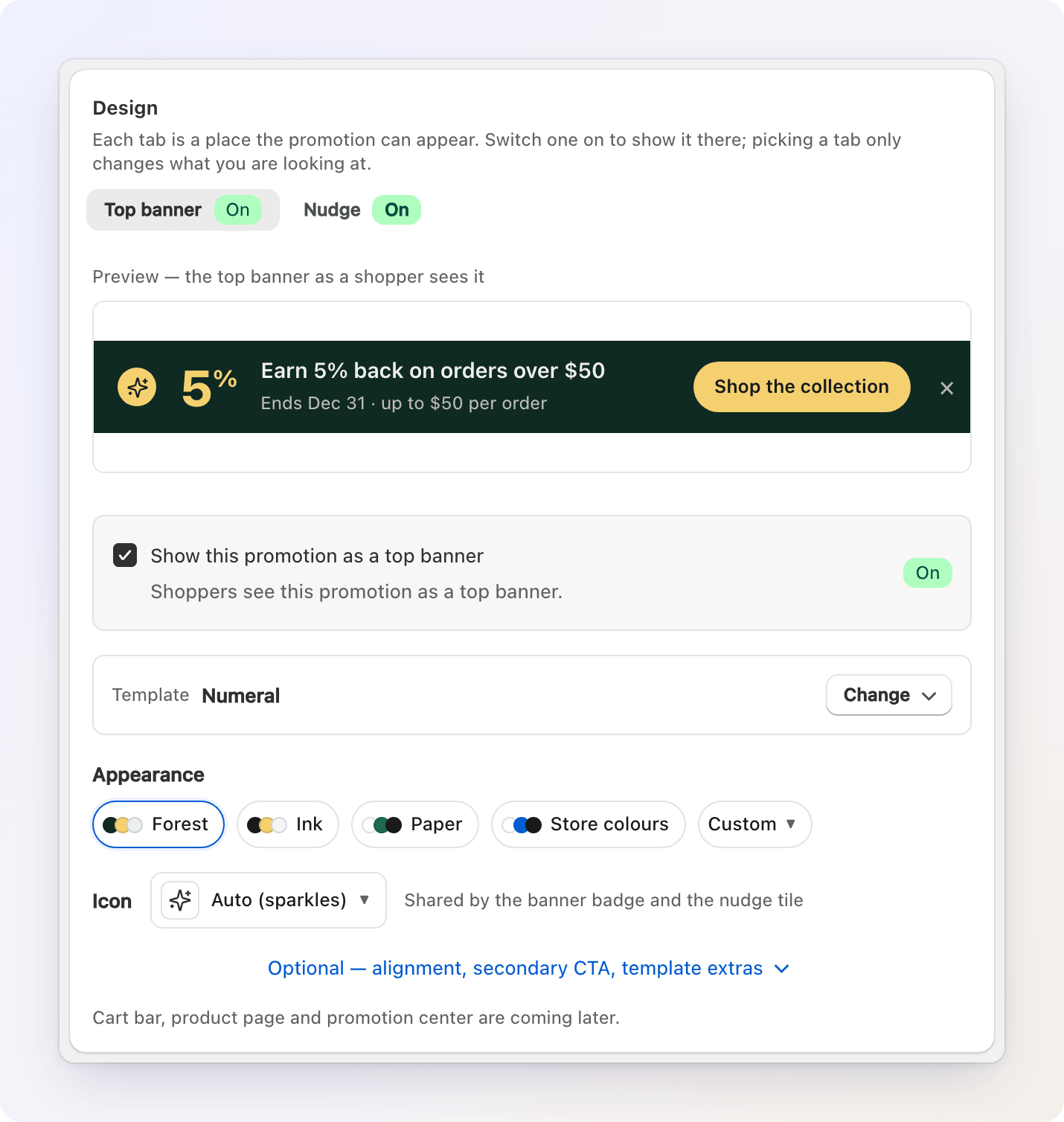
选择标签页只会改变您正在查看和编辑的内容。要在该展示位发布促销活动,请勾选预览下方的 Show this promotion as a top banner(或 … as a nudge)。至少需要开启一个展示位。
每个标签页从上到下包括:
- Preview —— 购物者所看到的促销活动,变量由您的 Offer 和示例购物车填入。在您滚动浏览下方控件时,它会保持可见。
- 上文所述的展示位切换。
- 仅横幅标签页:Template —— 一行显示当前模板名称。点击 Change 可打开包含 14 种模板的目录。参见横幅模板。需要图片的模板还会显示 Image URL 字段(粘贴来自 Shopify Files 的文件 CDN 链接)。
- Appearance —— 预设配色色块、Icon 选择器,以及一个可展开颜色、圆角、主题和字体的 Custom 色块。参见外观。
- 仅横幅标签页:Optional —— 一个可折叠的区域,包含 Alignment、Secondary CTA (ghost button),以及部分模板的额外选项。
Nudge 标签页以文字为主:标题、正文和 CTA 均来自 Content。横幅模板和图片不适用于此标签页。
其他展示位即将推出
购物车栏、商品页横幅和促销中心均在规划中,目前尚不可用。
横幅模板
每个模板都基于相同的 Content 和 Offer 渲染——选择适合的模板即可,随时都可以切换。需要您未提供某些内容的模板会在目录中显示为灰色,其提示框会告诉您需要添加什么。缺少某些内容(例如图片)但仍可选择的模板,会回退为普通的 Text only 布局,因此横幅不会显示错乱。
Smart —— 基于您的数字
| 模板 | 显示内容 | 所需条件 |
|---|---|---|
| Numeral | 将奖励数字本身作为标题——"10%" 或 "$10" | Offer 中设置的百分比或固定金额奖励 |
| Countdown | 距离促销活动结束日期的实时倒计时 | Publish 下的结束日期 |
| Goal meter | 距离最低消费的进度条——"$12 away from…" | Offer 中的 Min-spend 金额 |
| Live receipt | 该购物者当前购物车可获得的确切返还金额,逐项列出 | 百分比或固定奖励。在含税定价的店铺中,它会改为显示 Numeral 样式,因为精确的数字会夸大返还金额。 |
| Ticket stub | 带撕线的票根样式,撕下部分显示奖励金额 | 有无奖励数字均可使用 |
Classic —— 图片与文字布局
| 模板 | 显示内容 | 所需条件 |
|---|---|---|
| Text only | 单条横幅:图标、标题、正文和一个按钮 | 仅需标题和 CTA |
| Image left / Image right | 横幅加一张小缩略图 | Image URL |
| Full bleed | 您的图片(或背景颜色)铺满整条横幅;可选更高的 Hero 高度 | 图片网址或背景颜色 |
| Split 50/50 | 硬边的商品图块,旁边是堆叠的文字 | Image URL |
Brand —— 以文案为主
| 模板 | 显示内容 | 所需条件 |
|---|---|---|
| Member strip | 始终为深色、VIP 风格的条带,用于等级权益,可设置奖章字母 | — |
| Editorial | 朴素、安静的文字,配有带下划线的链接——无色块 | — |
| Ticker | 滚动显示您的标题、正文和结束日期。鼠标悬停或获得焦点时暂停。 | — |
| Peek strip | 折叠为单行的条带,悬停或点击时展开 | 正文文字或 CTA 链接,以便有内容可展示 |
部分模板在 Optional 下有额外选项:Countdown 的 Countdown display(Auto、Cells 或 Text)、Full bleed 的 Height(Bar 或 Hero)、Ticker 的 Speed(Normal 或 Slow)、Goal meter 的 Unlocked title(购物车达到门槛后显示),以及 Member strip 的 Medal letter。
Goal meter 会将您的 Title 视为奖励本身,并围绕它组织句子。例如,标题为“a free travel-size Night Cream”时,会显示为“$12 away from a free travel-size Night Cream”。
外观
所有模板以及提示卡共用相同的外观控件。
- 预设。 一排配色色块为每个模板提供若干现成配色,例如 Violet、Midnight 或 Paper。第一个色块是模板的默认配色。点击即可应用。
- Icon。 用于横幅标签和提示卡图块上小图标的选择器。可选择 Auto(图标随奖励类型变化:返现为闪光图标,固定金额余额和门槛赠品为礼盒,等级权益为奖章,公告为标签)、None,或可搜索目录中的任意图标。两个展示位使用相同的图标。
- Custom。 点击 Custom 色块可打开详细控件:颜色(Background 或 Card、Text、Accent,以及大多数横幅模板的 Button background 和 Button text)、Corners(Square、Soft、Round)、Theme、Font(System 或主题字体),以及提示卡专用的 Shadow 开关。Use template colours 可将颜色重置。
Theme 跟随店面自身的背景,而非访客设备——选择 Auto 可自动匹配您的主题,或固定为 Light / Dark。
对比度徽章 "Text on background 7.2 : 1" 会在您的文字与背景之间对比度较低时发出提醒。它绝不会阻止保存。
在文案中使用变量
在标题、正文、CTA 标签或 CTA 目标中插入实时数字,而不必手动输入——这样,若工作流的百分比有所变化,您的文案也会随之更新。
Earn {{reward.percent}}% back on orders over {{reward.threshold}}
| 变量 | 解析结果 | 仅在以下情况有效 |
|---|---|---|
{{reward.percent}} |
10 |
奖励为返现百分比 |
{{reward.amount}} |
$5.00 |
奖励为固定金额余额 |
{{reward.threshold}} |
$50.00 |
设置了最低消费条件 |
{{reward.cap}} |
$50.00 |
设置了返还上限 |
{{reward.expiresInDays}} |
30 |
设置了有效期 |
{{reward.value}} |
10% 或 $5.00 |
任何带数字的奖励——自动选择正确的格式 |
{{cart.total}} |
$42.00 |
购物者的购物车中有商品 |
{{cart.remaining}} |
$8.00 |
设置了门槛且购物车总额已知 |
点击 CTA 字段下方的 Insert variable,然后选择一个变量:它会被插入到您上次编辑的字段中光标所在的位置。金额会自动按照您店铺的货币格式显示。预览会用您的 Offer 和示例购物车填入变量。
若某个变量无法为此促销活动解析(例如在百分比奖励上使用 {{reward.amount}}),则在您保存之前,Content 字段上方会显示警告,并且在店面上该变量只会渲染为空白文字——绝不会显示原始的 {{…}}。
Publish
右栏中的 Publish 卡片用于控制促销活动何时上线。
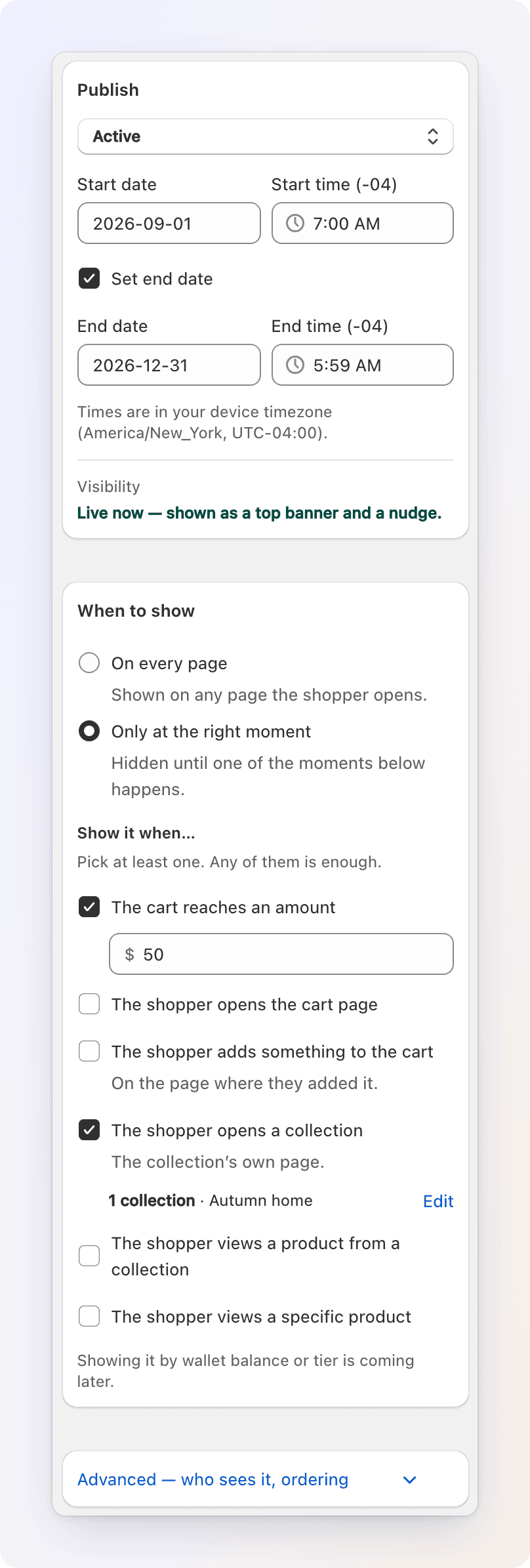
- Status。 Draft 状态不会在店面上显示。Active 状态会在其日期范围内在店面上线。Scheduled 和 Ended 并非您可以直接选择的状态;它们会根据下方的日期自动生成。
- Start date 和 Start time。 新促销活动默认设置为您打开编辑器的那一刻开始,因此一旦为 Active 即会上线。若选择更晚的日期和时间,则可以安排其定时上线。未设置开始日期的促销活动,将从发布时开始运行。
- Set end date。 勾选后选择 End date 和 End time,促销活动将自动停止。其状态标记会变为 Ended,并且 Countdown 模板会利用结束日期来营造紧迫感。
- 时间以您的设备时区为准;卡片上会注明具体时区。
- Visibility。 底部的一行文字回答“购物者会看到此促销活动吗?”例如显示“Live now — shown as a top banner and a nudge.”、“Draft — nobody sees it yet. Set the status to Active to publish it.”、“Starts 30 Sep, 10:00 — hidden until then.”或“No placement picked — switch on a banner or a nudge under Design.”。修复它所提示的问题后,如果还有下一个问题,它会显示下一个。
When to show
When to show 卡片用于决定促销活动在哪些页面上显示。请选择一项:
- On every page —— 购物者打开的任何页面上都会显示该促销活动。
- Only at the right moment —— 在您勾选的某个时机发生之前,它将保持隐藏。至少勾选一项;满足其中任何一项即可。
时机包括:
| 时机 | 发生条件 |
|---|---|
| The cart reaches an amount | 购物者的购物车总额达到您设置的金额 |
| The shopper opens the cart page | 购物者位于您的购物车页面 |
| The shopper adds something to the cart | 加入购物车之后,立即在发生操作的页面上显示。进入下一个页面后即消失 |
| The shopper opens a collection | 购物者位于您所选系列的页面 |
| The shopper views a product from a collection | 购物者位于属于您所选系列的商品页面 |
| The shopper views a specific product | 购物者位于您所选的商品页面 |
系列和商品使用 Shopify 自带的选择器进行选择,只要您勾选某个时机,选择器便会打开。时机下方的一行会显示您所选的数量及前几个名称;点击 Edit 即可更改选择。商品列表过长会使每个店面页面略微变重,因此若商品超过几百个,请改为选择系列。
您也可以在 On every page 下勾选时机。促销活动仍会在所有页面显示,但在这些时机发生时,它会排在您其他促销活动之前,并且其提示卡不受每次访问弹窗数量限制的约束。即使其时机再次发生(例如第二次加入购物车),提示卡每次访问最多仅弹出一次。
Publish 中的 Active dates 适用于所有促销活动,无论您选择哪一个选项。按钱包余额或等级显示促销活动的功能计划在后续版本中推出。
高级:谁可以看到以及排序
点击右栏底部的 Advanced — who sees it, ordering。
- Include guests。 勾选后,也会向未登录的购物者显示该促销活动。不勾选则只向已登录的顾客显示。新促销活动默认勾选。
- Tiers 和 Customer tags。 这些字段可见但处于禁用状态。店面上尚未启用按等级或标签定向的功能,因此目前所有符合时机的购物者都会看到该促销活动。
- Priority。 一个普通数字,仅在 Gift Card Hero 需要在多个符合条件的促销活动之间做选择时,作为最后的决胜依据(参见购物者如何看到促销活动)。数字越大优先级越高。
在店面上预览
点击编辑器顶部的 Preview on storefront,即可在新标签页中打开您的真实店面,并显示此草稿的确切效果——包括您尚未保存的编辑内容。请先为促销活动填写标题:没有标题就无内容可显示,编辑器会提示您。
- 预览只显示您正在编辑的促销活动,并且只显示您正在查看的 Design 标签页中的展示位(横幅或提示卡)。您的正式促销活动不会在旁边显示。
- 页面底部的 Preview mode 标记会注明当前处于预览状态。如果购物者此刻无法看到该促销活动——例如它是草稿、计划在以后上线、已结束,或该展示位已关闭——该标记会说明原因。
- 预览中的按钮不会跳转页面,标记会给出说明("Links are not available in preview")。
- 预览绝不会被保存,绝不会向真实购物者显示,也绝不会计入您的分析数据。
- 在该标签页中,预览会在您浏览店面的约 30 分钟内持续有效。点击标记中的 Exit preview,即可无需刷新页面地返回正式的组件。
购物者如何看到促销活动
- 提示卡组 位于页面右上角,紧贴主题页眉下方。每次页面浏览最多新增一张卡片,卡片最多叠放 5 层(折叠时可见 3 层)。鼠标悬停或点击会将其展开,点击某张卡片会跳转到其 CTA。当卡片达到两张或以上时,会出现 Clear all 链接。
- 横幅 以条状显示在页面顶部,平滑滑入。当多个横幅促销活动符合条件时,它们会轮流显示:每个约停留 7 秒,购物者鼠标悬停在横幅上或其键盘焦点位于横幅中时,轮换会暂停。关闭当前可见的横幅会切换到下一个,关闭最后一个则会收起横幅栏。
- Gift Card Hero 会优先选择最匹配的促销活动:时机与当前页面或购物车吻合的促销活动优先,其次是最紧迫的(结束日期最近的),再次是购物者尚未看到的促销活动,最后以您的 Priority 数字作为最终决胜依据。
- 关闭提示卡(×)或点击 Clear all,会使其隐藏 7 天,之后才会再次有资格显示。
- 每个购物者在一次浏览会话中,最多被主动推送 3 张提示卡。与其当前购物车或所在页面相匹配的促销活动不受此限制,因为那正是其最有用的时刻。
- 购物者只会看到与其受众设置相符的促销活动——访客只有在您勾选了 Include guests 的情况下才会看到促销活动。

工作流暂停或结束时
- 停用或暂停关联的工作流(包括预算防护机制触发的自动暂停)会隐藏所有与之关联的促销活动——您会在促销活动列表中看到 Hidden — workflow off,并在该促销活动的编辑器中看到警告横幅。重新激活工作流后,促销活动会自动重新出现,无需额外操作。
- 删除关联的工作流不会删除促销活动。它会解除关联并转为 Draft 状态,其最后已知的奖励数字会保留——您可以将其编辑为独立的促销活动,也可以单独删除它。
- 到达结束日期会使促销活动自动变为 Ended 状态;它只是不再显示。
常见问题与故障排除
促销活动没有出现在店面上。 请先检查 Publish 卡片中的 Visibility 行;它会指出第一个问题。然后按以下顺序检查:
- 其 Status 是否确实为 Active?Draft 状态永远不会显示。
- 在 Design 下是否开启了某个展示位——Show this promotion as a top banner 或 … as a nudge?
- 若它关联了工作流,该工作流是否为 Active?暂停或未激活的工作流会隐藏所有与之关联的促销活动(您会在列表中看到 Hidden — workflow off)。
- Active dates 是否包含当前时间?开始日期尚未到或结束日期已过,都会将其隐藏。
- 如果您以访客身份(未登录)测试,是否勾选了 Include guests?
- 若其设置为 Only at the right moment,那么其中某个时机是否真的发生了?例如,The shopper views a product from a collection 只会在该系列中商品的页面上触发,而不会在系列本身的页面上触发;The shopper adds something to the cart 只会在加入购物车之后立即触发。
- 购物者是否已关闭该促销活动?被关闭的促销活动会在该浏览器中隐藏 7 天。
- 该主题是否曾启用过 Gift Card Hero 的应用嵌入功能?它为所有 Gift Card Hero 店面功能提供支持,包括本组件。
我的某个 {{variables}} 显示为空白。 该变量不适用于此促销活动的奖励——例如在基于百分比的奖励上使用 {{reward.amount}},或在没有购物车的页面上使用 {{cart.total}}。请查看 Content 字段上方的警告,它会在您保存前列出具体是哪个变量以及原因。
我无法选择某个横幅模板。 它显示为灰色,是因为所需的某些内容缺失。将鼠标悬停其上即可查看:Offer 中的百分比或金额(Numeral、Live receipt)、Publish 中的结束日期(Countdown)、Offer 中的 Min-spend(Goal meter),或正文文字或 CTA 链接(Peek strip)。
购物者能否直接从组件中兑换? 不能——按钮只用于导航。奖励本身由工作流自动以店铺余额的形式发放,购物者仍然按常规方式获得它:通过其奖励余额并在结账时使用代码。
我有多个符合条件的促销活动——为什么只看到其中一部分? 这是设计如此:每次页面浏览最多只会向卡片组新增一张提示卡,而横幅栏每次只显示一个横幅。横幅每隔几秒轮换一次;提示卡则会随着购物者浏览而加入卡片组。
如何判断促销活动是否有效? 打开它并查看其 Performance 卡片,或查看促销活动列表中的促销活动列。忠诚度分析解释了每一项数字。