Widget de promociones
El widget de promociones pone una recompensa de fidelidad delante de los compradores que todavía no la han ganado. En lugar de esperar a que descubran su saldo de recompensas por su cuenta, anuncias la oferta de un flujo —o un anuncio independiente— como una pequeña tarjeta de aviso (nudge) y/o un banner en toda tu tienda.
Anunciar, no canjear
El widget solo informa a los compradores sobre una recompensa. Nunca emite crédito ni aplica un descuento: el flujo vinculado sigue haciéndolo automáticamente, y los clientes siguen gastando su saldo con un código en el pago. Consulta Cómo canjean los clientes las recompensas.
Qué hace
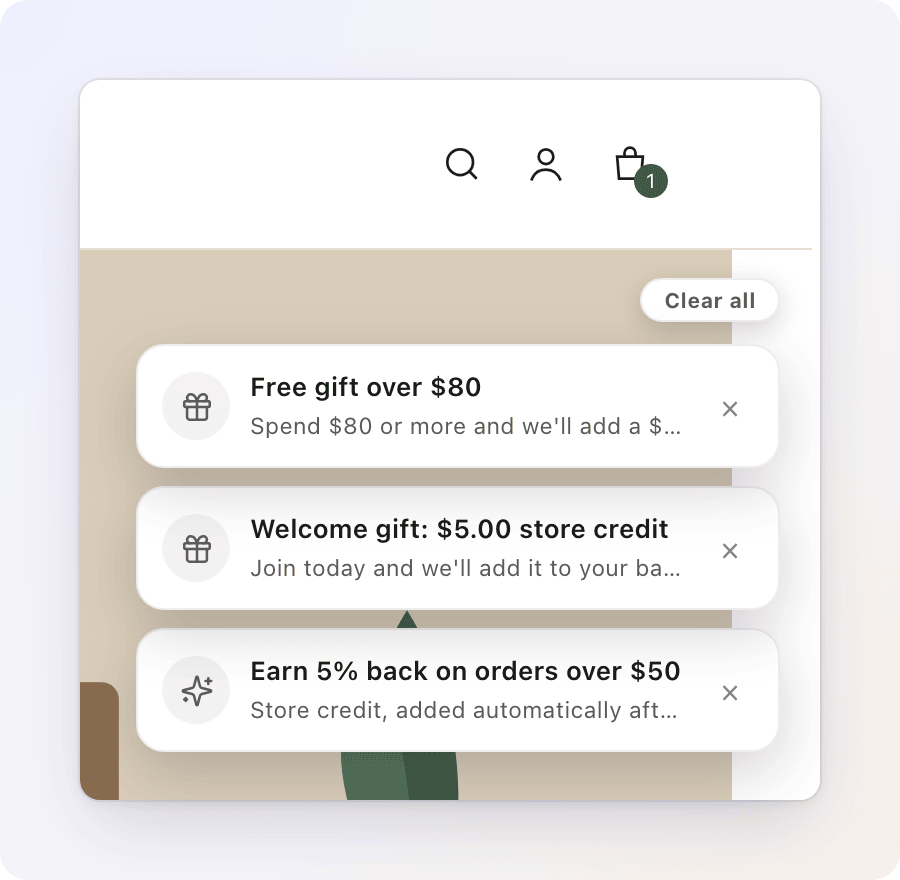
- Tarjeta de aviso (nudge) — una pequeña tarjeta tipo notificación en la esquina superior derecha de la página, justo debajo del encabezado de tu tema. Mientras el comprador navega, pueden sumarse más promociones, y las tarjetas se apilan en un mazo que puede desplegar.
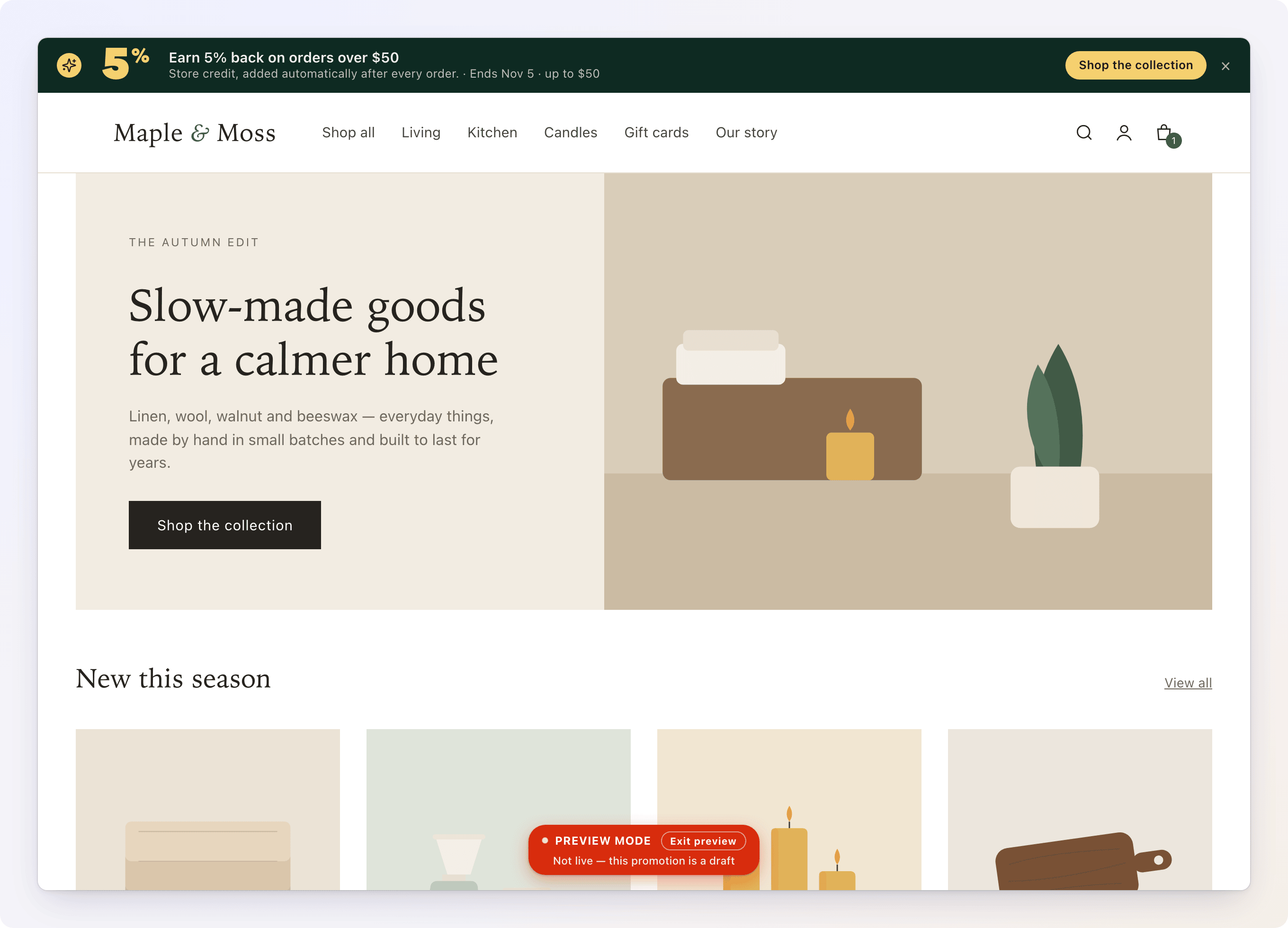
- Banner superior — una barra en la parte más alta de tu tienda, creada con una de 14 plantillas predefinidas (una barra de texto simple, un diseño con imagen, una cuenta atrás, un indicador de progreso hacia un gasto mínimo, y más). Cuando varios banners cumplen las condiciones, se turnan.
- Las cifras son honestas. Una promoción vinculada a un flujo siempre muestra la recompensa que el flujo realmente paga: si cambias el porcentaje de reembolso del flujo, el anuncio se actualiza solo. Puede quedarse corto con una oferta, pero nunca exagerarla.
- Sin códigos, sin descuentos. El botón de una promoción solo lleva al comprador a una página (una colección, un producto o tu página de recompensas); nunca aplica un código. La recompensa en sí es crédito de la tienda, que emite el flujo.
- Medido. Cada promoción informa de cuántas veces se vio y se pulsó, y de qué pedidos llegaron después. Consulta Analítica de fidelidad.
Nada que activar
No hay un ajuste de encendido y apagado aparte para el widget. Aparece en tu tienda automáticamente en cuanto tienes al menos una promoción Active, y desaparece si no tienes ninguna, siempre que el embed de la tienda de Gift Card Hero esté activado en tu tema (ya lo está si cualquier otra función de Gift Card Hero en tu tienda te funciona).
Inicio rápido
- Abre el flujo que quieres anunciar desde Manage Workflows y asegúrate de que está guardado (el flujo tiene que existir antes de poder vincular una promoción).
- En la barra de herramientas del editor de flujos, haz clic en Advertise.
- Haz clic en Create promotion. Se abre una pestaña nueva con una promoción en borrador ya titulada con el nombre de tu flujo, configurada para mostrarse como tarjeta de aviso a todos los compradores, incluidos los invitados.
- Rellena Title, Body y CTA label / CTA target: escríbelo como te gustaría que lo leyera un comprador. No hace falta tocar las cifras de la recompensa; vienen del flujo.
- En Design, activa también Show this promotion as a top banner si quieres más alcance, y elige una plantilla.
- Haz clic en Preview on storefront para comprobar cómo se ve en tu tienda real.
- Pon Status en Active en Publish (o haz clic en Activate now en el banner de la parte superior de la página) y guarda.
Los compradores la verán en su próxima visita a una página. No hay caché que borrar, aunque tu tema puede mantener una página en caché durante unos minutos.
Para encontrar tus promociones más adelante, abre el Panel de fidelidad (desde Inicio, Loyalty & Rewards → Open loyalty) y haz clic en Manage Promotions.
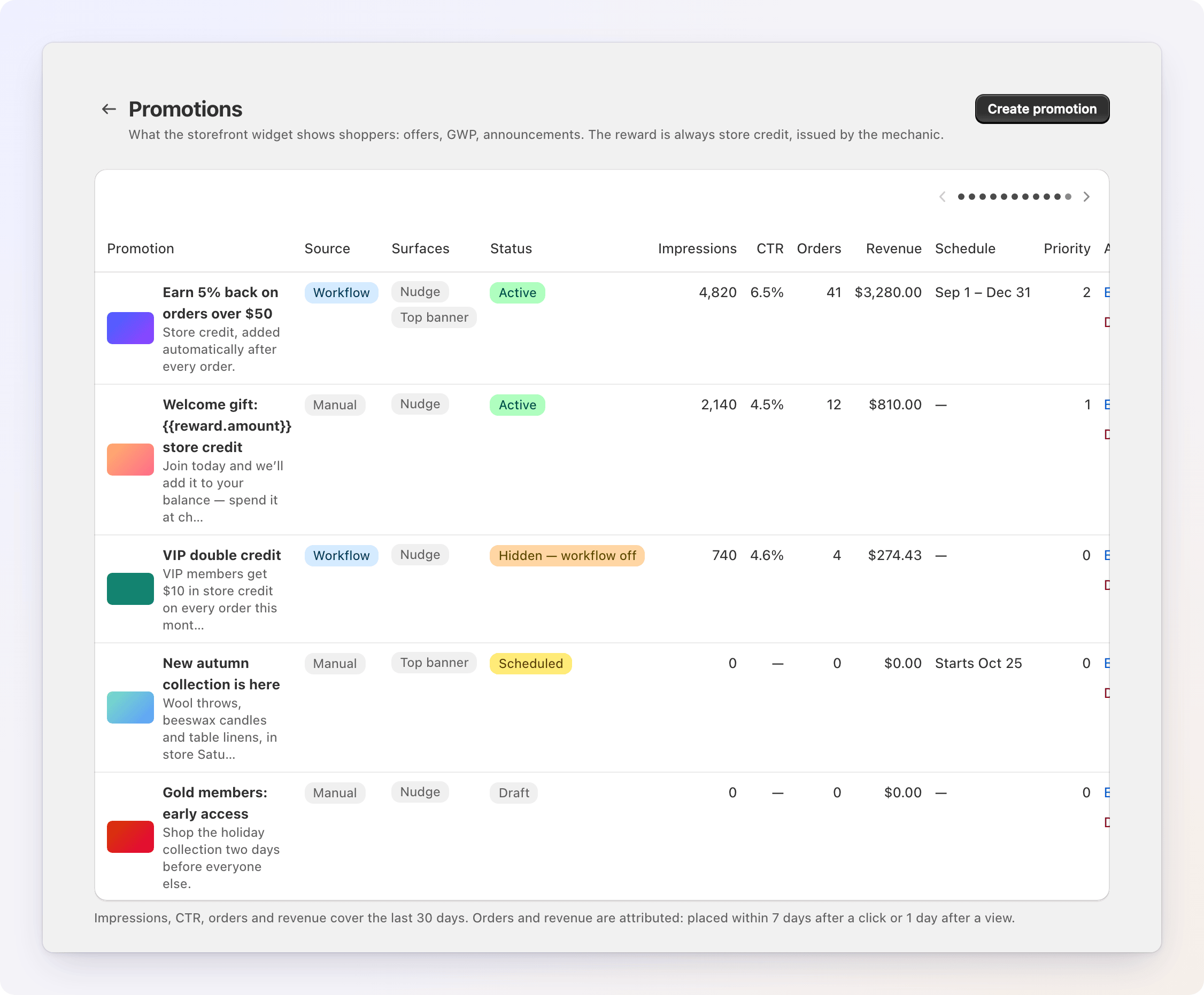

Dos formas de crear una promoción
- Desde un flujo — el botón Advertise de la barra de herramientas. Create promotion (o Create another) crea un borrador nuevo vinculado a ese flujo; Link existing… adjunta una promoción independiente que ya creaste en la página Promotions. Un flujo puede tener varias promociones vinculadas, pero cada promoción pertenece como máximo a un flujo. El botón indica cuántas promociones están vinculadas, y al hacer clic en una vinculada se abre en una pestaña nueva. Unlink la desvincula.
- Advertise está desactivado hasta que guardas el flujo, y de nuevo mientras tenga cambios sin guardar.
- Create promotion y Link existing… están desactivados si el flujo todavía no tiene una acción de recompensa: no habría nada honesto que anunciar.
- Un borrador nuevo empieza con el nombre del flujo como título. Si el flujo está limitado a ciertas colecciones, When to show se rellena con ellas.
- Independiente, en la página Promotions — en el Panel de fidelidad, haz clic en Manage Promotions y luego en Create promotion. Úsalo para anuncios que no están ligados a un flujo concreto (un regalo con la compra, una rebaja, noticias generales). Introduces tú las cifras de la recompensa en Offer. Una promoción independiente nueva empieza como Draft, como tarjeta de aviso, y también se muestra a los invitados.
Una promoción vinculada a un flujo muestra un banner en la parte superior de su editor ("Linked to a workflow") con un botón Open workflow. Desvincularla (desde la barra de herramientas o eliminando el flujo) la convierte en una promoción independiente: su contenido y sus cifras de recompensa actuales se conservan, pero dejan de actualizarse automáticamente.
El editor de promociones
El editor es una sola página. Los cambios se guardan con la barra de guardado de la parte superior, que aparece en cuanto cambias algo (Save o Discard). Las acciones de la página son Preview on storefront y, para una promoción guardada, Delete.
Una promoción guardada empieza con su tarjeta Performance; consulta Analítica de fidelidad. Debajo, la página tiene dos columnas:
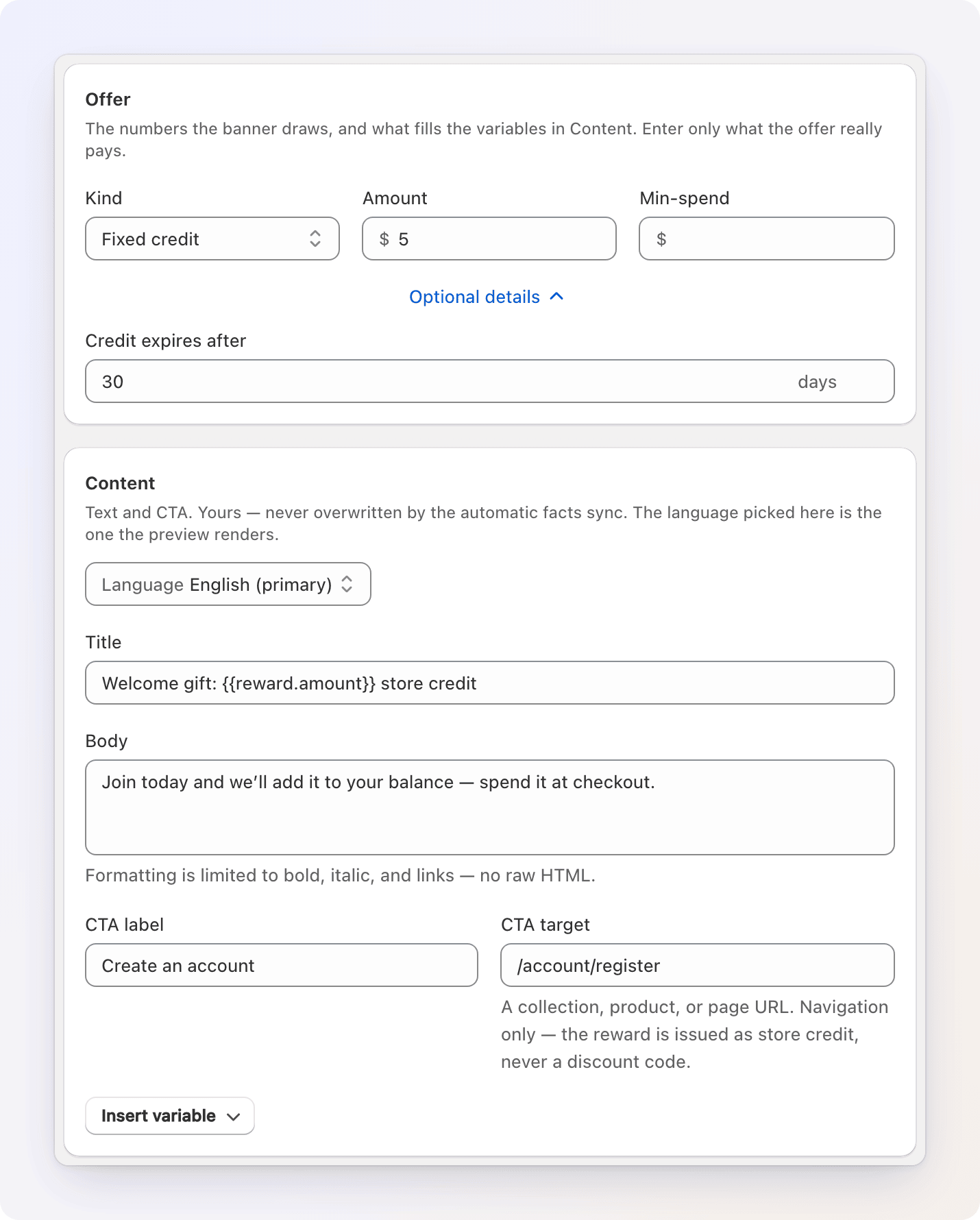
Oferta
Las cifras que dibuja el banner y los valores que rellenan las variables de tu texto. También deciden qué plantillas de banner están disponibles.
En una promoción vinculada a un flujo, esta tarjeta es de solo lectura, marcada como From workflow. Enumera lo que el flujo aplica en realidad: el tipo, el porcentaje o el importe, el gasto mínimo, el tope de pago, la caducidad y si se aplica el multiplicador de nivel. Haz clic en Open workflow para cambiarlos.
En una promoción independiente, rellénalos tú:
| Campo | Notas |
|---|---|
| Kind | Cashback, Fixed credit, Threshold gift, Tier perk o Announcement. |
| Percent back | Para Cashback. |
| Amount / Gift value | Para Fixed credit y Threshold gift. |
| Min-spend | Gasto mínimo opcional. Desbloquea la plantilla Goal meter. |
| Max payout (cap) | En Optional details, para Cashback. Se muestra como "up to $X". |
| Credit expires after | En Optional details. Número de días. |
Introduce solo lo que la oferta paga de verdad: estas cifras son lo que las plantillas muestran como texto.
Contenido
| Campo | Qué hace |
|---|---|
| Title | El titular. El único campo obligatorio. |
| Body | Texto de apoyo. Se permiten negrita, cursiva y enlaces; no HTML sin procesar. |
| CTA label / CTA target | El texto del botón y la URL a la que lleva: una colección, un producto o una página. No hay código que introducir; el CTA solo sirve para navegar. |
| Insert variable | Un botón debajo de los campos del CTA que abre la lista de cifras en vivo que puedes insertar en tu texto; consulta Usar variables más abajo. |
Si tu tienda vende en más de un idioma, aparece un selector Language en la parte superior de la tarjeta (una entrada por cada idioma publicado, con tu idioma principal primero). Elige un idioma y todos los campos de texto de la página editan esa traducción, y la vista previa la sigue. Si dejas una traducción vacía, se usa automáticamente tu idioma principal.
Diseño
La tarjeta Design decide dónde aparece la promoción y cómo se ve. Tiene dos pestañas, Top banner y Nudge. Cada pestaña muestra una insignia On u Off que indica si la promoción se muestra allí.
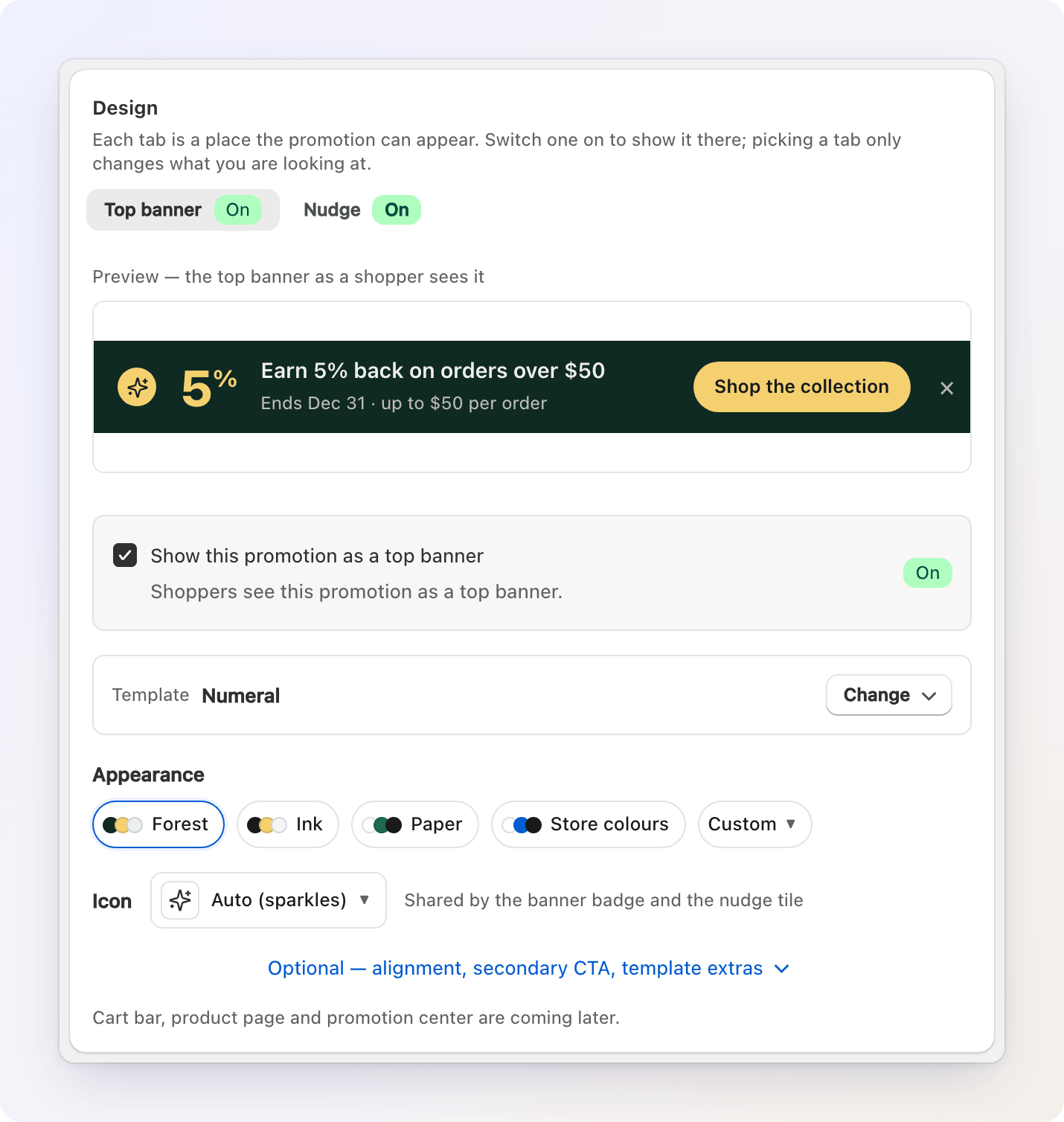
Elegir una pestaña solo cambia lo que estás viendo y editando. Para publicar la promoción en esa superficie, marca Show this promotion as a top banner (o … as a nudge) debajo de la vista previa. Al menos una superficie tiene que estar activada.
De arriba abajo, cada pestaña tiene:
- Preview — la promoción tal como la ve el comprador, con las variables rellenadas desde tu Offer y un carrito de muestra. Permanece visible mientras recorres los controles de abajo.
- El selector de superficie descrito arriba.
- Solo en la pestaña banner: Template — una fila que indica la plantilla actual. Haz clic en Change para abrir el catálogo de 14 plantillas. Consulta Plantillas de banner. Las plantillas que necesitan una imagen también muestran un campo Image URL (pega el enlace CDN de un archivo de Files de Shopify).
- Appearance — chips de colores predefinidos, un selector de Icon y un chip Custom que muestra los colores, las esquinas, el tema y la fuente. Consulta Apariencia.
- Solo en la pestaña banner: Optional — una sección plegada con Alignment, un Secondary CTA (ghost button) y extras para algunas plantillas.
La pestaña Nudge se basa en el texto: el título, el cuerpo y el CTA vienen de Content. Las plantillas de banner y las imágenes no se aplican a ella.
Otros lugares llegarán más adelante
Están previstos una barra para el carrito, un banner en la página de producto y un centro de promociones. Todavía no están disponibles.
Plantillas de banner
Cada plantilla se genera a partir del mismo Content y Offer: elige la que mejor encaje y cámbiala cuando quieras. Una plantilla que necesita algo que no has proporcionado aparece atenuada en el catálogo, y su información emergente te dice qué añadir. Las plantillas que sí puedes elegir pero a las que les falta algo (una imagen, por ejemplo) recurren al diseño sencillo Text only, así que un banner nunca se ve roto.
Inteligentes: construidas con tus cifras
| Plantilla | Qué muestra | Necesita |
|---|---|---|
| Numeral | El número de la recompensa como titular: "10%" o "$10" | Una recompensa en porcentaje o en importe fijo en Offer |
| Countdown | Una cuenta atrás en vivo hasta la fecha de fin de la promoción | Una fecha de fin en Publish |
| Goal meter | Una barra de progreso hacia el gasto mínimo: "$12 away from…" | Un importe Min-spend en Offer |
| Live receipt | El crédito exacto que ganaría el carrito actual de este comprador, desglosado | Una recompensa en porcentaje o en importe fijo. En tiendas con precios con impuestos incluidos, muestra en su lugar el aspecto Numeral, porque una cifra exacta sobrestimaría el crédito. |
| Ticket stub | Un talón perforado con el importe de la recompensa como parte desprendible | Funciona con o sin número de recompensa |
Clásicas: diseños de imagen y texto
| Plantilla | Qué muestra | Necesita |
|---|---|---|
| Text only | Una barra: icono, título, cuerpo y un botón | Solo tu título y el CTA |
| Image left / Image right | La barra más una miniatura pequeña | Una Image URL |
| Full bleed | Tu imagen (o un color de fondo) llena toda la barra; hay disponible una altura Hero más alta | Una URL de imagen, o un color de fondo |
| Split 50/50 | Una baldosa de producto de bordes duros junto a texto apilado | Una Image URL |
Marca: centradas en el texto
| Plantilla | Qué muestra | Necesita |
|---|---|---|
| Member strip | Una franja siempre oscura, con estilo VIP, para ventajas de nivel, con una letra de medalla que puedes configurar | — |
| Editorial | Texto sobrio y sencillo con un enlace subrayado, sin bloque de color | — |
| Ticker | Un marquee desplazable con tu título, tu cuerpo y la fecha de fin. Se pausa al pasar el cursor o al enfocarlo. | — |
| Peek strip | Una franja contraída de una línea que se expande al pasar el cursor o al tocarla | Texto del cuerpo o un enlace CTA, para que haya algo que revelar |
Algunas plantillas tienen extras en Optional: Countdown display (Auto, Cells o Text) para Countdown, Height (Bar o Hero) para Full bleed, Speed (Normal o Slow) para Ticker, Unlocked title (se muestra cuando el carrito alcanza el umbral) para Goal meter, y Medal letter para Member strip.
Goal meter toma tu Title como la propia recompensa y construye la frase alrededor de ella. Un título como "a free travel-size Night Cream" se convierte en "$12 away from a free travel-size Night Cream".
Apariencia
Todas las plantillas, y la tarjeta de aviso, comparten los mismos controles de apariencia.
- Paletas predefinidas. Una fila de chips de color ofrece a cada plantilla unas cuantas paletas listas, como Violet, Midnight o Paper. El primer chip es el predeterminado de la plantilla. Haz clic en uno para aplicarlo.
- Icon. Un selector del pequeño icono de la insignia del banner y de la baldosa de la tarjeta de aviso. Elige Auto (un icono que sigue el tipo de recompensa: destellos para el cashback, un regalo para el crédito fijo y los regalos por umbral, una medalla para una ventaja de nivel, una etiqueta para un anuncio), None, o cualquier icono de un catálogo con búsqueda. El mismo icono se usa en ambas superficies.
- Custom. Haz clic en el chip Custom para abrir los controles detallados: los colores (Background o Card, Text, Accent y, en la mayoría de plantillas de banner, Button background y Button text), Corners (Square, Soft, Round), Theme, Font (System o Theme's font) y, para la tarjeta de aviso, un interruptor Shadow. Use template colours restablece los colores.
Theme sigue el fondo propio de tu tienda online, nunca el dispositivo del visitante: elige Auto para que coincida automáticamente con tu tema, o fija Light o Dark.
Una insignia de contraste, "Text on background 7.2 : 1", te avisa si tu texto es difícil de leer sobre tu fondo. Nunca impide guardar.
Usar variables en tu texto
Introduce una cifra en vivo en tu Title, Body, CTA label o CTA target en lugar de escribirla a mano; así, si cambia el porcentaje del flujo, tu texto se actualiza con él.
Earn {{reward.percent}}% back on orders over {{reward.threshold}}
| Variable | Se resuelve como | Solo es válida cuando |
|---|---|---|
{{reward.percent}} |
10 |
La recompensa es un porcentaje de cashback |
{{reward.amount}} |
$5.00 |
La recompensa es un crédito de importe fijo |
{{reward.threshold}} |
$50.00 |
Hay un gasto mínimo definido |
{{reward.cap}} |
$50.00 |
Hay un tope de pago definido |
{{reward.expiresInDays}} |
30 |
Hay una caducidad definida |
{{reward.value}} |
10% o $5.00 |
Cualquier recompensa con número; elige el formato adecuado automáticamente |
{{cart.total}} |
$42.00 |
El comprador tiene artículos en su carrito |
{{cart.remaining}} |
$8.00 |
Hay un umbral definido y el total del carrito es conocido |
Haz clic en Insert variable debajo de los campos del CTA y elige una: se inserta donde estaba el cursor en el último campo que editaste. El dinero se formatea automáticamente en la moneda de tu tienda. La vista previa rellena las variables con tu Offer y un carrito de muestra.
Una variable que no puede resolverse para esta promoción (por ejemplo, {{reward.amount}} en una recompensa porcentual) muestra un aviso encima de los campos de Content antes de guardar, y en la tienda simplemente aparece en blanco; nunca aparece un {{…}} literal.
Publicación
La tarjeta Publish de la columna derecha controla cuándo está activa la promoción.
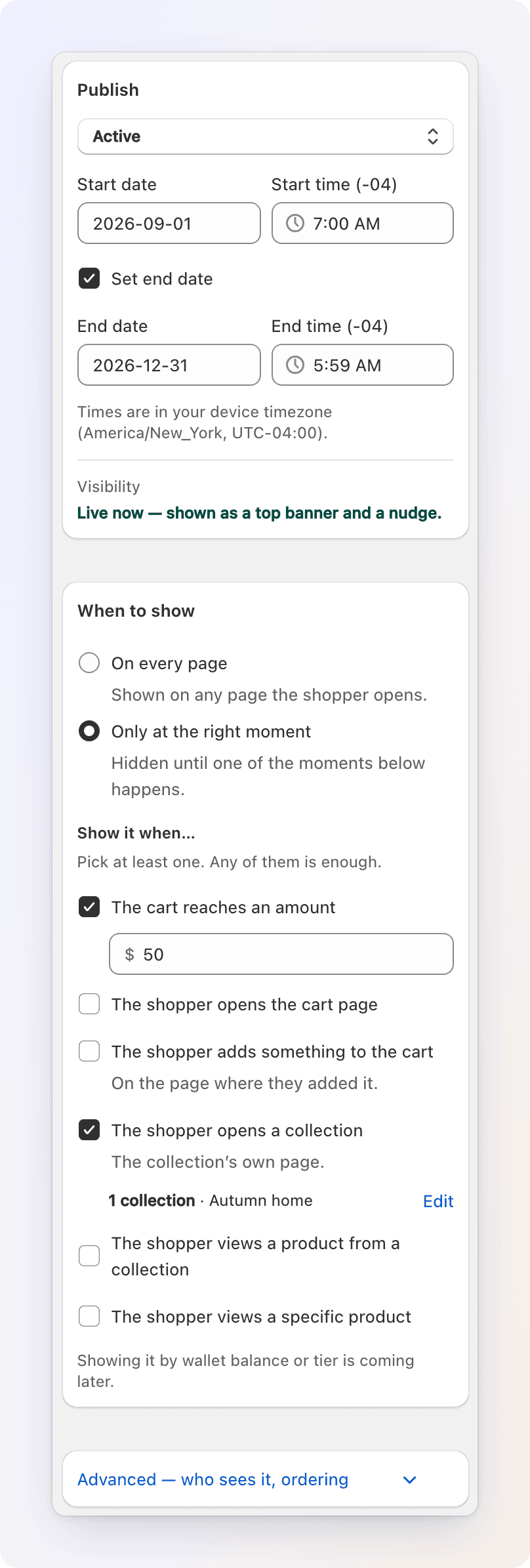
- Status. Draft queda oculta en la tienda. Active se muestra en la tienda durante sus fechas. Scheduled y Ended no se eligen directamente; se derivan automáticamente de las fechas de abajo.
- Start date y Start time. Una promoción nueva empieza en el momento en que abriste el editor, así que se muestra en cuanto está Active. Elige una fecha y una hora posteriores para programarla. Una promoción sin fecha de inicio se ejecuta desde el momento en que se publicó.
- Set end date. Márcala y elige una End date y una End time para que la promoción se detenga automáticamente. Su insignia de estado cambia a Ended, y la plantilla Countdown usa la fecha de fin para crear urgencia.
- Las horas están en la zona horaria de tu dispositivo; la tarjeta indica cuál es.
- Visibility. Una sola línea al final responde a «¿lo verá un comprador?». Dice, por ejemplo, "Live now — shown as a top banner and a nudge.", "Draft — nobody sees it yet. Set the status to Active to publish it.", "Starts 30 Sep, 10:00 — hidden until then." o "No placement picked — switch on a banner or a nudge under Design.". Corrige el motivo que indica, y te mostrará el siguiente, si lo hay.
Cuándo mostrar
La tarjeta When to show decide en qué páginas aparece la promoción. Elige una opción:
- On every page — la promoción se muestra en cualquier página que abra el comprador.
- Only at the right moment — permanece oculta hasta que ocurra uno de los momentos que marques. Marca al menos uno; basta con cualquiera de ellos.
Los momentos:
| Momento | Cuándo ocurre |
|---|---|
| The cart reaches an amount | El total del carrito del comprador alcanza el importe que indicaste |
| The shopper opens the cart page | El comprador está en la página de su carrito |
| The shopper adds something to the cart | Justo después de añadir un artículo al carrito, en la página donde ocurrió. En la página siguiente ya no aparece |
| The shopper opens a collection | El comprador está en la página de una colección que eliges |
| The shopper views a product from a collection | El comprador está en la página de un producto que pertenece a una colección que eliges |
| The shopper views a specific product | El comprador está en la página de un producto que eliges |
Las colecciones y los productos se eligen con el selector propio de Shopify, que se abre en cuanto marcas el momento. La fila bajo el momento indica cuántos elegiste y los primeros nombres; haz clic en Edit para cambiar la selección. Una lista de productos muy larga hace un poco más pesada cada página de la tienda, así que para más de unos cientos de productos, elige una colección.
También puedes marcar momentos bajo On every page. La promoción se sigue mostrando en todas partes, pero en esos momentos pasa delante de tus otras promociones, y su tarjeta de aviso no se ve limitada por el límite de ventanas emergentes por visita. Una tarjeta de aviso aparece como máximo una vez por visita, aunque su momento vuelva a ocurrir (por ejemplo, una segunda vez que se añade algo al carrito).
Las Active dates de Publicación se aplican a todas las promociones, sea cual sea la opción que elijas. Mostrar una promoción según el saldo de la cartera o según el nivel está previsto para una versión posterior.
Avanzado: quién lo ve y el orden
Haz clic en Advanced — who sees it, ordering en la parte inferior de la columna derecha.
- Include guests. Márcala para mostrar también la promoción a los compradores que no han iniciado sesión. Déjala desmarcada para mostrarla solo a clientes con sesión iniciada. Las promociones nuevas la tienen marcada.
- Tiers y Customer tags. Estos campos son visibles pero están desactivados. La segmentación por nivel o por etiqueta todavía no está activa en la tienda, así que hoy todo comprador que cumpla el momento ve la promoción.
- Priority. Un número simple, que solo se usa como último criterio de desempate cuando Gift Card Hero tiene que elegir entre varias promociones válidas (consulta Cómo lo ven los compradores). Gana el número más alto.
Vista previa en tu tienda
Haz clic en Preview on storefront en la parte superior del editor para abrir tu tienda en vivo en una pestaña nueva con este borrador exacto, incluidos los cambios que todavía no has guardado. Pon antes un título a la promoción: sin uno no hay nada que mostrar, y el editor te lo indica.
- La vista previa muestra solo la promoción que editas, y solo la superficie (banner o tarjeta de aviso) de la pestaña Design que estabas mirando. Tus promociones en vivo no aparecen junto a ella.
- Una pastilla Preview mode en la parte inferior de la página lo indica. Si los compradores no verían la promoción en este momento —es un borrador, está programada para más adelante, ha terminado o esa superficie está desactivada—, la pastilla dice por qué.
- Los botones de una vista previa no navegan; la pastilla responde en su lugar ("Links are not available in preview").
- La vista previa nunca se guarda, nunca la ven los compradores reales y nunca se cuenta en tu analítica.
- Sigue al visitante por la tienda durante unos 30 minutos en esa pestaña. Haz clic en Exit preview en la pastilla para volver al widget en vivo sin recargar.
Cómo lo ven los compradores
- El mazo de tarjetas de aviso se sitúa en la esquina superior derecha, justo debajo del encabezado de tu tema. Como máximo se suma una tarjeta nueva por visita a una página, y las tarjetas se apilan hasta 5 de profundidad (3 visibles contraídas). Al pasar el cursor o hacer clic se despliegan, y al hacer clic en una tarjeta se navega a su CTA. Aparece un enlace Clear all cuando hay dos o más tarjetas.
- El banner aparece como una barra en la parte superior de la página, deslizándose con suavidad. Cuando más de una promoción de banner cumple las condiciones, se turnan: cada una permanece unos 7 segundos, y la rotación se pausa mientras el comprador pasa el cursor sobre la barra o tiene el foco del teclado en ella. Descartar el banner visible pasa al siguiente, y el último cierra la barra.
- Gift Card Hero elige primero la mejor coincidencia: gana una promoción cuyo momento encaja con la página o el carrito actual, después la más urgente (fecha de fin más cercana) y, luego, la que el comprador todavía no ha visto, con tu número de Priority como último desempate.
- Descartar una tarjeta de aviso (la ×) o hacer clic en Clear all la oculta durante 7 días antes de que vuelva a ser elegible.
- A un comprador se le muestran como máximo 3 tarjetas de aviso no solicitadas por sesión de navegación. Una promoción que coincide con su carrito actual o con la página en la que está no tiene ese límite, porque en ese momento es cuando resulta útil.
- Un comprador solo ve las promociones que coinciden con su configuración de audiencia: los invitados solo ven una promoción si marcaste Include guests.

Cuando un flujo se pausa o termina
- Desactivar o pausar un flujo vinculado (incluida una pausa automática por un límite de presupuesto) oculta todas las promociones vinculadas a él: verás Hidden — workflow off en la lista de Promotions y un aviso en el editor de la promoción. Reactiva el flujo y la promoción reaparece sin más pasos.
- Eliminar el flujo vinculado no elimina la promoción. La desvincula y pasa a Draft, con sus últimas cifras de recompensa congeladas: edítala para convertirla en una promoción independiente, o elimínala por separado.
- Llegar a su fecha de fin cambia el estado de una promoción a Ended por sí solo; simplemente deja de mostrarse.
Preguntas frecuentes / Solución de problemas
Una promoción no aparece en la tienda. Revisa primero la línea Visibility de la tarjeta Publish; indica el primer problema. Después, en este orden:
- ¿Su Status es realmente Active? Draft nunca se muestra.
- ¿Hay una superficie activada en Design: Show this promotion as a top banner o … as a nudge?
- Si está vinculada a un flujo, ¿está ese flujo Active? Un flujo pausado o inactivo oculta todas las promociones vinculadas (verás Hidden — workflow off en la lista).
- ¿Las Active dates incluyen el momento actual? Una fecha de inicio futura o una fecha de fin pasada la ocultan.
- Si pruebas como invitado (sin sesión iniciada), ¿está marcado Include guests?
- Si está configurada en Only at the right moment, ¿está ocurriendo alguno de sus momentos? Por ejemplo, The shopper views a product from a collection solo se activa en la página de un producto de esa colección, no en la página de la propia colección, y The shopper adds something to the cart solo se activa justo después de añadir un artículo.
- ¿Ya la descartó el comprador? Una promoción descartada permanece oculta 7 días en ese navegador.
- ¿Se ha activado alguna vez el embed de la aplicación de Gift Card Hero en este tema? Es el que alimenta todas las funciones de la tienda de Gift Card Hero, este widget incluido.
Una de mis {{variables}} aparece en blanco. La variable no se aplica a la recompensa de esta promoción; por ejemplo, {{reward.amount}} en una recompensa basada en porcentaje, o {{cart.total}} en una página sin carrito. Revisa el aviso encima de los campos de Content: enumera exactamente qué variable es y por qué, antes de guardar.
No puedo elegir una plantilla de banner. Está atenuada porque le falta algo que necesita. Pasa el cursor sobre ella para ver qué: un porcentaje o un importe en Offer (Numeral, Live receipt), una fecha de fin en Publish (Countdown), un Min-spend en Offer (Goal meter), o texto del cuerpo o un enlace CTA (Peek strip).
¿Puede un comprador canjear directamente desde el widget? No: el botón solo navega. La recompensa la emite automáticamente el flujo como crédito de la tienda, y el comprador la recibe de la forma habitual, a través de su saldo de recompensas y un código en el pago.
Tengo varias promociones válidas, ¿por qué solo veo algunas? Por diseño: cada visita a una página añade como máximo una tarjeta de aviso nueva al mazo, y la barra de banner muestra un banner a la vez. Los banners rotan cada pocos segundos; las tarjetas de aviso se suman al mazo mientras el comprador navega.
¿Cómo sé si una promoción funciona? Ábrela y mira su tarjeta Performance, o consulta las columnas de la promoción en la lista de Promotions. Analítica de fidelidad explica cada cifra.