Promotiewidget
De promotiewidget zet een loyaliteitsbeloning in beeld voor shoppers die die nog niet hebben verdiend. In plaats van te wachten tot klanten zelf hun beloningssaldo ontdekken, adverteer je de aanbieding van een workflow — of een losse aankondiging — in je webshop als kleine pop-up nudgekaart en/of als banner.
Adverteren, niet inwisselen
De widget vertelt shoppers alleen iets over een beloning. Hij geeft nooit krediet uit en past nooit een korting toe. Dat doet de gekoppelde workflow automatisch, en klanten besteden hun saldo nog steeds met een code bij het afrekenen. Zie Hoe klanten beloningen inwisselen.
Wat hij doet
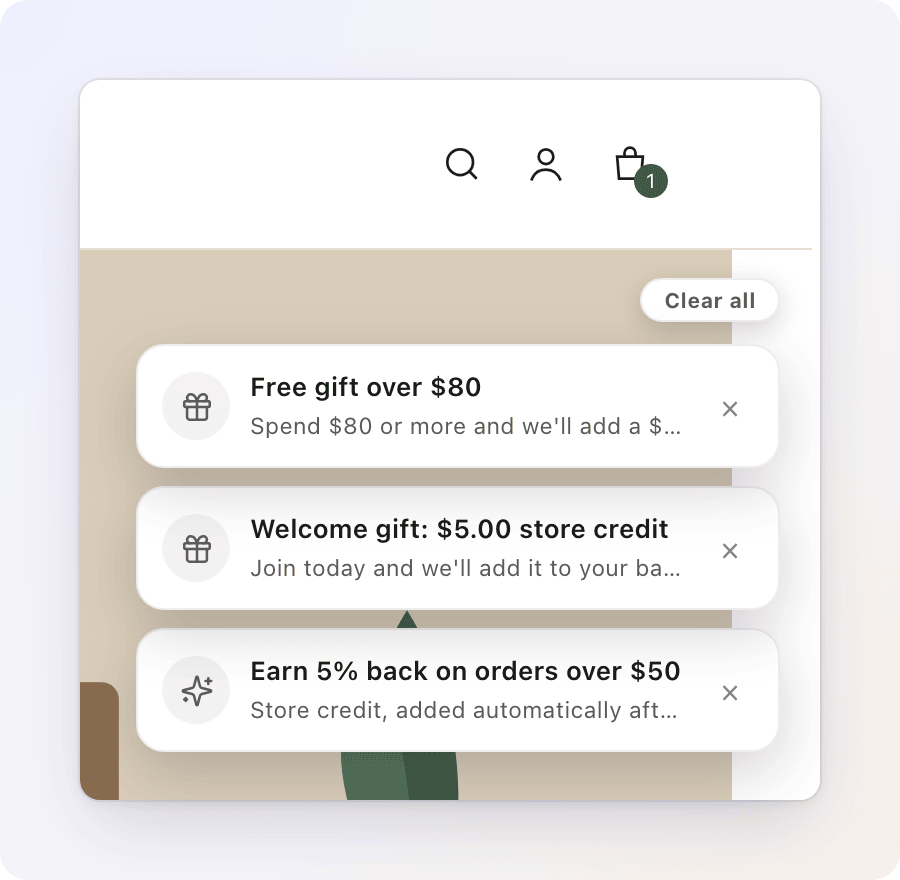
- Nudgekaart — een kleine, toastachtige kaart in de rechterbovenhoek van de pagina, net onder de header van je thema, vergelijkbaar met een melding. Terwijl een shopper browst, kunnen er meer promoties bijkomen, en de kaarten stapelen zich op tot een stapel die ze kunnen uitwaaieren.
- Bovenbanner — een balk bovenaan je webshop, gebouwd op een van 14 kant-en-klare sjablonen (een platte tekstbalk, een beeldlay-out, een aftelklok, een voortgangsmeter richting een besteedgrens, en meer). Wanneer meerdere banners in aanmerking komen, wisselen ze elkaar af.
- Cijfers blijven eerlijk. Een promotie die aan een workflow is gekoppeld, toont altijd de beloning die de workflow echt uitkeert. Pas je het cashbackpercentage van de workflow aan, dan werkt de advertentie zichzelf bij. Ze kan een aanbieding onderschatten, maar nooit overdrijven.
- Geen codes, geen kortingen. De knop op een promotie brengt de shopper alleen naar een pagina (een collectie, een product of je beloningspagina). Hij past nooit een code toe. De beloning zelf is winkeltegoed, uitgegeven door de workflow.
- Gemeten. Elke promotie rapporteert hoe vaak ze is gezien en aangeklikt, en welke bestellingen erop volgden. Zie Loyaliteitsanalyse.
Niets om aan te zetten
Er is geen aparte aan/uit-instelling voor de widget. Hij verschijnt automatisch in je webshop zodra je minstens één Active promotie hebt, en verdwijnt weer als je er geen hebt. Voorwaarde is wel dat de storefront-embed van Gift Card Hero in je thema aan staat. Dat is al zo als andere storefrontfuncties van Gift Card Hero voor je werken.
Snelstart
- Open de workflow die je wilt adverteren via Manage Workflows, en zorg dat hij is opgeslagen. De workflow moet bestaan voordat je er een promotie aan kunt koppelen.
- Klik in de werkbalk van de workflow-builder op Advertise.
- Klik op Create promotion. Dit opent een nieuw tabblad met een concept-promotie die al is genoemd naar je workflow, ingesteld om als nudge aan alle shoppers te worden getoond, ook aan gasten.
- Vul een Title, Body en CTA label / CTA target in. Schrijf het zoals je wilt dat een shopper het leest. Je hoeft de beloningscijfers niet aan te raken; die komen uit de workflow.
- Zet onder Design Show this promotion as a top banner ook aan als je meer bereik wilt, en kies een sjabloon.
- Klik op Preview on storefront om te zien hoe het er op je echte webshop uitziet.
- Zet Status onder Publish op Active (of klik op Activate now in de banner bovenaan de pagina), en sla op.
Shoppers zien het bij hun volgende paginaweergave. Er is geen cache om te wissen, al kan je thema een gecachte pagina een paar minuten vasthouden.
Om je promoties later terug te vinden, open je het Loyalty Dashboard (vanaf Home, Loyalty & Rewards → Open loyalty) en klik je op Manage Promotions.
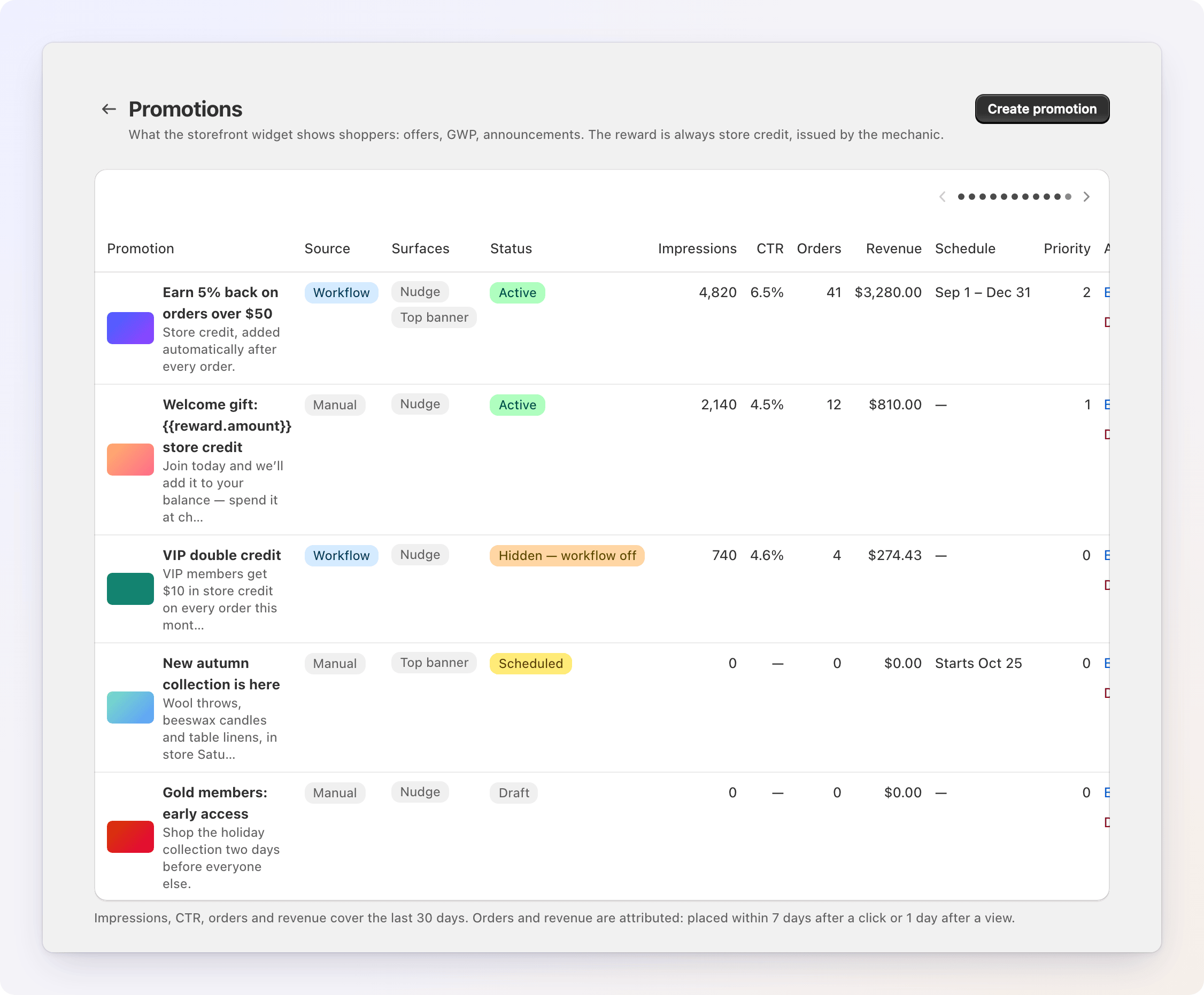

Twee manieren om een promotie te maken
- Vanuit een workflow — de knop Advertise in de werkbalk. Create promotion (of Create another) maakt een nieuw concept dat aan die workflow is gekoppeld. Link existing… koppelt een losse promotie die je al op de pagina Promotions hebt gemaakt. Een workflow kan meerdere gekoppelde promoties hebben, maar elke promotie hoort bij maximaal één workflow. De knop toont hoeveel promoties er gekoppeld zijn, en als je op een gekoppelde promotie klikt, opent die in een nieuw tabblad. Unlink maakt de koppeling ongedaan.
- Advertise is uitgeschakeld tot de workflow is opgeslagen, en opnieuw zolang hij niet-opgeslagen wijzigingen heeft.
- Create promotion en Link existing… zijn uitgeschakeld als de workflow nog geen beloningsactie heeft. Er zou dan niets eerlijks zijn om te adverteren.
- Een nieuw concept begint met de naam van de workflow als titel. Als de workflow tot bepaalde collecties is beperkt, wordt When to show vooraf ingevuld met die collecties.
- Los, op de pagina Promotions: op het Loyalty Dashboard klik je op Manage Promotions en daarna op Create promotion. Gebruik dit voor aankondigingen die niet aan een specifieke workflow zijn gekoppeld, zoals een gift-with-purchase, een uitverkoop of algemeen nieuws. Je vult de beloningscijfers zelf in onder Offer. Een nieuwe losse promotie begint als Draft, als nudge, en wordt ook aan gasten getoond.
Een aan een workflow gekoppelde promotie toont bovenaan de editor een banner ("Linked to a workflow") met een knop Open workflow. Ontkoppelen, vanuit de werkbalk of door de workflow te verwijderen, maakt er een losse promotie van. Inhoud en actuele beloningscijfers blijven bewaard, alleen worden ze niet meer automatisch bijgewerkt.
De promotie-editor
De editor is één pagina. Wijzigingen sla je op met de opslagbalk bovenaan, die verschijnt zodra je iets wijzigt (Save of Discard). De acties van de pagina zijn Preview on storefront en, voor een opgeslagen promotie, Delete.
Een opgeslagen promotie begint met haar kaart Performance; zie Loyaliteitsanalyse. Daaronder heeft de pagina twee kolommen:
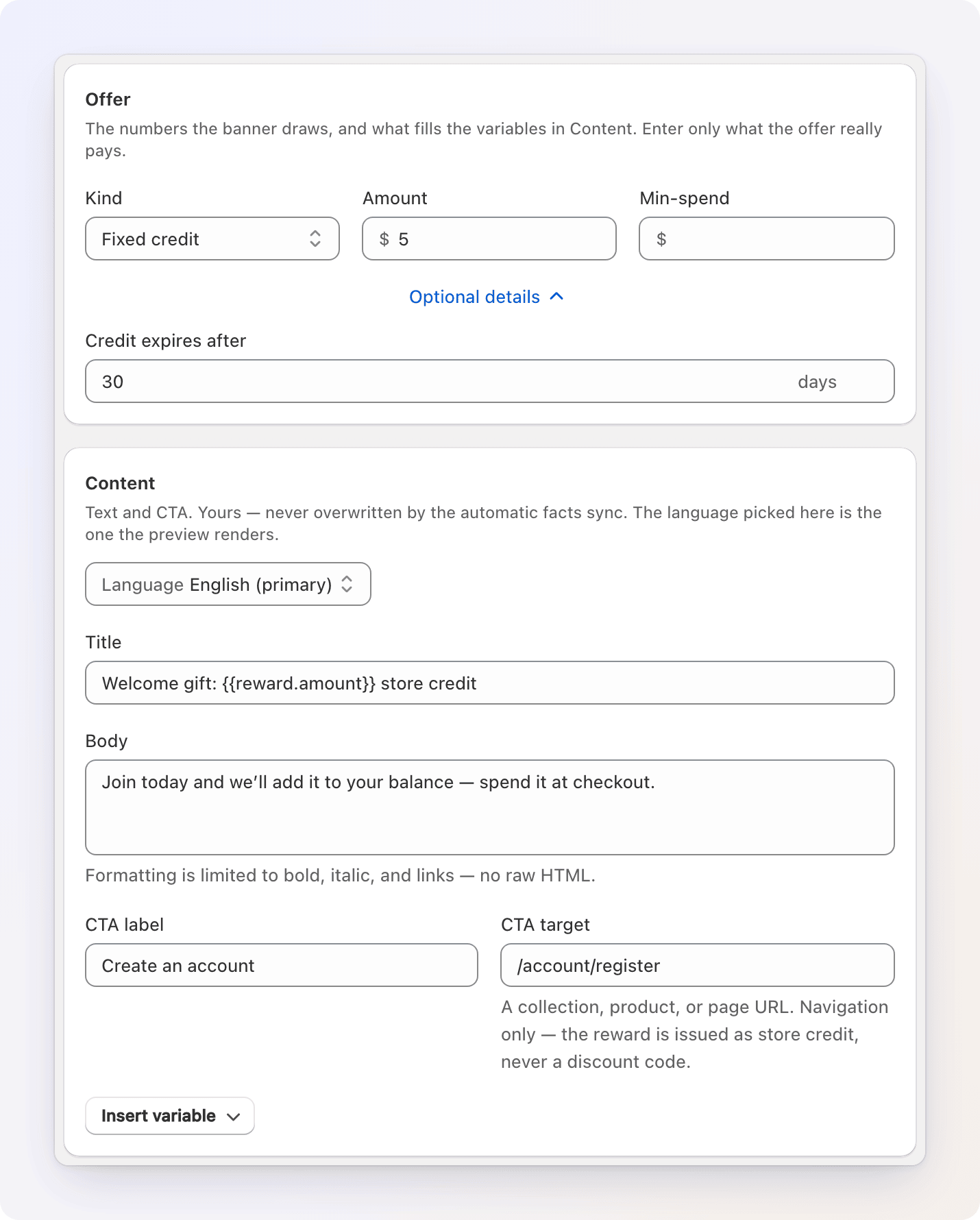
Offer
De getallen die de banner tekent en de waarden die de variabelen in je tekst invullen. Ze bepalen ook welke bannersjablonen beschikbaar zijn.
Voor een aan een workflow gekoppelde promotie is deze kaart alleen-lezen, gemarkeerd als From workflow. Ze toont wat de workflow echt toepast: het soort, het percentage of bedrag, de minimumbestedingsdrempel, de uitbetalingslimiet, de vervaldatum en of de niveau-multiplier geldt. Klik op Open workflow om die te wijzigen.
Voor een losse promotie vul je deze zelf in:
| Veld | Toelichting |
|---|---|
| Kind | Cashback, Fixed credit, Threshold gift, Tier perk of Announcement. |
| Percent back | Voor Cashback. |
| Amount / Gift value | Voor Fixed credit en Threshold gift. |
| Min-spend | Optionele minimumbesteding. Die ontgrendelt het sjabloon Goal meter. |
| Max payout (cap) | Onder Optional details, voor Cashback. Wordt getoond als "up to $X". |
| Credit expires after | Onder Optional details. Aantal dagen. |
Vul alleen in wat de aanbieding echt uitkeert. Deze getallen worden door de sjablonen als tekst weergegeven.
Content
| Veld | Wat het doet |
|---|---|
| Title | De kop. Het enige verplichte veld. |
| Body | Ondersteunende tekst. Vet, cursief en links zijn toegestaan, geen ruwe HTML. |
| CTA label / CTA target | De tekst van de knop en de URL die opent: een collectie, product of pagina. Er is geen code om in te vullen; de CTA is alleen navigatie. |
| Insert variable | Een knop onder de CTA-velden die de lijst met live getallen opent die je in je tekst kunt zetten. Zie Variabelen gebruiken hieronder. |
Verkoopt je winkel in meer dan één taal, dan verschijnt bovenaan de kaart een keuzelijst Language (één optie per gepubliceerde taal, je primaire taal eerst). Kies een taal en elk tekstveld op de pagina bewerkt die vertaling, en de voorvertoning volgt. Laat een vertaling leeg, dan valt die automatisch terug op je primaire taal.
Design
Op de kaart Design bepaal je waar de promotie verschijnt en hoe ze eruitziet. Er zijn twee tabbladen, Top banner en Nudge. Elk tabblad toont een badge On of Off die aangeeft of de promotie daar wordt getoond.
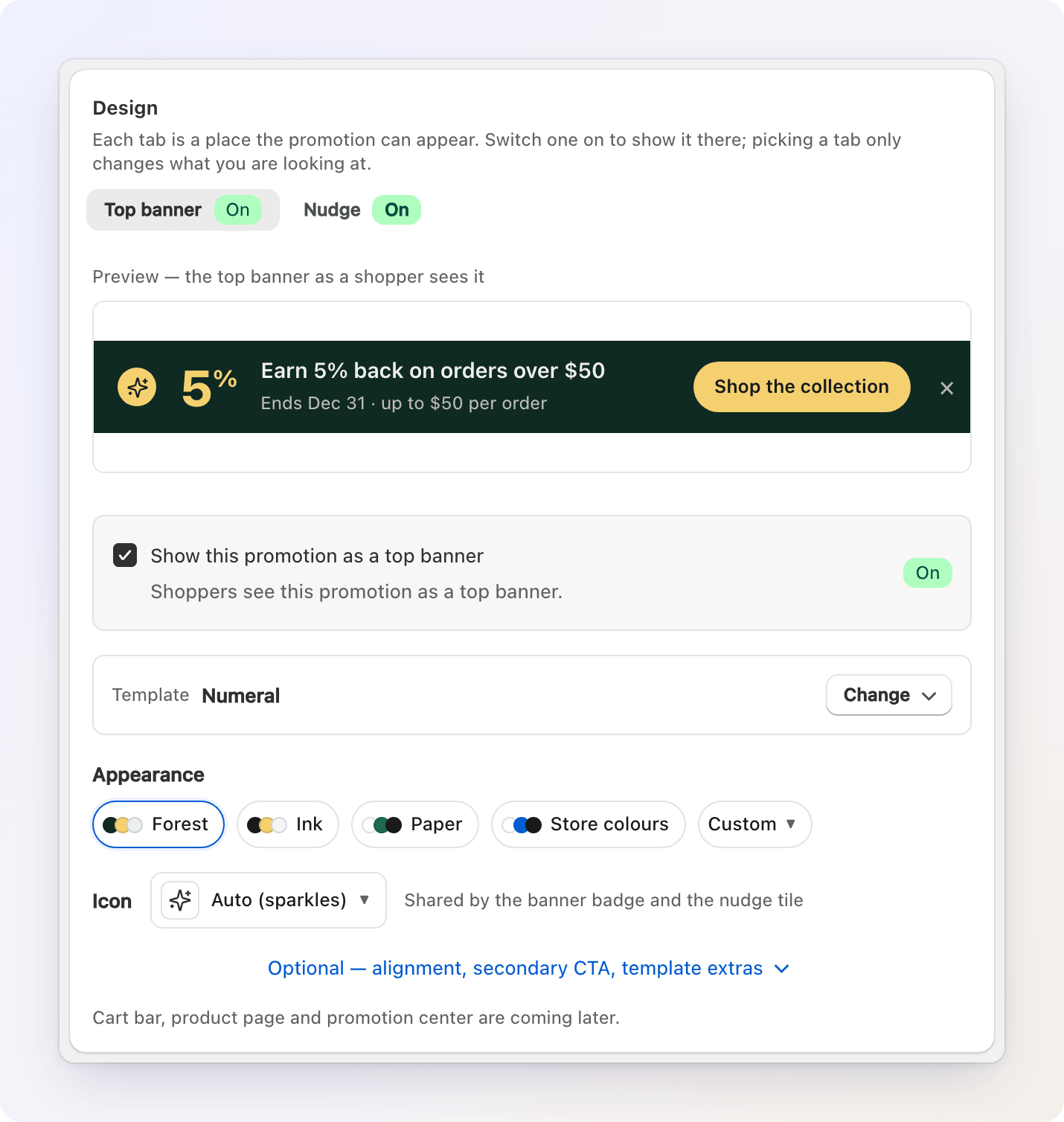
Een tab kiezen verandert alleen wat je ziet en bewerkt. Om de promotie op dat oppervlak te publiceren, vink je onder de voorvertoning Show this promotion as a top banner (of … as a nudge) aan. Minstens één oppervlak moet aan staan.
Van boven naar beneden heeft elk tabblad:
- Preview: de promotie zoals een shopper die ziet, met de variabelen ingevuld vanuit je Offer en een voorbeeldwinkelwagen. Ze blijft in beeld terwijl je door de bedieningselementen eronder scrolt.
- De oppervlakteschakelaar hierboven beschreven.
- Alleen bij het banner-tabblad: Template: een rij die het huidige sjabloon noemt. Klik op Change om de catalogus van 14 sjablonen te openen. Zie Bannersjablonen. Sjablonen die een afbeelding nodig hebben, tonen ook een veld Image URL (plak de CDN-link van een bestand uit Shopify's Files).
- Appearance: presetkleurchips, een Icon-kiezer en een chip Custom die kleuren, hoeken, thema en lettertype toont. Zie Uiterlijk.
- Alleen bij het banner-tabblad: Optional: een ingeklapte sectie met Alignment, een Secondary CTA (ghost button) en extra opties voor sommige sjablonen.
Het tabblad Nudge is tekstgericht: de titel, tekst en CTA komen uit Content. Bannersjablonen en afbeeldingen gelden er niet voor.
Andere plekken komen later
Een winkelwagenbalk, een banner op de productpagina en een promotiecentrum zijn gepland. Ze zijn nog niet beschikbaar.
Bannersjablonen
Elk sjabloon wordt opgebouwd uit dezelfde Content en Offer. Kies degene die past, en wissel wanneer je wilt. Een sjabloon waarvoor je iets nog niet hebt ingevuld, is grijs in de catalogus, en de tooltip vertelt wat je moet toevoegen. Sjablonen die je wel kunt kiezen maar waar iets ontbreekt (een afbeelding, bijvoorbeeld), vallen terug op de eenvoudige lay-out Text only, zodat een banner nooit kapot oogt.
Smart: gebouwd op je getallen
| Sjabloon | Wat het toont | Vereist |
|---|---|---|
| Numeral | Het beloningsgetal zelf als kop: "10%" of "$10" | Een percentage of vast bedrag als beloning in Offer |
| Countdown | Een live aftelling naar de einddatum van de promotie | Een einddatum onder Publish |
| Goal meter | Een voortgangsbalk richting de minimumbesteding: "$12 away from…" | Een Min-spend-bedrag in Offer |
| Live receipt | Het exacte krediet dat de huidige winkelwagen van deze shopper zou opleveren, per artikel uitgesplitst | Een percentage of vaste beloning. In winkels met prijzen inclusief btw toont het in plaats daarvan de look van Numeral, omdat een exact bedrag het krediet zou overdrijven. |
| Ticket stub | Een geperforeerd kaartje met het beloningsbedrag als afscheurstrook | Werkt met of zonder beloningsgetal |
Classic: lay-outs met afbeelding en tekst
| Sjabloon | Wat het toont | Vereist |
|---|---|---|
| Text only | Eén balk: icoon, titel, tekst en een knop | Alleen je titel en CTA |
| Image left / Image right | De balk plus een kleine miniatuur | Een Image URL |
| Full bleed | Je afbeelding (of een achtergrondkleur) vult de hele balk; een hogere Hero-hoogte is beschikbaar | Een afbeeldings-URL, of een achtergrondkleur |
| Split 50/50 | Een scherp afgebakende producttegel naast gestapelde tekst | Een Image URL |
Brand: tekstgedreven
| Sjabloon | Wat het toont | Vereist |
|---|---|---|
| Member strip | Een altijd donkere, VIP-achtige strip voor niveauvoordelen, met een instelbare medailleletter | — |
| Editorial | Eenvoudige, rustige tekst met een onderstreepte link, zonder kleurvlak | — |
| Ticker | Een scrollende marquee van je titel, tekst en einddatum. Pauzeert bij hover of focus. | — |
| Peek strip | Een ingeklapte strip van één regel die uitklapt bij hover of tik | Bodytekst of een CTA-link, zodat er iets is om te onthullen |
Een paar sjablonen hebben extra opties onder Optional: Countdown display (Auto, Cells of Text) voor Countdown, Height (Bar of Hero) voor Full bleed, Speed (Normal of Slow) voor Ticker, Unlocked title (getoond zodra de winkelwagen de drempel bereikt) voor Goal meter, en Medal letter voor Member strip.
De Goal meter leest je Title als de beloning zelf en bouwt de zin eromheen. Een titel als "a free travel-size Night Cream" wordt "$12 away from a free travel-size Night Cream".
Uiterlijk
Elk sjabloon en de nudgekaart delen dezelfde uiterlijkbediening.
- Presets. Een rij kleurchips geeft elk sjabloon een paar kant-en-klare palletten, zoals Violet, Midnight of Paper. De eerste chip is de standaard van het sjabloon. Klik op een chip om hem toe te passen.
- Icon. Een kiezer voor het kleine icoon op het bannerlabel en de nudgetegel. Kies Auto (een icoon dat het soort beloning volgt: sterretjes voor cashback, een cadeau voor vast krediet en threshold gifts, een medaille voor een niveauvoordeel, een label voor een aankondiging), None, of een icoon uit een doorzoekbare catalogus. Hetzelfde icoon wordt op beide oppervlakken gebruikt.
- Custom. Klik op de chip Custom om de gedetailleerde bediening te openen: de kleuren (Background of Card, Text, Accent, en voor de meeste bannersjablonen Button background en Button text), Corners (Square, Soft, Round), Theme, Font (System of het lettertype van het thema) en voor de nudge een Shadow-schakelaar. Use template colours zet de kleuren terug.
Theme volgt de eigen achtergrond van je webshop, nooit het apparaat van de bezoeker. Kies Auto om automatisch bij je thema aan te sluiten, of zet Light of Dark vast.
Een contrastbadge, "Text on background 7.2 : 1", waarschuwt je als je tekst moeilijk leesbaar is op je achtergrond. Hij blokkeert nooit het opslaan.
Variabelen gebruiken in je tekst
Zet een live getal in je Title, Body, CTA label of CTA target in plaats van het met de hand te typen. Verandert het percentage van de workflow, dan verandert je tekst daarmee mee.
Earn {{reward.percent}}% back on orders over {{reward.threshold}}
| Variabele | Levert op | Alleen geldig wanneer |
|---|---|---|
{{reward.percent}} |
10 |
De beloning is een cashbackpercentage |
{{reward.amount}} |
$5.00 |
De beloning is een vast kredietbedrag |
{{reward.threshold}} |
$50.00 |
Er is een minimumbestedingsvoorwaarde ingesteld |
{{reward.cap}} |
$50.00 |
Er is een uitbetalingslimiet ingesteld |
{{reward.expiresInDays}} |
30 |
Er is een vervaldatum ingesteld |
{{reward.value}} |
10% of $5.00 |
Elke beloning met een getal. Kiest automatisch het juiste formaat |
{{cart.total}} |
$42.00 |
De shopper heeft artikelen in de winkelwagen |
{{cart.remaining}} |
$8.00 |
Er is een drempel ingesteld en het totaal van de winkelwagen is bekend |
Klik onder de CTA-velden op Insert variable en kies er een. Hij wordt ingevoegd waar je cursor stond in het laatst bewerkte veld. Bedragen worden automatisch in de valuta van je winkel opgemaakt. De voorvertoning vult de variabelen in vanuit je Offer en een voorbeeldwinkelwagen.
Een variabele die voor deze promotie niet kan worden ingevuld (bijvoorbeeld {{reward.amount}} bij een percentagebeloning) toont vóór het opslaan een waarschuwing boven de Content-velden. Op de webshop wordt ze gewoon als lege tekst weergegeven, nooit als letterlijk {{…}}.
Publiceren
De kaart Publish in de rechterkolom bepaalt wanneer de promotie live is.
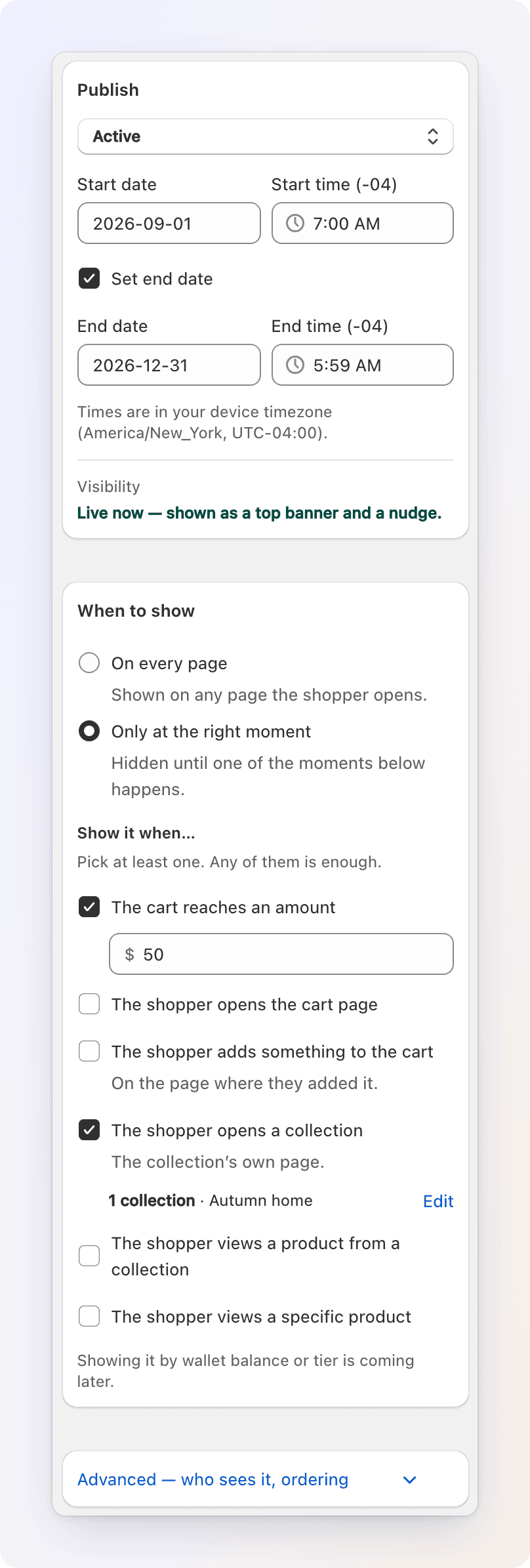
- Status. Draft is verborgen voor de webshop. Active gaat live op de webshop tijdens de datums. Scheduled en Ended kies je niet zelf; die worden automatisch afgeleid uit de datums hieronder.
- Start date en Start time. Een nieuwe promotie start op het moment dat je de editor opende, zodat ze live gaat zodra ze Active is. Kies een latere datum en tijd om haar in te plannen. Een promotie zonder startdatum loopt vanaf het moment dat ze is gepubliceerd.
- Set end date. Vink dit aan en kies een End date en End time om de promotie automatisch te laten stoppen. Haar statusbadge verandert in Ended, en het sjabloon Countdown gebruikt de einddatum om urgentie op te bouwen.
- Tijden gelden in de tijdzone van je apparaat; de kaart zegt welke dat is.
- Visibility. Een enkele regel onderaan beantwoordt de vraag "ziet een shopper dit?" Die luidt bijvoorbeeld "Live now — shown as a top banner and a nudge.", "Draft — nobody sees it yet. Set the status to Active to publish it.", "Starts 30 Sep, 10:00 — hidden until then.", of "No placement picked — switch on a banner or a nudge under Design.". Los de reden op die hij noemt, dan toont hij de volgende, als die er is.
Wanneer tonen
De kaart When to show bepaalt op welke pagina's de promotie verschijnt. Kies één optie:
- On every page — de promotie wordt getoond op elke pagina die de shopper opent.
- Only at the right moment — ze blijft verborgen totdat een van de momenten die je aanvinkt zich voordoet. Vink minstens één aan; één ervan is genoeg.
De momenten:
| Moment | Gebeurt wanneer |
|---|---|
| The cart reaches an amount | Het totaal van de winkelwagen van de shopper bereikt het bedrag dat je hebt ingesteld |
| The shopper opens the cart page | De shopper staat op je winkelwagenpagina |
| The shopper adds something to the cart | Direct na een toevoeging aan de winkelwagen, op de pagina waar dat gebeurde. Op de volgende pagina is ze weer verdwenen |
| The shopper opens a collection | De shopper staat op de pagina van een collectie die je kiest |
| The shopper views a product from a collection | De shopper staat op de pagina van een product dat bij een collectie hoort die je kiest |
| The shopper views a specific product | De shopper staat op de pagina van een product dat je kiest |
Collecties en producten kies je met de eigen kiezer van Shopify, die opent zodra je het moment aanvinkt. De rij onder het moment toont hoeveel je er hebt gekozen en de eerste namen; klik op Edit om de selectie te wijzigen. Een lange productlijst maakt elke pagina van de webshop iets zwaarder, dus kies bij meer dan een paar honderd producten liever een collectie.
Je kunt ook onder On every page momenten aanvinken. De promotie wordt dan nog steeds overal getoond, maar op die momenten gaat ze voor op je andere promoties, en haar nudge wordt niet tegengehouden door de limiet op pop-ups per bezoek. Een nudge verschijnt nog steeds hooguit één keer per bezoek, ook als het moment zich opnieuw voordoet, bijvoorbeeld bij een tweede toevoeging aan de winkelwagen.
De Active dates uit Publish gelden voor elke promotie, welke optie je ook kiest. Tonen op basis van walletsaldo of niveau is gepland voor een latere release.
Geavanceerd: wie ziet het en de volgorde
Klik onder aan de rechterkolom op Advanced — who sees it, ordering.
- Include guests. Vink dit aan om de promotie ook te tonen aan shoppers die niet zijn ingelogd. Laat het uitgevinkt om de promotie alleen aan ingelogde klanten te tonen. Nieuwe promoties hebben het aangevinkt.
- Tiers en Customer tags. Deze velden zijn zichtbaar maar uitgeschakeld. Targeting op niveau of tag is op de webshop nog niet actief, dus momenteel ziet elke shopper die bij het moment past de promotie.
- Priority. Een gewoon getal dat alleen als laatste beslisser dient wanneer Gift Card Hero moet kiezen tussen meerdere in aanmerking komende promoties (zie Hoe shoppers het zien). Het hoogste getal wint.
Previewen op je webshop
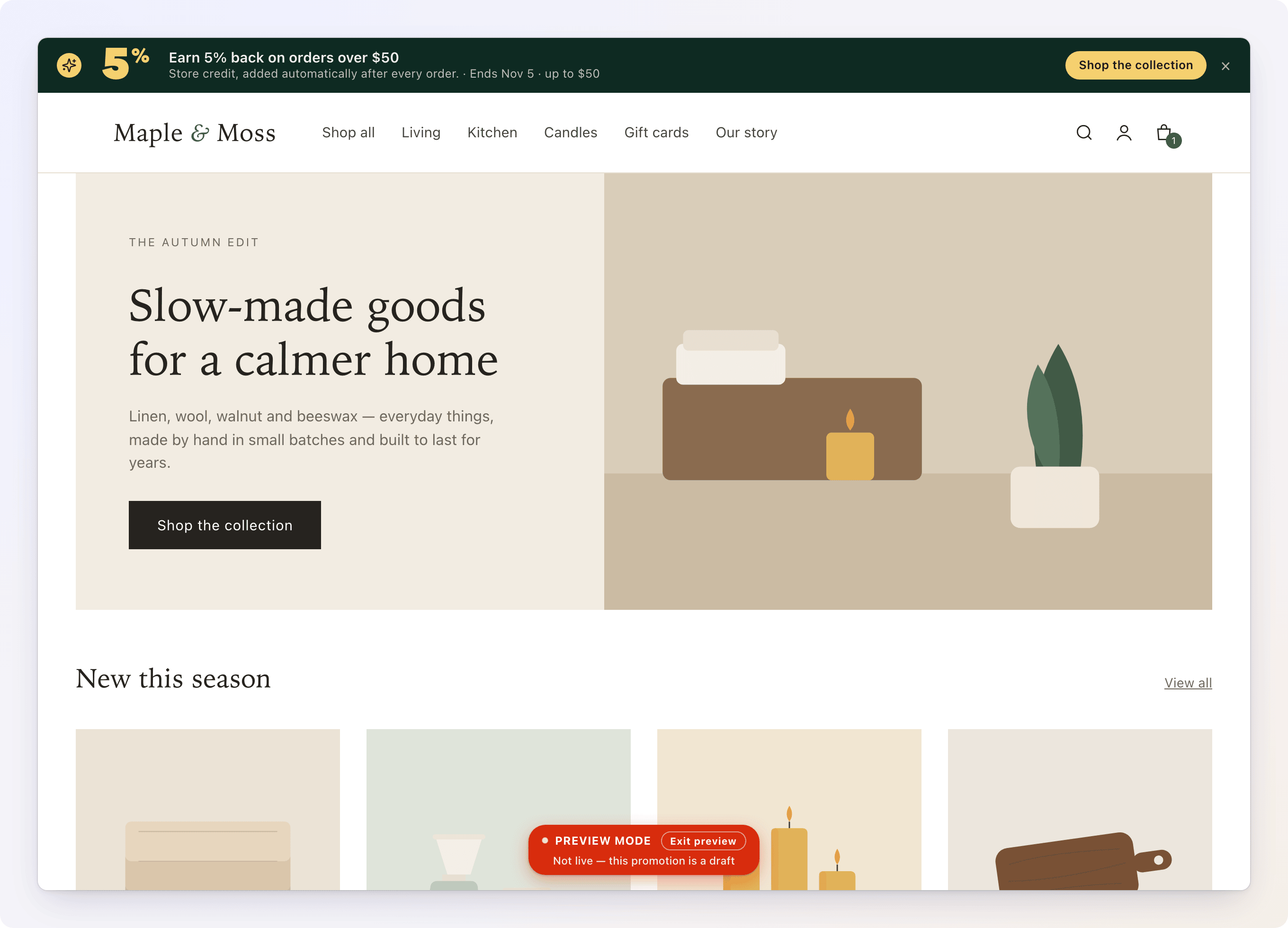
Klik bovenaan de editor op Preview on storefront om je live webshop in een nieuw tabblad te openen, met precies deze concept-versie erop, ook met wijzigingen die je nog niet hebt opgeslagen. Geef de promotie eerst een titel: zonder titel is er niets om te tonen, en de editor zegt dat ook.
- De preview toont alleen de promotie die je bewerkt, en alleen het oppervlak (banner of nudge) van het tabblad Design dat je bekeek. Je live promoties verschijnen er niet naast.
- Een Preview mode-pil onderaan de pagina laat dit zien. Als shoppers de promotie nu niet zouden zien (ze is een concept, gepland voor later, beëindigd, of dat oppervlak staat uit), dan zegt de pil waarom.
- Knoppen in een preview navigeren niet. De pil geeft antwoord in plaats daarvan ("Links are not available in preview").
- De preview wordt nooit opgeslagen, nooit aan echte shoppers getoond en nooit meegeteld in je analyse.
- Ze volgt je ongeveer 30 minuten door de winkel in dat tabblad. Klik op Exit preview in de pil om terug te gaan naar de live widget zonder te herladen.
Hoe shoppers het zien
- De nudgestapel staat in de rechterbovenhoek, net onder de header van je thema. Hooguit één nieuwe kaart komt erbij per paginaweergave, en kaarten stapelen tot 5 diep (3 zichtbaar ingeklapt). Erop hoveren of klikken waaiert ze uit, en als je op een kaart klikt, ga je naar haar CTA. Een link Clear all verschijnt zodra er twee of meer kaarten zijn.
- De banner verschijnt als balk bovenaan de pagina en schuift soepel in. Wanneer meer dan één bannerpromotie in aanmerking komt, wisselen ze elkaar af: elk blijft ongeveer 7 seconden, en de rotatie pauzeert zolang de shopper over de balk hovert of toetsenbordfocus in de balk heeft. Wegklikken van de zichtbare banner geeft het stokje door aan de volgende, en de laatste sluit de balk.
- Gift Card Hero kiest eerst de beste match: een promotie waarvan het moment past bij de huidige pagina of winkelwagen wint, daarna de meest urgente (dichtst bij de einddatum), en dan degene die de shopper nog niet heeft gezien. Je Priority-getal is de laatste beslisser.
- Een nudge wegklikken (de ×) of Clear all klikken verbergt hem 7 dagen voordat hij weer in aanmerking komt.
- Een shopper krijgt hooguit 3 ongevraagde nudges per browsesessie. Een promotie die past bij hun huidige winkelwagen of de pagina waarop ze zijn, telt niet mee in die limiet, omdat dat precies het moment is waarop ze nuttig is.
- Een shopper ziet alleen promoties die passen bij zijn of haar doelgroepinstelling. Gasten zien een promotie alleen als je Include guests hebt aangevinkt.

Wanneer een workflow pauzeert of eindigt
- Een gekoppelde workflow deactiveren of pauzeren (ook een automatische pauze door een budgetgrens) verbergt elke promotie die eraan is gekoppeld. Je ziet dan Hidden — workflow off in de lijst Promotions, en een waarschuwingsbanner in de editor van de promotie. Activeer de workflow weer, en de promotie verschijnt weer zonder extra stappen.
- De gekoppelde workflow verwijderen verwijdert de promotie niet. Ze wordt ontkoppeld en valt terug naar Draft, met de laatst bekende beloningscijfers bevroren. Bewerk haar tot een losse promotie, of verwijder haar apart.
- Haar einddatum bereiken zet de status van een promotie vanzelf op Ended. Ze wordt dan gewoon niet meer getoond.
FAQ / Probleemoplossing
Een promotie verschijnt niet op de webshop. Controleer eerst de regel Visibility op de kaart Publish; die noemt het eerste probleem. Daarna, in deze volgorde:
- Staat de Status echt op Active? Draft wordt nooit getoond.
- Staat er een oppervlak aan onder Design: Show this promotion as a top banner of … as a nudge?
- Als ze aan een workflow is gekoppeld, staat die workflow dan op Active? Een gepauzeerde of inactieve workflow verbergt elke promotie die eraan is gekoppeld (je ziet dan Hidden — workflow off in de lijst).
- Vallen de Active dates nu binnen de periode? Een startdatum in de toekomst of een verstreken einddatum verbergt de promotie allebei.
- Als je test als gast (niet ingelogd), is Include guests dan aangevinkt?
- Staat ze op Only at the right moment, doet zich dan echt een van de momenten voor? The shopper views a product from a collection wordt bijvoorbeeld alleen geactiveerd op de pagina van een product in die collectie, niet op de pagina van de collectie zelf, en The shopper adds something to the cart alleen direct na een toevoeging.
- Heeft de shopper hem al weggeklikt? Een weggeklikte promotie blijft 7 dagen verborgen in die browser.
- Is de app-embed van Gift Card Hero ooit voor dit thema ingeschakeld? Die draait alle storefrontfuncties van Gift Card Hero, ook deze widget.
Een van mijn {{variabelen}} verschijnt leeg. De variabele geldt niet voor de beloning van deze promotie, bijvoorbeeld {{reward.amount}} bij een percentagebeloning, of {{cart.total}} op een pagina zonder winkelwagen. Kijk naar de waarschuwing boven de Content-velden. Die noemt precies welke variabele het betreft en waarom, vóór je opslaat.
Ik kan geen bannersjabloon kiezen. Het is grijs omdat er iets ontbreekt dat het nodig heeft. Beweeg de muis erover om te zien wat: een percentage of bedrag in Offer (Numeral, Live receipt), een einddatum in Publish (Countdown), een Min-spend in Offer (Goal meter), of bodytekst of een CTA-link (Peek strip).
Kan een shopper direct vanuit de widget inwisselen? Nee, de knop navigeert alleen. De beloning zelf wordt automatisch door de workflow als winkeltegoed uitgegeven. De shopper krijgt haar op de gewone manier: via zijn of haar beloningssaldo en een code bij het afrekenen.
Ik heb meerdere promoties die in aanmerking komen. Waarom zie ik er maar een paar? Dat is bewust: één paginaweergave voegt hooguit één nieuwe nudgekaart toe aan de stapel, en de bannerbalk toont één banner tegelijk. Banners wisselen elke paar seconden; nudges komen bij de stapel terwijl de shopper browst.
Hoe weet ik of een promotie werkt? Open haar en kijk naar de kaart Performance, of zie de promotiekolommen op de lijst Promotions. Loyaliteitsanalyse legt elk getal uit.