Bulkbewerkingen
Met bulkbewerkingen maak en verstuur je in één job grote aantallen cadeaubonnen, zonder ze één voor één uit te geven.
Open ze via Bulk actions in het app-menu, of klik op de startpagina op Open bulk tools.
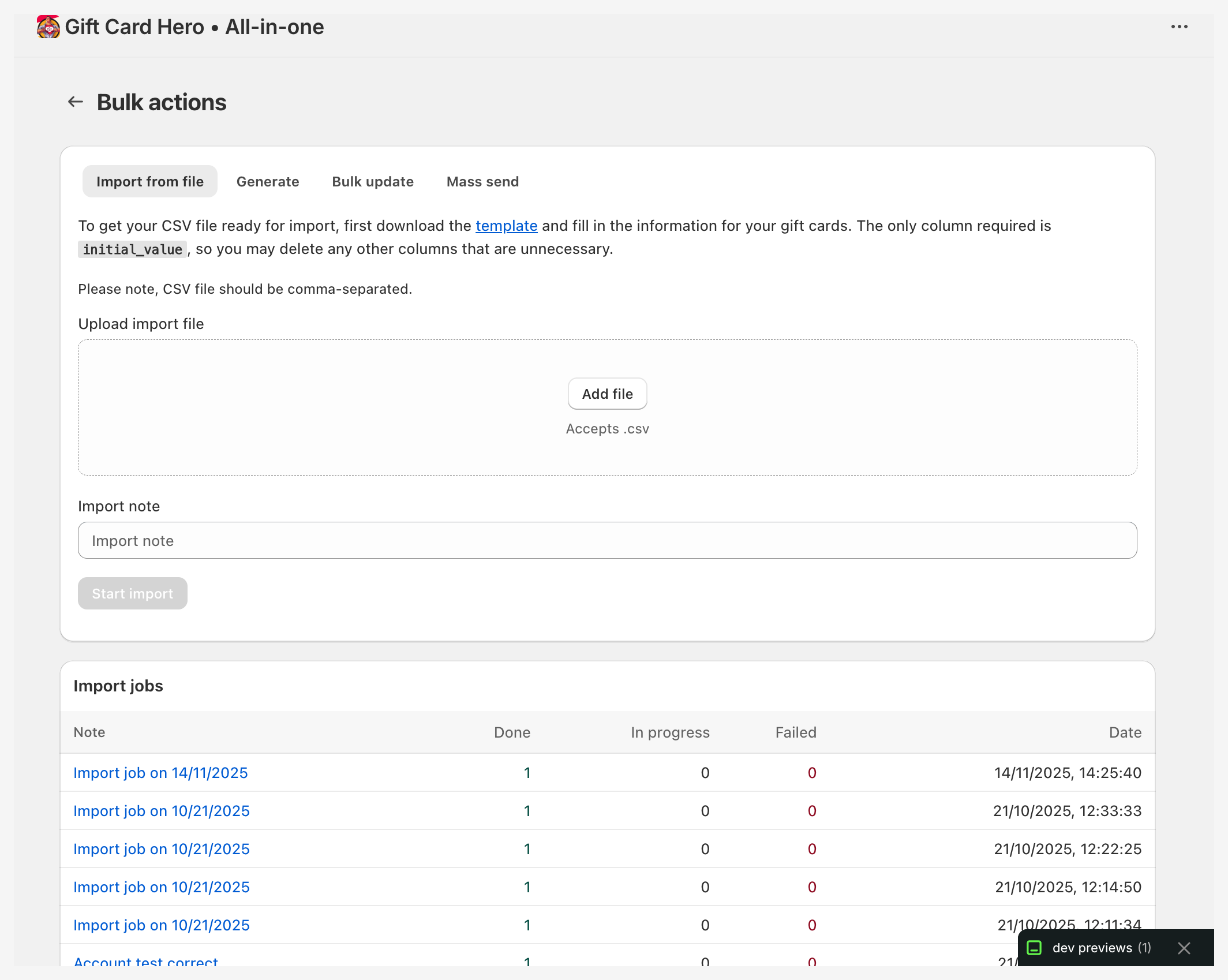
Vier soorten bulkjobs
De pagina Bulk actions heeft vier tabbladen:
| Tabblad | Wat het doet | Het beste voor |
|---|---|---|
| Import from file | Maakt cadeaubonnen aan uit de rijen van een CSV-bestand, met je eigen codes of gegenereerde codes | Kaarten overzetten uit een ander systeem, vooraf geladen fysieke kaarten |
| Generate | Maakt een batch codes met dezelfde waarde, zonder ontvanger | Programma's met fysieke kaarten, codes die je zelf uitdeelt |
| Bulk update | Wijzigt bestaande kaarten uit een CSV-bestand: saldo, vervaldatum, notitie, klant, artwork, of schakelt ze uit | Extra tegoed toevoegen, saldi corrigeren |
| Mass send | Maakt voor elk e-mailadres een kaart aan en mailt die naar die persoon | Zakelijke relatiegeschenken, loyaliteitsbeloningen, acties |
Bulk genereren
Gebruik dit om een batch cadeaubon-codes te maken die je zelf verspreidt, bijvoorbeeld om ze af te drukken, bij verpakkingen te doen of aan een partner te geven.
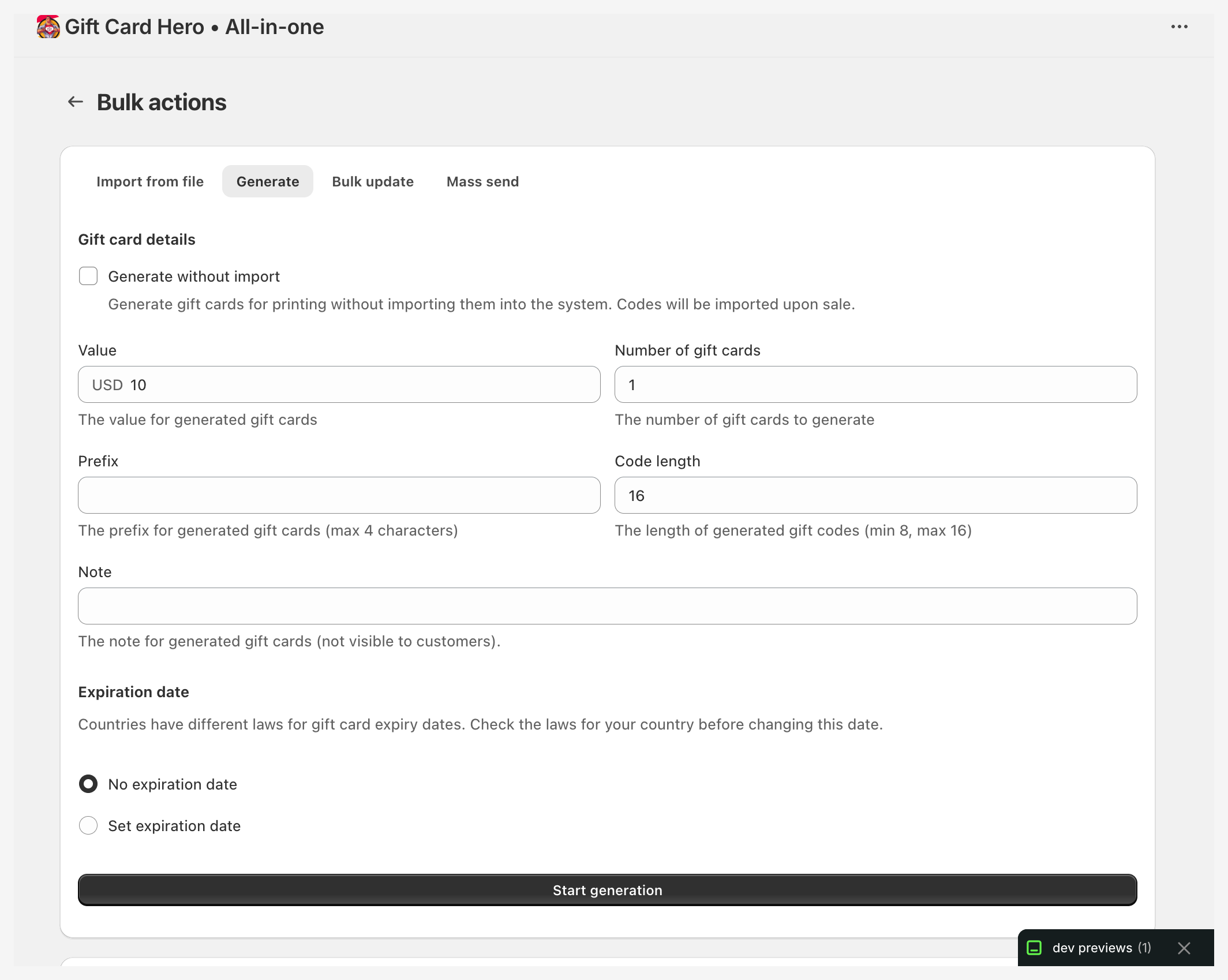
Instellingen
| Veld | Beschrijving |
|---|---|
| Generate without import | Codes alleen voor afdrukken, zie hieronder |
| Value | Saldo dat op elke kaart wordt gezet |
| Currency | Valuta waarin de kaarten worden uitgegeven. Alleen zichtbaar als je Shopify Markets meer dan één valuta laat inschakelen, zie Kaarten in andere valuta |
| Number of gift cards | Hoeveel kaarten je wilt aanmaken, tot 100.000 per job |
| Prefix | Optioneel, tot 4 tekens die aan het begin van elke code worden toegevoegd |
| Code length | 8 tot 16 tekens. Batches van meer dan 10.000 kaarten gebruiken minstens 14 tekens, zodat codes niet dubbel voorkomen |
| Note | Interne notitie op elke kaart, niet zichtbaar voor klanten. Het is ook de naam van de job in de lijst Generate jobs |
| Gift cards images | Artwork waarmee de gegenereerde kaarten worden getoond |
| Expiration date | No expiration date, of Set expiration date en kies een datum |
Klik op Start generation om de job te starten.
Genereren zonder import
Vink Generate without import aan wanneer de codes voor gedrukte kaarten zijn. De codes worden alleen voor afdrukken gegenereerd: er worden geen Shopify-cadeaubonnen aangemaakt, dus er kan nog niets worden besteed. Value, Note en de vervaldatum zijn in deze modus uitgeschakeld, en de job is klaar zodra hij is aangemaakt.
Wanneer de gedrukte kaarten binnenkomen, breng je de codes met Upload codes op het tabblad Physical gift cards naar Gift Card Hero, of registreer je elke kaart zodra hij wordt verkocht. Zie Fysieke cadeaubonnen.
Na het genereren
Open de job in de lijst Generate jobs en klik op Download results (csv) om alle codes te downloaden. Je kunt ook een job in de lijst selecteren en op Download CSV klikken, of op Download PDF voor een bestand dat klaar is om af te drukken, met één kaart per pagina (de code plus de QR-code).
Tenzij je Generate without import hebt gebruikt, staan de codes in Shopify als actieve cadeaubonnen.
Bulk verzenden
Gebruik het tabblad Mass send om cadeaubonnen naar een lijst mensen te sturen. Elk e-mailadres krijgt een eigen kaart, en de kaart wordt naar dat adres gemaild.
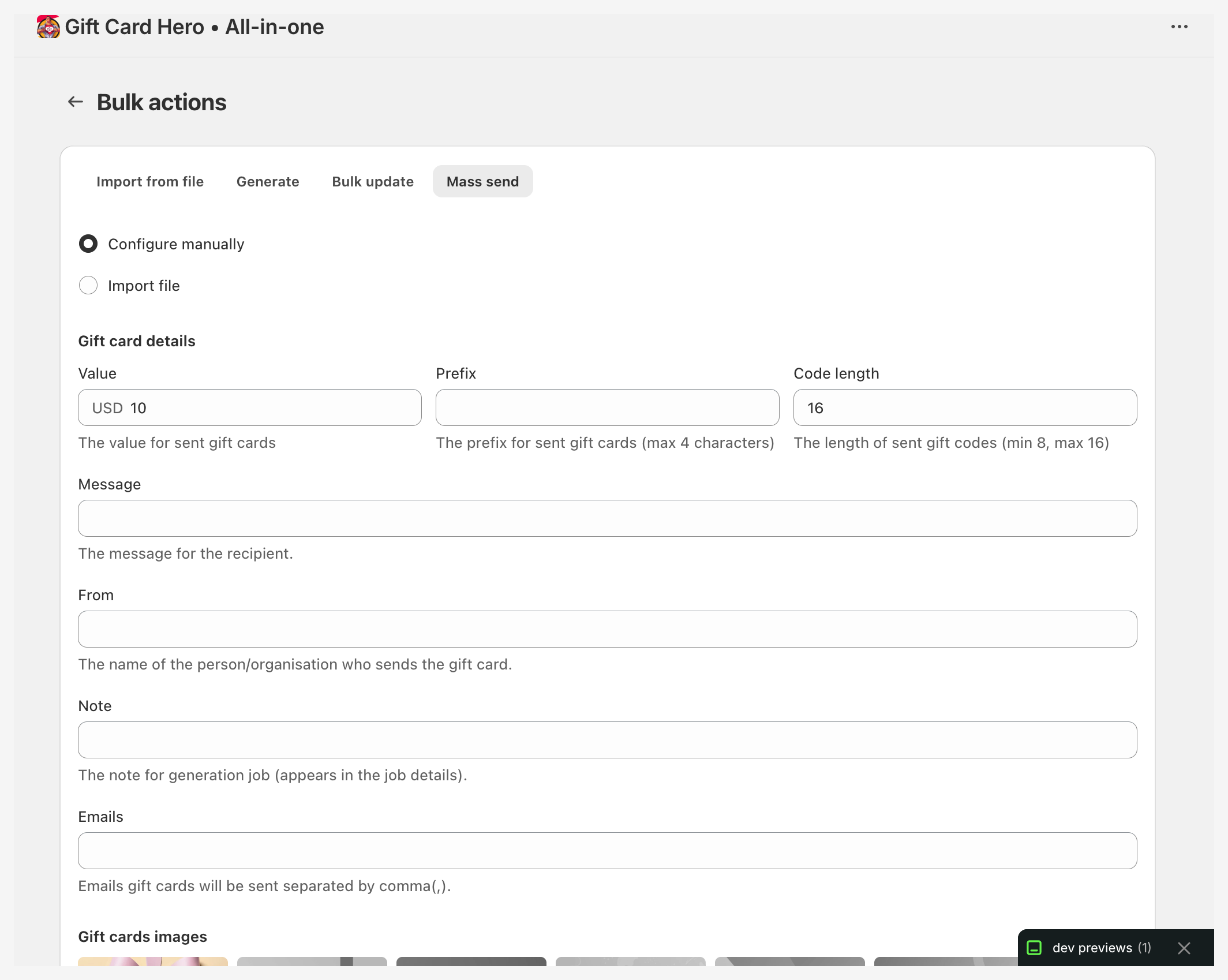
Kies hoe je de lijst aanlevert:
- Configure manually: typ de e-mailadressen en stel één waarde in voor alle kaarten.
- Import file: upload een CSV met één rij per kaart.
Handmatig instellen
| Veld | Beschrijving |
|---|---|
| Value | Saldo van elke kaart, met een valutakiezer wanneer je markten meer dan één valuta hebben |
| Prefix | Optioneel, tot 4 tekens die aan het begin van elke code worden toegevoegd |
| Code length | 8 tot 16 tekens |
| Message | Bericht voor de ontvanger, tot 255 tekens |
| From | Naam van de persoon of organisatie die de kaart stuurt, tot 40 tekens |
| Note | Interne notitie, ook getoond als de naam van de job in de lijst Mass send jobs |
| Emails | E-mailadressen van de ontvangers, gescheiden door komma's |
| Gift cards images | Artwork waarmee de kaarten worden getoond |
| Expiration date | No expiration date, of Set expiration date en kies een datum |
Je ontvangerslijst voorbereiden
Voor Import file download je het sjabloon en vul je één rij per kaart in:
| Kolom | Verplicht | Beschrijving |
|---|---|---|
initial_value |
Ja | Bedrag waarmee de kaart wordt uitgegeven |
currency_code |
Optioneel | Valutacode van drie letters, bijv. EUR. Laat leeg voor je winkelvaluta. Zie Kaarten in andere valuta |
email |
Ja | E-mailadres waarnaar de kaart wordt gestuurd |
phone |
Optioneel | Telefoonnummer van de persoon, opgeslagen in het Shopify-klantprofiel zodat hij of zij ook sms'jes kan krijgen. Zie Telefoonnummers |
message |
Optioneel | Persoonlijk bericht per ontvanger |
from |
Optioneel | Naam van de afzender die bij de kaart wordt getoond |
note |
Optioneel | Interne notitie die op de kaart wordt opgeslagen |
expires_on |
Optioneel | Vervaldatum in het formaat YYYY-MM-DD |
image |
Optioneel | https://-link naar het artwork voor deze kaart, zie Eigen artwork per kaart |
Voorbeeld-CSV:
initial_value,currency_code,email,phone,message,from,expires_on
50,,jane@example.com,+254712345678,Thank you for your loyalty!,Acme Store,2027-03-15
100,EUR,bob@example.com,,Happy birthday Bob!,Acme Store,
Het ontwerp dat je onder Gift cards images kiest, wordt gebruikt voor elke rij zonder eigen image. Klik op Start mass send om de job te starten.
Een massaverzending inplannen
Een massaverzending kan wachten op een datum en tijd die je kiest, bijvoorbeeld zodat elke kaart op de ochtend van een feestdag aankomt. Dit werkt hetzelfde met Configure manually en Import file.
- Vul het formulier in of upload je bestand zoals gewoonlijk.
- Kies onder Delivery de optie Schedule for later.
- Kies de Send date en Send time. Tijden gelden in de tijdzone van je apparaat, die onder de velden wordt getoond. Een collega in een andere tijdzone ziet hetzelfde moment in zijn of haar eigen lokale tijd.
- Klik op Schedule mass send.
De tijd moet in de toekomst liggen en maximaal 365 dagen vooruit zijn.
De job verschijnt meteen in de lijst Mass send jobs, met Scheduled for en de datum en tijd onder de notitie, en de rijen worden geteld in de kolom Scheduled. Er bestaan nog geen cadeaubonnen: ze worden pas op het gekozen tijdstip aangemaakt en gemaild, en de job loopt daarna net als elke andere massaverzending. Hij start binnen ongeveer een minuut na dat tijdstip.
Om een geplande verzending af te blazen, klik je in de lijst met jobs naast Scheduled for op Cancel en bevestig je. Er worden geen kaarten aangemaakt en niemand wordt gemaild. Je kunt annuleren tot het geplande tijdstip; zodra de job met verzenden is begonnen, kan hij niet meer worden geannuleerd. Wil je de tijd of de ontvangers wijzigen, annuleer de job dan en plan hem opnieuw in.
Een geplande job telt als lopend voor de duplicaatcontrole: je kunt dezelfde verzending niet twee keer op hetzelfde tijdstip inplannen. Dezelfde verzending op een ander tijdstip, of nu meteen, is een aparte job.
Bulk bijwerken
Wijzig een set bestaande kaarten op het tabblad Bulk update. Gebruiksvoorbeelden:
- Voeg $10 bonustegoed toe aan een lijst met kaarten
- Corrigeer een onjuist saldo na een systeemstoring
- Verplaats vervaldata, schakel kaarten uit of geef ze nieuw artwork
Upload een CSV met de volgende kolommen. Elke rij heeft id of code nodig:
| Kolom | Verplicht | Beschrijving |
|---|---|---|
id |
id of code |
Shopify-ID van de cadeaubon |
code |
id of code |
De volledige cadeaubon-code. Spaties en streepjes worden genegeerd |
balance |
Optioneel | Nieuw saldo. Gebruik een +- of --voorvoegsel om in plaats daarvan op te tellen of af te trekken (bijv. +10.00 telt 10 op, -5.00 trekt 5 af) |
expires_on |
Optioneel | Nieuwe vervaldatum in het formaat YYYY-MM-DD |
note |
Optioneel | Interne notitie. De waarde van de rij vervangt de notitie van de kaart, en een lege of ontbrekende note wist die |
disabled |
Optioneel | Zet 1 om de kaart uit te schakelen. Dit kan niet ongedaan worden gemaakt. Laat leeg om de kaart actief te houden |
recipient_email |
Optioneel | Stelt de ontvanger van de kaart in (wordt gevonden of aangemaakt als Shopify-klant) |
customer_email |
Optioneel | Stelt de klant van de kaart in (wordt gevonden of aangemaakt als Shopify-klant) |
notify_customer |
Optioneel | 1, true of yes mailt de kaart naar de klant in customer_email |
notify_recipient |
Optioneel | 1, true of yes mailt de kaart naar de ontvanger in recipient_email |
image |
Optioneel | https://-link naar nieuw artwork. Geeft een bestaande kaart een nieuw ontwerp |
currency_code |
Optioneel | Een controle, geen wijziging: de rij mislukt als de kaart niet in die valuta is. De valuta van een kaart kan nooit worden gewijzigd |
code,balance
ABCD-1234-EFGH-5678,75.00
IJKL-9012-MNOP-3456,+10.00
QRST-7890-UVWX-1234,-5.00
Let op: Een los getal zet het saldo op die waarde. Een
+- of--voorvoegsel past het huidige saldo juist aan. Om $10 aan een kaart met $40 toe te voegen, zet jebalanceop50.00of gebruik je+10.00. Als je het bestand in een spreadsheetapp bewerkt, controleer dan bij het opslaan of het+-teken nog staat, anders wordt+10.00gelezen als10.00en wordt het saldo 10.
Bulk importeren
Importeer bestaande cadeaubonnen uit andere systemen op het tabblad Import from file.
Upload een CSV met de volgende kolommen:
| Kolom | Verplicht | Beschrijving |
|---|---|---|
initial_value |
Ja | Bedrag waarmee de kaart wordt uitgegeven |
currency_code |
Optioneel | Valutacode van drie letters, bijv. EUR. Laat leeg voor je winkelvaluta. Zie Kaarten in andere valuta |
code |
Optioneel | Cadeaubon-code, 8 tot 20 letters en cijfers. Spaties en streepjes worden genegeerd. Er wordt een code van 16 tekens gegenereerd als de kolom leeg is |
expires_on |
Optioneel | Vervaldatum in het formaat YYYY-MM-DD |
note |
Optioneel | Interne notitie die op de kaart wordt opgeslagen |
email |
Optioneel | Klant van de kaart (wordt gevonden of aangemaakt als Shopify-klant). Er wordt geen e-mail verstuurd tenzij notify_customer is ingesteld |
customer_email |
Optioneel | Hetzelfde als email; wordt in plaats daarvan gebruikt als beide zijn ingevuld |
recipient_email |
Optioneel | E-mailadres van de ontvanger (wordt gevonden of aangemaakt als Shopify-klant) |
phone |
Optioneel | Telefoonnummer dat wordt opgeslagen in het Shopify-klantprofiel van de ontvanger, of van de klant als er geen recipient_email is. Zie Telefoonnummers |
notify_customer |
Optioneel | 1, true of yes mailt de kaart naar de klant |
notify_recipient |
Optioneel | 1, true of yes mailt de kaart naar de ontvanger |
image |
Optioneel | https://-link naar het artwork voor deze kaart, zie Eigen artwork per kaart |
Stappen
- Open het tabblad Import from file
- Download het sjabloon en vul je kaarten in
- Upload het CSV-bestand en voeg eventueel een Import note toe
- Klik op Start import
Kaarten in andere valuta
Als je winkel via Shopify Markets in meerdere valuta's verkoopt, kan een bulkjob kaarten uitgeven in elk van die valuta's, en niet alleen in je winkelvaluta.
- Generate en Mass send (Configure manually): kies de valuta naast het waardeveld. De kiezer verschijnt alleen wanneer je markten meer dan één valuta hebben ingeschakeld.
- Import from file en Mass send (Import file): vul de kolom
currency_codein, bijvoorbeeldEUR. Een lege kolom betekent je winkelvaluta. - Bulk update: de valuta van een kaart kan niet worden gewijzigd. Het invullen van
currency_codecontroleert alleen of de kaart in die valuta is; een rij met een andere valuta mislukt, in plaats van het saldo in het verkeerde geld aan te passen.
Een rij met een valuta die je markten niet hebben ingeschakeld, mislukt bij het uploaden, met een uitleg en de lijst met valuta's die je kunt gebruiken. Voor die rij wordt geen kaart aangemaakt; de andere rijen worden gewoon verwerkt.
Wat de kaart bevat
De kaart wordt uitgegeven in de valuta die je hebt gekozen en houdt zijn saldo in die valuta. Of een klant de kaart daarna in een andere valuta kan besteden, wordt geregeld door Cross-currency redemption, onder Enable Shopify Markets support op de pagina eGift/Physical cards → E-Gift cards:
| Instelling | Gedrag |
|---|---|
| Standaard van Shopify | Shopify beslist, op basis van je winkel- en marktinstellingen |
| Alleen in de eigen valuta van de kaart | De kaart wordt bij het afrekenen in elke andere valuta geweigerd |
| Omrekenen tegen de wisselkoers van je markt | Gebruikt de koers die voor de markt is ingesteld |
| Omrekenen tegen de spotwisselkoers | Gebruikt de standaard spotkoers bij het afrekenen |
Analyse
Dashboardtotalen staan in je winkelvaluta. Kaarten in andere valuta's worden apart boven de tegels vermeld, met hun eigen aantal en totalen per valuta. Bedragen in verschillende valuta's kunnen niet samen in één getal worden opgeteld. Zie Dashboard en analyse.
Waarde die je in bulk uitgeeft, telt mee voor de tegel Added to gift cards over de periode waarin de kaarten worden aangemaakt.
Eigen artwork per kaart
Import-, Bulk update- en Mass send-bestanden kunnen via de kolom image elke kaart een eigen afbeelding geven.
- Open in je Shopify-admin Content → Files en upload je artwork.
- Ga met de muis over het bestand en klik op het link icon om de URL te kopiëren.
- Plak de URL in de kolom
imagevan de rij.
De gekopieerde link ziet er zo uit:
https://cdn.shopify.com/s/files/1/0594/1241/4670/files/gift-card-birthday.png?v=1671206648
- De waarde moet een volledige URL zijn die begint met
https://.http://, protocol-relatieve links (//cdn.shopify.com/...) en losse bestandsnamen worden geweigerd, en de rij mislukt met een fout op de pagina Results van de job. - Laat het achtervoegsel
?v=...staan; het hoort bij de link die Shopify je geeft. - Een
imageper rij overschrijft het ontwerp dat op de pagina is gekozen, zodat één bestand verschillende ontwerpen kan combineren. - Gebruik PNG-, JPG- of WebP-afbeeldingen van 950 × 550 px (hetzelfde formaat als kaartontwerpen) en houd de bestanden klein, zodat e-mails licht blijven.
- Genereerjobs hebben geen CSV-bestand. Kies in plaats daarvan het ontwerp onder Gift cards images op het tabblad Generate.
Voor de stap-voor-stap versie, zie Cadeaubonnen beheren met bulkacties.
Telefoonnummers
Mass send en Import-bestanden kunnen een kolom phone hebben. Het nummer wordt opgeslagen in het Shopify-klantprofiel van de persoon voor wie de kaart is: de ontvanger in recipient_email als die er is, anders de klant in email of customer_email. Heeft die persoon een nummer in zijn of haar profiel, dan kan hij of zij sms'jes van je winkel ontvangen, zoals de melding bij inwisselen wanneer de kaart wordt gebruikt.
- Schrijf het nummer met het landnummer, zoals
+254712345678. Een nummer zonder landnummer wordt gelezen als een nummer uit het land van je winkel: voor een winkel in Kenia worden0712 345 678,712345678en254712345678allemaal+254712345678. - Een nieuwe klant wordt met het nummer aangemaakt. Een klant die al een telefoonnummer heeft, behoudt dat, en het nummer uit het bestand wordt niet toegevoegd.
- In Shopify kan een telefoonnummer maar bij één klant in een winkel horen. Heeft een andere klant het al, dan wordt de kaart nog steeds verstuurd, maar zonder het nummer.
- Een ongeldig nummer houdt de kaart evenmin tegen.
Wanneer een nummer niet wordt toegevoegd, toont de rij nog steeds Success, met de reden eronder op de resultatenpagina en in de kolom warning van het resultaten-CSV-bestand.
Resultaten bijhouden
Elk tabblad toont zijn jobs onder het formulier (Import jobs, Generate jobs, Update jobs, Mass send jobs), met het aantal rijen dat Done, In progress en Failed is. Mass send jobs telt ook de rijen die nog op hun tijd wachten, onder Scheduled; zie Een massaverzending inplannen. Klik op de notitie van een job om de pagina Results te openen.
De pagina met resultaten toont elke rij met zijn status:
- Success: de rij is verwerkt. Een notitie eronder zegt wat is weggelaten, zoals een telefoonnummer dat niet is toegevoegd
- In progress: wacht op verwerking of wordt verwerkt
- Retrying: de rij gaf een fout en wordt automatisch opnieuw geprobeerd
- Failed: de rij is mislukt nadat de nieuwe pogingen op waren, of was ongeldig bij het uploaden (bijv. een verkeerd codeformaat of een ongeldige afbeeldings-URL). De fout wordt bij de rij getoond
- Scheduled: de rij van een geplande massaverzending, die wacht op zijn tijd
- Canceled: de rij van een geplande massaverzending die is geannuleerd
Vink Autorefresh import jobs aan om de pagina te laten meeverversen terwijl de job loopt.
Resultaten-CSV
Klik op de pagina met resultaten op Download results (csv). Het CSV-bestand heeft één regel per rij van de job, met de velden (code, waarde, valuta, e-mail, notitie enzovoort) plus:
status: done / in progress / failed, of scheduled / canceled bij een geplande massaverzendingerrors: foutmelding als de rij is misluktwarning: wat is weggelaten bij een geslaagde rij, zoals een telefoonnummer dat niet is toegevoegdqr_identifier: de tekst die de Shopify-cadeaubon-QR-code voor deze code bevat (shopify-giftcard-v1-gevolgd door de code in hoofdletters), voor het afdrukken van QR-codes op fysieke kaarten
Limieten en prestaties
| Limiet | Waarde |
|---|---|
| Max. kaarten per Generate-job | 100,000 |
| Max. grootte CSV-bestand | 5 MB |
Jobs draaien op de achtergrond, dus je hoeft de browser niet open te houden. Je kunt geen job starten die identiek is aan een job die nog loopt (zelfde bestand, of dezelfde Generate- of Mass send-instellingen); wacht tot de eerste klaar is. Een geplande massaverzending telt als lopend totdat hij is verzonden of geannuleerd.