Operações em massa
As operações em massa permitem criar e distribuir grandes quantidades de cartões-presente em um único processo, sem emiti-los um a um.
Abra-as em Bulk actions no menu do app, ou clique em Open bulk tools na página inicial.
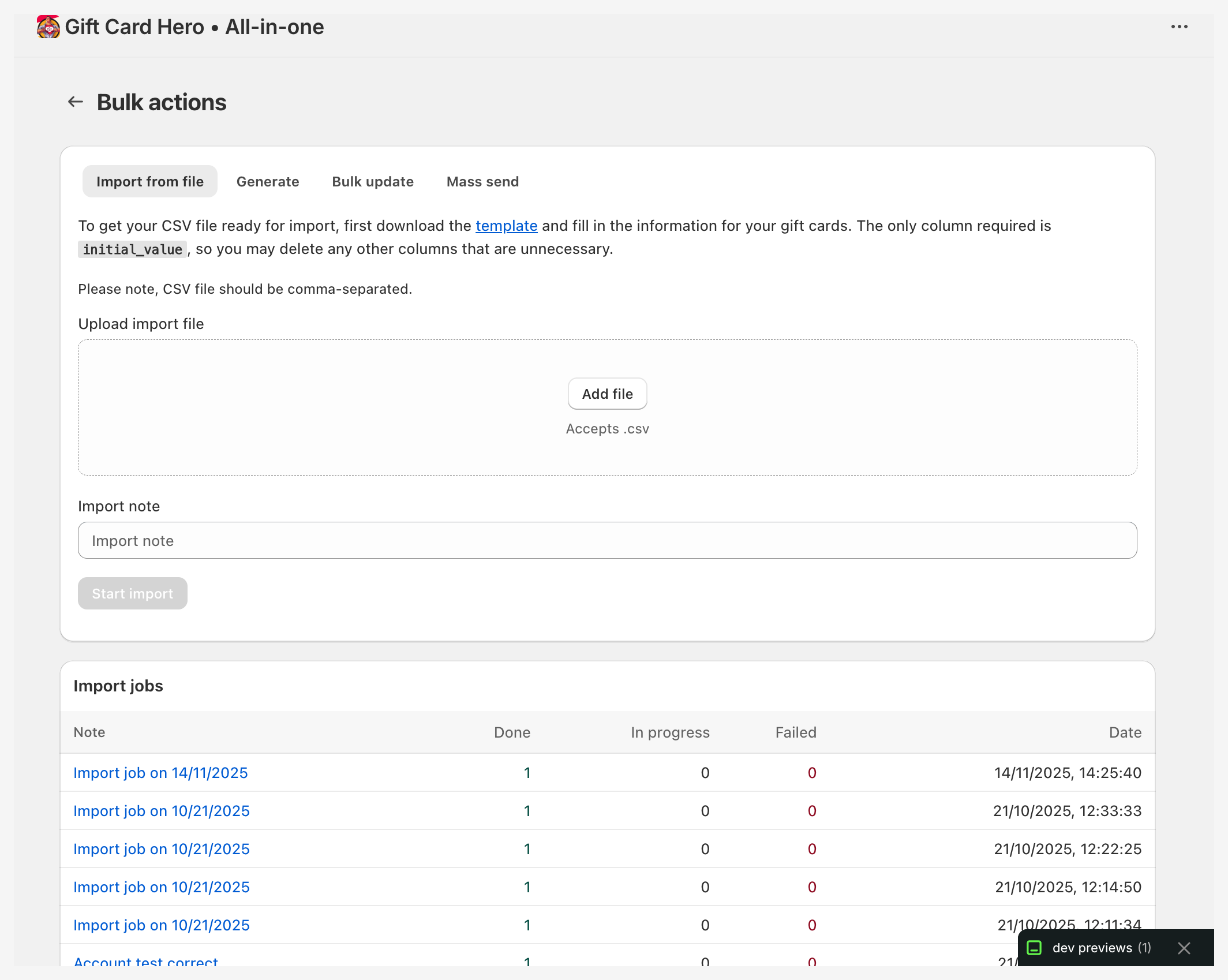
Quatro tipos de processos em massa
A página Bulk actions tem quatro abas:
| Aba | O que faz | Ideal para |
|---|---|---|
| Import from file | Cria cartões-presente a partir das linhas de um arquivo CSV, com códigos seus ou gerados | Migrar cartões de outro sistema, cartões físicos já carregados |
| Generate | Cria um lote de códigos com o mesmo valor, sem destinatário | Programas de cartões físicos, códigos que você entrega por conta própria |
| Bulk update | Altera cartões existentes listados em um arquivo CSV: saldo, data de validade, nota, cliente, arte, ou os desativa | Adicionar crédito bônus, corrigir saldos |
| Mass send | Cria um cartão para cada endereço de e-mail e envia por e-mail para essa pessoa | Presentes corporativos, recompensas de fidelidade, promoções |
Geração em massa
Use isto para criar um lote de códigos de cartão-presente que você distribuirá por conta própria (por exemplo, para imprimi-los, colocá-los em embalagens ou entregá-los a um parceiro).
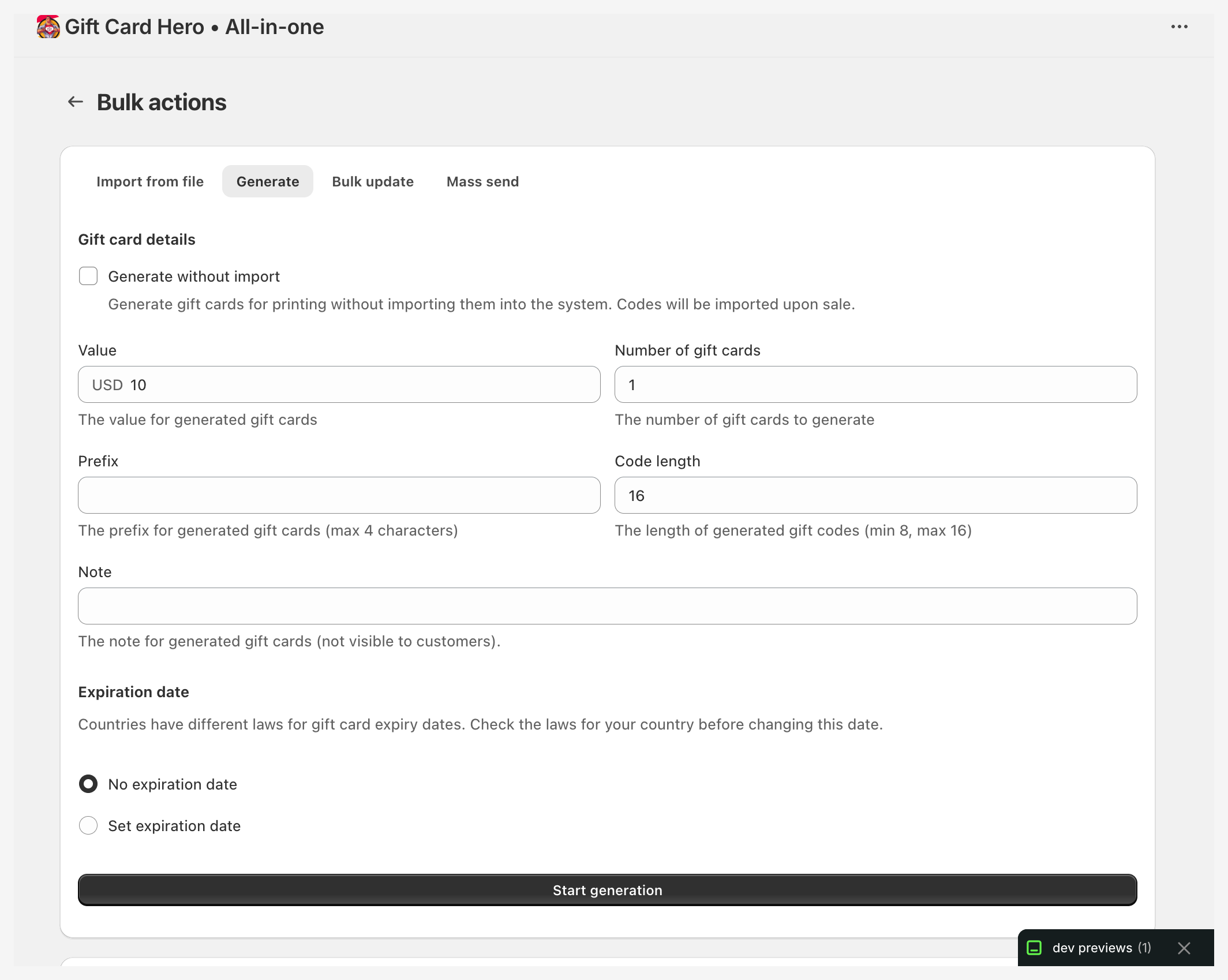
Configurações
| Campo | Descrição |
|---|---|
| Generate without import | Códigos apenas para impressão, veja abaixo |
| Value | Saldo carregado em cada cartão |
| Currency | Moeda em que os cartões são emitidos. Só aparece quando seus Shopify Markets habilitam mais de uma moeda, veja Cartões em outras moedas |
| Number of gift cards | Quantos cartões criar, até 100.000 por processo |
| Prefix | Opcional, até 4 caracteres adicionados ao início de cada código |
| Code length | De 8 a 16 caracteres. Lotes com mais de 10.000 cartões usam pelo menos 14 caracteres, para que os códigos não colidam |
| Note | Nota interna salva em cada cartão, não visível para os clientes. Também é o nome do processo na lista Generate jobs |
| Gift cards images | Arte com que os cartões gerados são exibidos |
| Expiration date | No expiration date, ou Set expiration date e escolha uma data |
Clique em Start generation para iniciar o processo.
Gerar sem importar
Marque Generate without import quando os códigos forem para cartões impressos. Os códigos são gerados apenas para impressão: nenhum cartão-presente do Shopify é criado, então nada pode ser gasto ainda. Value, Note e a data de validade ficam desativados nesse modo, e o processo termina assim que é criado.
Quando os cartões impressos chegarem, traga os códigos para o Gift Card Hero com Upload codes na aba Physical gift cards, ou registre cada cartão no momento em que for vendido. Veja Cartões-presente físicos.
Depois da geração
Abra o processo na lista Generate jobs e clique em Download results (csv) para obter todos os códigos. Você também pode selecionar um processo na lista e clicar em Download CSV, ou em Download PDF para um arquivo pronto para impressão, com um cartão por página (o código mais o seu QR code).
Se você não usou Generate without import, os códigos já estão ativos no Shopify como cartões-presente ativos.
Envio em massa
Use a aba Mass send para enviar cartões-presente a uma lista de pessoas. Cada endereço de e-mail recebe o seu próprio cartão, e o cartão é enviado por e-mail para esse endereço.
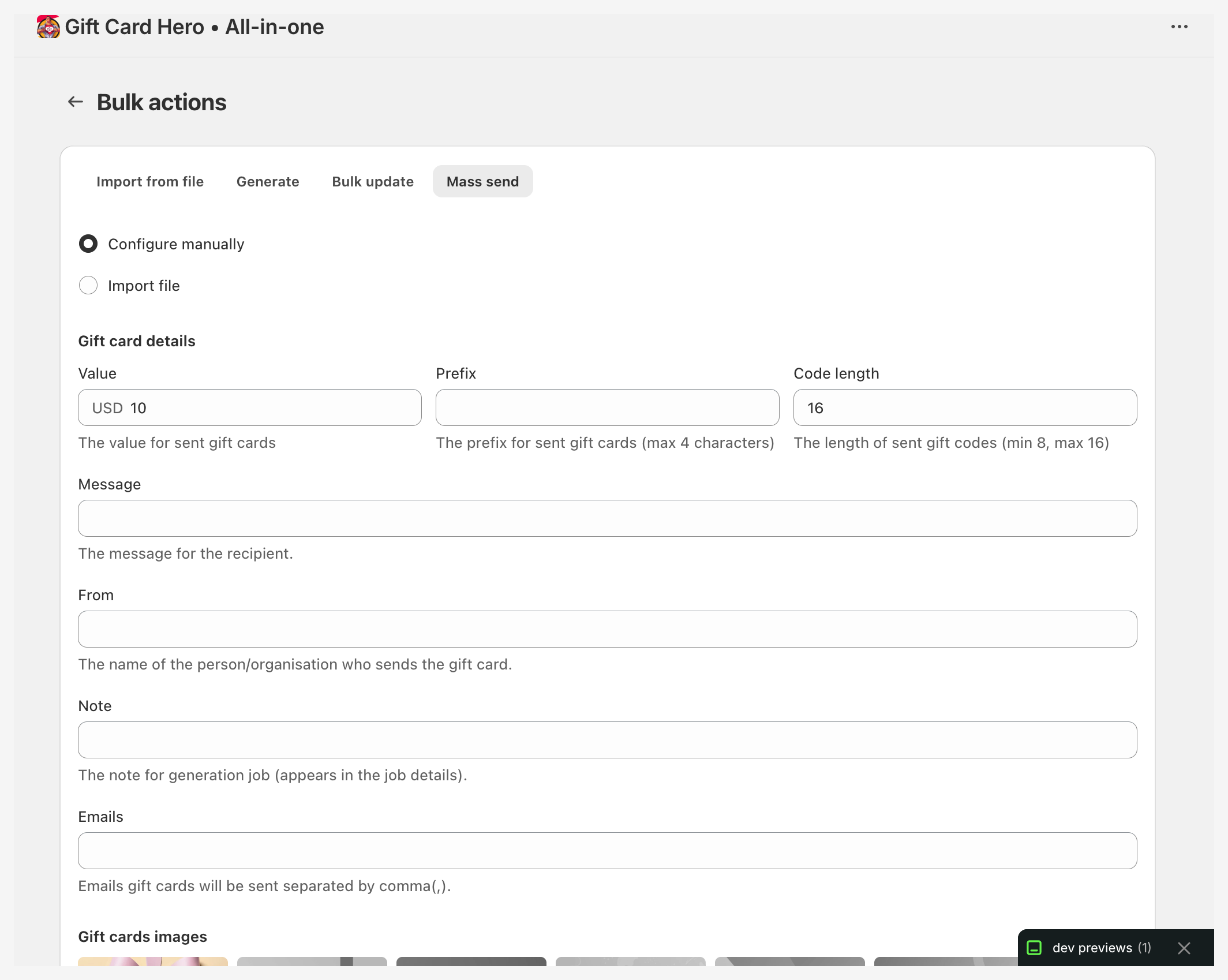
Escolha como informar a lista:
- Configure manually: digite os endereços de e-mail e defina um valor para todos os cartões.
- Import file: envie um CSV com uma linha por cartão.
Configure manually
| Campo | Descrição |
|---|---|
| Value | Saldo de cada cartão, com um seletor de moeda quando seus mercados habilitam mais de uma moeda |
| Prefix | Opcional, até 4 caracteres adicionados ao início de cada código |
| Code length | De 8 a 16 caracteres |
| Message | Mensagem para o destinatário, até 255 caracteres |
| From | Nome da pessoa ou organização que envia o cartão, até 40 caracteres |
| Note | Nota interna, também exibida como nome do processo na lista Mass send jobs |
| Emails | Endereços de e-mail dos destinatários, separados por vírgulas |
| Gift cards images | Arte com que os cartões são exibidos |
| Expiration date | No expiration date, ou Set expiration date e escolha uma data |
Preparando sua lista de destinatários
Para Import file, baixe o modelo e preencha uma linha por cartão:
| Coluna | Obrigatória | Descrição |
|---|---|---|
initial_value |
Sim | Valor com que o cartão é emitido |
currency_code |
Opcional | Código de moeda de três letras, por exemplo EUR. Deixe vazio para a moeda da sua loja. Veja Cartões em outras moedas |
email |
Sim | Endereço de e-mail para o qual o cartão é enviado |
phone |
Opcional | Telefone da pessoa, salvo no perfil de cliente dela no Shopify para que ela também possa receber SMS. Veja Números de telefone |
message |
Opcional | Mensagem pessoal para cada destinatário |
from |
Opcional | Nome do remetente exibido com o cartão |
note |
Opcional | Nota interna salva no cartão |
expires_on |
Opcional | Data de validade no formato YYYY-MM-DD |
image |
Opcional | Link https:// para a arte deste cartão, veja Arte personalizada por cartão |
Exemplo de CSV:
initial_value,currency_code,email,phone,message,from,expires_on
50,,jane@example.com,+254712345678,Thank you for your loyalty!,Acme Store,2027-03-15
100,EUR,bob@example.com,,Happy birthday Bob!,Acme Store,
O design que você escolher em Gift cards images é usado em todas as linhas sem um image próprio. Clique em Start mass send para iniciar o processo.
Agendar um envio em massa
Um envio em massa pode aguardar uma data e hora que você escolher, por exemplo para que todos os cartões cheguem na manhã de um feriado. Funciona da mesma forma com Configure manually e com Import file.
- Preencha o formulário ou envie o seu arquivo, como de costume.
- Em Delivery, escolha Schedule for later.
- Escolha a Send date e a Send time. Os horários estão fixados no fuso horário do seu dispositivo, que aparece abaixo dos campos. Um colega em outro fuso vê o mesmo momento no horário local dele.
- Clique em Schedule mass send.
A data e hora precisam estar no futuro, com no máximo 365 dias de antecedência.
O processo aparece imediatamente na lista Mass send jobs, com Scheduled for e a data e hora abaixo da sua nota, e as suas linhas contadas na coluna Scheduled. Ainda não existem cartões-presente: eles são criados e enviados por e-mail no horário escolhido, e não antes. Depois disso, o processo roda como qualquer outro envio em massa. Ele começa em cerca de um minuto desse horário.
Para cancelar um envio agendado, clique em Cancel ao lado de Scheduled for na lista de processos e confirme. Nenhum cartão é criado e ninguém recebe e-mail. Você pode cancelar até o horário agendado; depois que o processo começa a enviar, ele não pode mais ser cancelado. Para mudar o horário ou os destinatários, cancele o processo e agende-o de novo.
Um processo agendado conta como em execução para a verificação de duplicidade: você não consegue agendar o mesmo envio para o mesmo horário duas vezes. O mesmo envio em outro horário, ou enviado agora, é um processo separado.
Atualização em massa
Altere um conjunto de cartões existentes na aba Bulk update. Casos de uso:
- Adicionar $10 de crédito bônus a uma lista de cartões
- Corrigir um saldo incorreto após uma falha do sistema
- Mudar datas de validade, desativar cartões ou dar a eles uma nova arte
Envie um CSV com as colunas a seguir. Cada linha precisa de id ou code:
| Coluna | Obrigatória | Descrição |
|---|---|---|
id |
id ou code |
ID do cartão-presente no Shopify |
code |
id ou code |
O código completo do cartão-presente. Espaços e traços são ignorados |
balance |
Opcional | Novo saldo. Use um prefixo + ou - para somar ou subtrair (por exemplo, +10.00 soma 10, -5.00 subtrai 5) |
expires_on |
Opcional | Nova data de validade no formato YYYY-MM-DD |
note |
Opcional | Nota interna. O valor da linha substitui a nota do cartão, e um note vazio ou ausente a apaga |
disabled |
Opcional | Coloque 1 para desativar o cartão. Isso não pode ser desfeito. Deixe vazio para manter o cartão ativo |
recipient_email |
Opcional | Define o destinatário do cartão (encontrado ou criado como cliente do Shopify) |
customer_email |
Opcional | Define o cliente do cartão (encontrado ou criado como cliente do Shopify) |
notify_customer |
Opcional | 1, true ou yes envia o cartão por e-mail ao cliente em customer_email |
notify_recipient |
Opcional | 1, true ou yes envia o cartão por e-mail ao destinatário em recipient_email |
image |
Opcional | Link https:// para a nova arte. Redesenha um cartão que já existe |
currency_code |
Opcional | Uma verificação, não uma alteração: a linha falha se o cartão não estiver nessa moeda. A moeda de um cartão nunca pode ser alterada |
code,balance
ABCD-1234-EFGH-5678,75.00
IJKL-9012-MNOP-3456,+10.00
QRST-7890-UVWX-1234,-5.00
Nota: Um número simples define o saldo com esse valor. Um prefixo
+ou-ajusta o saldo atual. Para adicionar $10 a um cartão com $40, definabalancecomo50.00ou use+10.00. Se você editar o arquivo em um app de planilhas, confirme que o+continua lá ao salvar; caso contrário,+10.00vira10.00e define o saldo como 10.
Importação em massa
Importe cartões-presente existentes de outros sistemas na aba Import from file.
Envie um CSV com as colunas a seguir:
| Coluna | Obrigatória | Descrição |
|---|---|---|
initial_value |
Sim | Valor com que o cartão é emitido |
currency_code |
Opcional | Código de moeda de três letras, por exemplo EUR. Deixe vazio para a moeda da sua loja. Veja Cartões em outras moedas |
code |
Opcional | Código do cartão-presente, de 8 a 20 letras e números. Espaços e traços são ignorados. Um código de 16 caracteres é gerado se a coluna estiver vazia |
expires_on |
Opcional | Data de validade no formato YYYY-MM-DD |
note |
Opcional | Nota interna salva no cartão |
email |
Opcional | Cliente ao qual o cartão pertence (encontrado ou criado como cliente do Shopify). Nenhum e-mail é enviado a menos que notify_customer esteja marcado |
customer_email |
Opcional | O mesmo que email; usado no lugar dele quando os dois estão preenchidos |
recipient_email |
Opcional | Endereço de e-mail do destinatário (encontrado ou criado como cliente do Shopify) |
phone |
Opcional | Número de telefone salvo no perfil de cliente do Shopify do destinatário, ou do cliente quando não há recipient_email. Veja Números de telefone |
notify_customer |
Opcional | 1, true ou yes envia o cartão por e-mail ao cliente |
notify_recipient |
Opcional | 1, true ou yes envia o cartão por e-mail ao destinatário |
image |
Opcional | Link https:// para a arte deste cartão, veja Arte personalizada por cartão |
Passos
- Abra a aba Import from file
- Baixe o modelo e preencha os seus cartões
- Envie o arquivo CSV e, opcionalmente, adicione uma Import note
- Clique em Start import
Cartões em outras moedas
Se a sua loja vende em várias moedas por meio do Shopify Markets, um processo em massa pode emitir cartões em qualquer uma dessas moedas, e não apenas na moeda da sua loja.
- Generate e Mass send (Configure manually): escolha a moeda ao lado do campo de valor. O seletor só aparece quando seus mercados habilitam mais de uma moeda.
- Import from file e Mass send (Import file): preencha a coluna
currency_code, por exemploEUR. Uma coluna vazia significa a moeda da sua loja. - Bulk update: a moeda de um cartão não pode ser alterada. Preencher
currency_codeapenas verifica se o cartão está nessa moeda. Uma linha que informa outra moeda falha, em vez de ajustar o saldo na moeda errada.
Uma linha que informa uma moeda que seus mercados não habilitaram falha no envio, com uma explicação e a lista de moedas que você pode usar. Nenhum cartão é criado para essa linha; as demais linhas são processadas normalmente.
O que o cartão guarda
O cartão é emitido na moeda que você escolheu e mantém o saldo nela. Se o cliente pode gastá-lo em outra moeda, isso é controlado por Cross-currency redemption, em Enable Shopify Markets support, na página eGift/Physical cards → E-Gift cards:
| Configuração | Comportamento |
|---|---|
| Shopify default | O Shopify decide, com base nas configurações da sua loja e dos seus mercados |
| Only in the card's own currency | O cartão é recusado no checkout em qualquer outra moeda |
| Convert at your market's exchange rate | Usa a taxa configurada para o mercado |
| Convert at the spot exchange rate | Usa a taxa de câmbio à vista padrão no checkout |
Análises
Os totais do painel estão na moeda da sua loja. Cartões em outras moedas são listados separadamente acima dos blocos, com contagem e totais próprios por moeda. Valores em moedas diferentes não podem ser somados em um único número. Veja Painel e análises.
O valor que você emite em massa conta para o bloco Added to gift cards do período em que os cartões são criados.
Arte personalizada por cartão
Os arquivos de Importação, Atualização em massa e Envio em massa podem dar a cada cartão a sua própria imagem pela coluna image.
- No admin do Shopify, abra Content → Files e envie a sua arte.
- Passe o mouse sobre o arquivo e clique no ícone de link para copiar a URL.
- Cole a URL na coluna
imageda linha.
O link copiado tem esta aparência:
https://cdn.shopify.com/s/files/1/0594/1241/4670/files/gift-card-birthday.png?v=1671206648
- O valor precisa ser uma URL completa começando com
https://.http://, URLs relativas ao protocolo (//cdn.shopify.com/...) e nomes de arquivo soltos são recusados, e a linha falha com um erro na página Results do processo. - Mantenha o sufixo
?v=...; ele faz parte do link que o Shopify fornece. - Um
imagepor linha substitui o design selecionado na página, então um mesmo arquivo pode misturar vários designs. - Use imagens PNG/JPG/WebP de 950 × 550 px (o mesmo tamanho dos designs de cartão) e mantenha os arquivos pequenos para que os e-mails fiquem leves.
- Processos de geração não têm CSV. Escolha o design em Gift cards images, na aba Generate.
Para a versão passo a passo, veja Gerenciando cartões-presente com operações em massa.
Números de telefone
Os arquivos de Envio em massa e de Importação podem ter uma coluna phone. O número é salvo no perfil de cliente do Shopify da pessoa para quem o cartão é destinado: o destinatário em recipient_email, quando existe, ou então o cliente em email ou customer_email. Com um número no perfil, essa pessoa pode receber mensagens de texto da sua loja, como a notificação de resgate quando o cartão é usado.
- Escreva o número com o código do país, como
+254712345678. Um número sem código é lido como um número do país da sua loja: para uma loja no Quênia,0712 345 678,712345678e254712345678viram todos+254712345678. - Um novo cliente é criado com o número. Um cliente que já tem telefone mantém o dele, e o número do arquivo não é adicionado.
- No Shopify, um número de telefone pode pertencer a um único cliente em uma loja. Se outro cliente já o tiver, o cartão ainda é enviado, sem o número.
- Um número inválido também não impede o cartão.
Quando um número não é adicionado, a linha ainda mostra Success, com o motivo abaixo dela na página de resultados e na coluna warning do CSV de resultados.
Acompanhamento dos resultados
Cada aba lista os seus processos abaixo do formulário (Import jobs, Generate jobs, Update jobs, Mass send jobs), com o número de linhas em Done, In progress e Failed. Mass send jobs também conta, em Scheduled, as linhas que ainda aguardam o horário, veja Agendar um envio em massa. Clique na nota de um processo para abrir a sua página Results.
A página de resultados mostra cada linha com o seu status:
- Success: a linha foi processada. Uma nota abaixo dela informa o que ficou de fora, como um número de telefone que não foi adicionado
- In progress: aguardando ou sendo processada
- Retrying: a linha teve um erro e será tentada novamente automaticamente
- Failed: a linha falhou depois que as novas tentativas se esgotaram, ou era inválida no envio (por exemplo, formato de código errado, URL de imagem inválida). O erro é mostrado junto da linha
- Scheduled: a linha de um envio em massa agendado, aguardando o horário
- Canceled: a linha de um envio em massa agendado que foi cancelada
Marque Autorefresh import jobs para manter a página atualizada enquanto o processo roda.
CSV de resultados
Clique em Download results (csv) na página de resultados. O CSV tem uma linha por linha do processo, com os seus campos (código, valor, moeda, e-mail, nota e assim por diante), mais:
status: done / in progress / failed, ou scheduled / canceled para um envio em massa agendadoerrors: mensagem de erro, se a linha falhouwarning: o que ficou de fora de uma linha bem-sucedida, como um número de telefone que não foi adicionadoqr_identifier: o texto que o QR code de um cartão-presente do Shopify codifica para este código (shopify-giftcard-v1-seguido do código em maiúsculas), para imprimir QR codes em cartões físicos
Limites e desempenho
| Limite | Valor |
|---|---|
| Máximo de cartões por processo de Generate | 100.000 |
| Tamanho máximo do arquivo CSV | 5 MB |
Os processos rodam em segundo plano, então você não precisa manter o navegador aberto. Não é possível iniciar um processo idêntico a outro que ainda esteja em execução (mesmo arquivo, ou mesmas configurações de Generate ou Mass send); aguarde o primeiro terminar. Um envio em massa agendado conta como em execução até ser enviado ou cancelado.