Operaciones masivas
Las operaciones masivas te permiten crear y distribuir grandes cantidades de tarjetas de regalo en un solo trabajo, sin emitirlas una a una.
Ábrelas desde Bulk actions en el menú de la aplicación, o haz clic en Open bulk tools en la página de inicio.
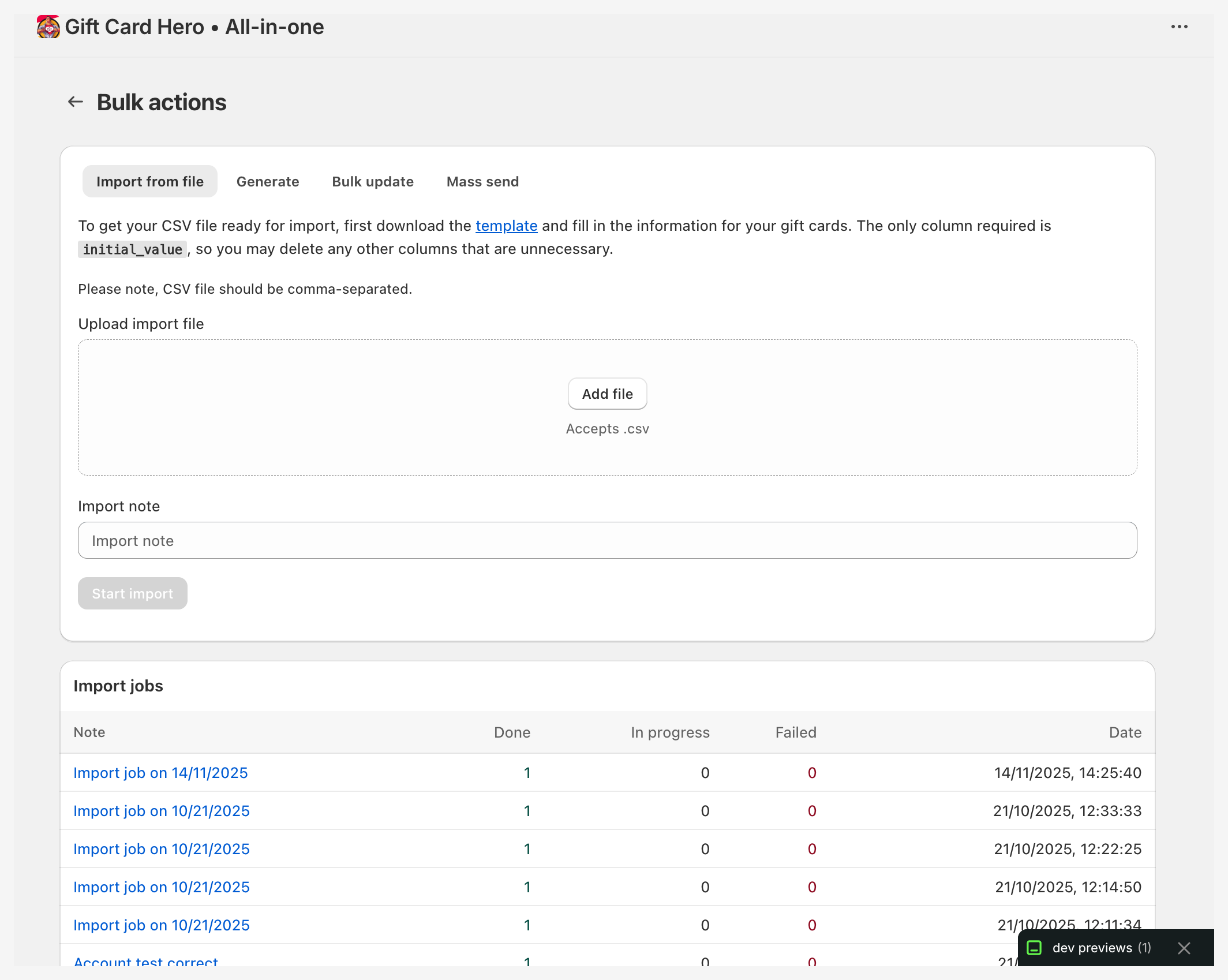
Cuatro tipos de trabajos masivos
La página Bulk actions tiene cuatro pestañas:
| Pestaña | Qué hace | Ideal para |
|---|---|---|
| Import from file | Crea tarjetas de regalo a partir de las filas de un archivo CSV, con tus propios códigos o con códigos generados | Pasar tarjetas desde otro sistema, tarjetas físicas ya cargadas |
| Generate | Crea un lote de códigos con el mismo valor, sin destinatario | Programas de tarjetas físicas, códigos que repartes tú mismo |
| Bulk update | Cambia tarjetas existentes listadas en un archivo CSV: saldo, fecha de caducidad, nota, cliente, diseño, o las desactiva | Añadir crédito de bonificación, corregir saldos |
| Mass send | Crea una tarjeta por cada dirección de correo y la envía por correo a esa persona | Regalos corporativos, recompensas de fidelidad, promociones |
Generación masiva
Úsala para crear un lote de códigos de tarjeta de regalo que repartirás tú mismo (por ejemplo, imprimiéndolos, metiéndolos en el embalaje o entregándolos a un socio).
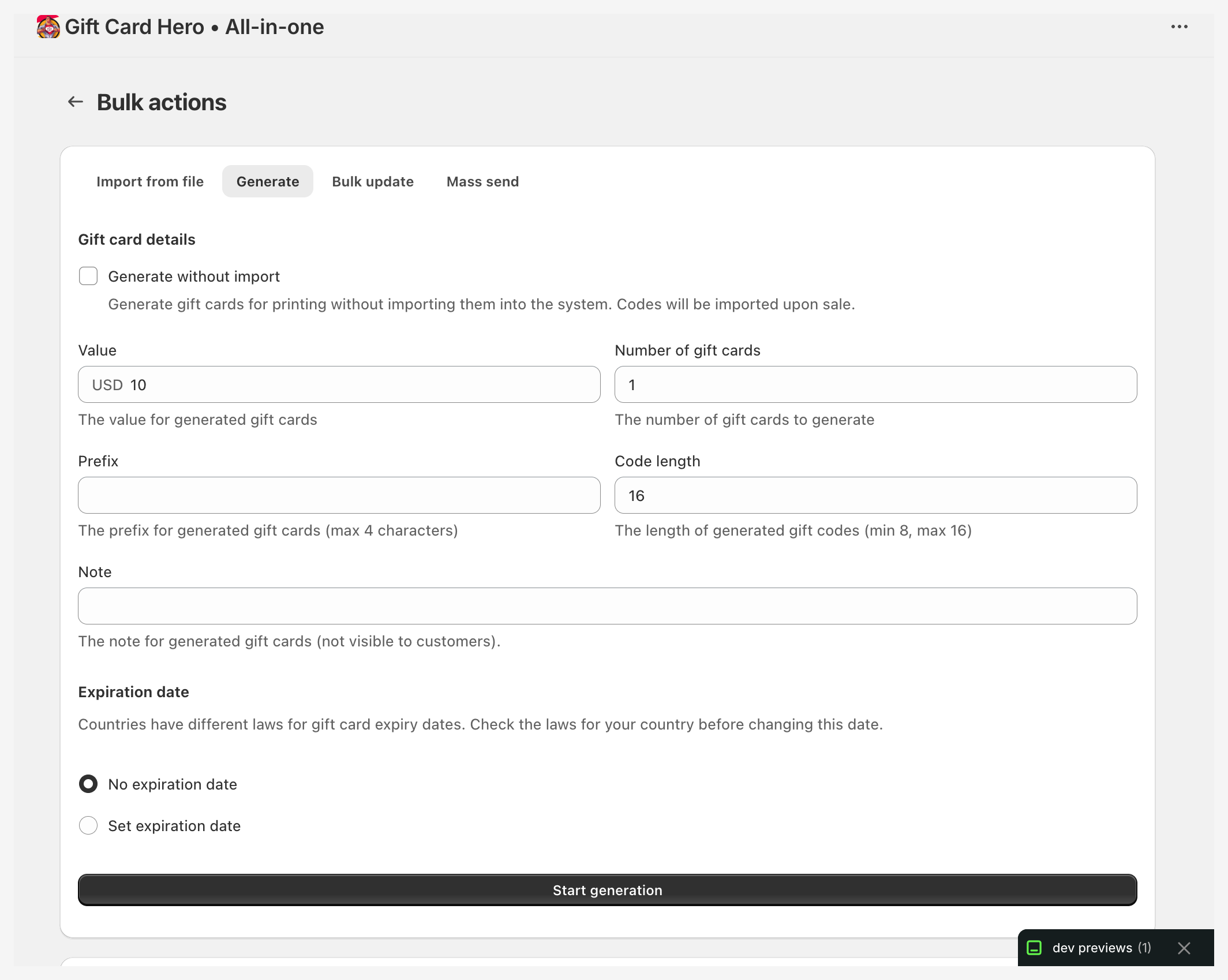
Configuración
| Campo | Descripción |
|---|---|
| Generate without import | Códigos solo para imprimir; consulta más abajo |
| Value | Saldo cargado en cada tarjeta |
| Currency | Moneda en la que se emiten las tarjetas. Solo aparece cuando tus Shopify Markets habilitan más de una; consulta Tarjetas en otras monedas |
| Number of gift cards | Cuántas tarjetas crear, hasta 100,000 por trabajo |
| Prefix | Opcional, hasta 4 caracteres añadidos al principio de cada código |
| Code length | De 8 a 16 caracteres. Los lotes de más de 10.000 tarjetas usan al menos 14 caracteres, para que los códigos no coincidan |
| Note | Nota interna guardada en cada tarjeta, no visible para los clientes. También es el nombre del trabajo en la lista Generate jobs |
| Gift cards images | Diseño con el que se muestran las tarjetas generadas |
| Expiration date | No expiration date, o Set expiration date y una fecha |
Haz clic en Start generation para iniciar el trabajo.
Generar sin importar
Marca Generate without import cuando los códigos sean para tarjetas impresas. Los códigos se generan solo para imprimir: no se crean tarjetas de regalo de Shopify, así que todavía no se puede gastar nada. Value, Note y la fecha de caducidad están desactivados en este modo, y el trabajo termina en cuanto se crea.
Cuando lleguen las tarjetas impresas, incorpora los códigos a Gift Card Hero con Upload codes en la pestaña Physical gift cards, o registra cada tarjeta a medida que se venda. Consulta Tarjetas de regalo físicas.
Después de generar
Abre el trabajo desde la lista Generate jobs y haz clic en Download results (csv) para obtener todos los códigos. También puedes seleccionar un trabajo en la lista y hacer clic en Download CSV, o en Download PDF para un archivo listo para imprimir con una tarjeta por página (el código más su código QR).
Salvo que hayas usado Generate without import, los códigos están activos en Shopify como tarjetas de regalo activas.
Envío masivo
Usa la pestaña Mass send para enviar tarjetas de regalo a una lista de personas. Cada dirección de correo recibe su propia tarjeta, y la tarjeta se envía por correo a esa dirección.
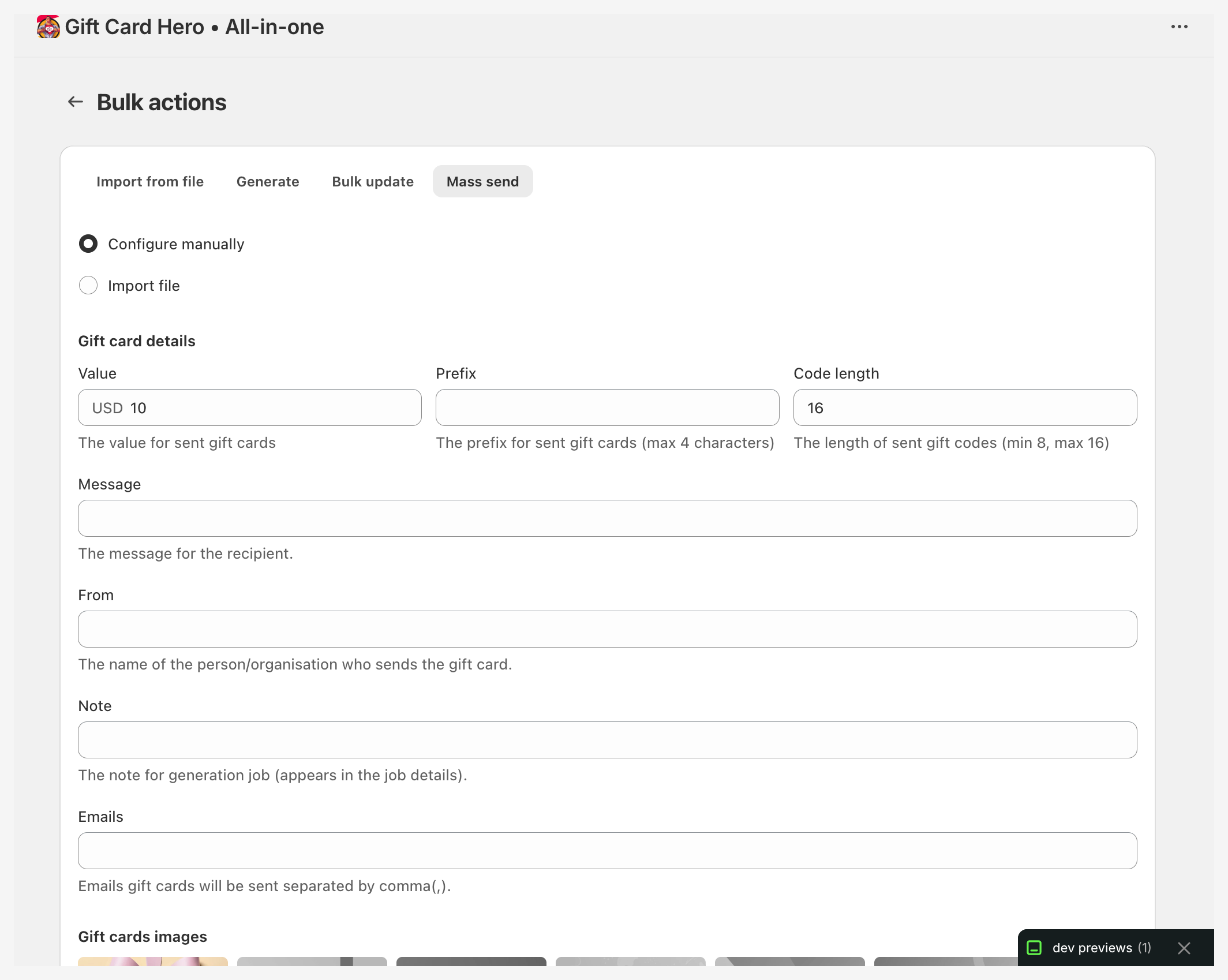
Elige cómo dar la lista:
- Configure manually: escribe las direcciones de correo y define un valor para todas las tarjetas.
- Import file: sube un CSV con una fila por tarjeta.
Configurar manualmente
| Campo | Descripción |
|---|---|
| Value | Saldo de cada tarjeta, con un selector de moneda cuando tus mercados habilitan más de una |
| Prefix | Opcional, hasta 4 caracteres añadidos al principio de cada código |
| Code length | De 8 a 16 caracteres |
| Message | Mensaje para el destinatario, hasta 255 caracteres |
| From | Nombre de la persona u organización que envía la tarjeta, hasta 40 caracteres |
| Note | Nota interna, también mostrada como nombre del trabajo en la lista Mass send jobs |
| Emails | Direcciones de correo de los destinatarios, separadas por comas |
| Gift cards images | Diseño con el que se muestran las tarjetas |
| Expiration date | No expiration date, o Set expiration date y una fecha |
Preparar tu lista de destinatarios
Para Import file, descarga la plantilla y rellena una fila por tarjeta:
| Columna | Obligatoria | Descripción |
|---|---|---|
initial_value |
Sí | Importe con el que se emite la tarjeta |
currency_code |
Opcional | Código de moneda de tres letras, por ejemplo EUR. Déjalo vacío para la moneda de tu tienda. Consulta Tarjetas en otras monedas |
email |
Sí | Dirección de correo a la que se envía la tarjeta |
phone |
Opcional | Número de teléfono de la persona, guardado en su perfil de cliente de Shopify para que también pueda recibir SMS. Consulta Números de teléfono |
message |
Opcional | Mensaje personal para ese destinatario |
from |
Opcional | Nombre del remitente que aparece con la tarjeta |
note |
Opcional | Nota interna guardada en la tarjeta |
expires_on |
Opcional | Fecha de caducidad en formato YYYY-MM-DD |
image |
Opcional | Enlace https:// al diseño de esta tarjeta; consulta Diseño personalizado por tarjeta |
Ejemplo de CSV:
initial_value,currency_code,email,phone,message,from,expires_on
50,,jane@example.com,+254712345678,Thank you for your loyalty!,Acme Store,2027-03-15
100,EUR,bob@example.com,,Happy birthday Bob!,Acme Store,
El diseño que elijas en Gift cards images se usa en cada fila que no tenga su propio image. Haz clic en Start mass send para iniciar el trabajo.
Programar un envío masivo
Un envío masivo puede esperar a una fecha y hora que elijas, por ejemplo para que todas las tarjetas lleguen la mañana de una festividad. Funciona igual con Configure manually que con Import file.
- Rellena el formulario o sube tu archivo como de costumbre.
- En Delivery, elige Schedule for later.
- Elige la Send date y la Send time. Las horas están en la zona horaria de tu dispositivo, que se muestra debajo de los campos. Un compañero en otra zona horaria ve el mismo momento en su hora local.
- Haz clic en Schedule mass send.
La hora debe ser futura y no estar a más de 365 días.
El trabajo aparece en la lista Mass send jobs de inmediato, con Scheduled for y la fecha y hora bajo su nota, y sus filas se cuentan en la columna Scheduled. Todavía no existen tarjetas: se crean y se envían por correo a la hora que elegiste, no antes, y después el trabajo se ejecuta como cualquier otro envío masivo. Empieza en un minuto aproximadamente desde esa hora.
Para cancelar un envío programado, haz clic en Cancel junto a Scheduled for en la lista de trabajos y confirma. No se crean tarjetas y no se envía ningún correo. Puedes cancelar hasta la hora programada; una vez que el trabajo ha empezado a enviar, ya no se puede cancelar. Para cambiar la hora o los destinatarios, cancela el trabajo y vuelve a programarlo.
Un trabajo programado cuenta como en ejecución para la comprobación de duplicados: no puedes programar el mismo envío para la misma hora dos veces. El mismo envío a otra hora, o enviado ahora, es un trabajo distinto.
Actualización masiva
Cambia un conjunto de tarjetas existentes en la pestaña Bulk update. Casos de uso:
- Añadir $10 de crédito de bonificación a una lista de tarjetas
- Corregir un saldo incorrecto tras un problema del sistema
- Cambiar fechas de caducidad, desactivar tarjetas o asignarles un diseño nuevo
Sube un CSV con las columnas siguientes. Cada fila necesita id o code:
| Columna | Obligatoria | Descripción |
|---|---|---|
id |
id o code |
ID de la tarjeta de regalo de Shopify |
code |
id o code |
El código completo de la tarjeta. Los espacios y guiones se ignoran |
balance |
Opcional | Nuevo saldo. Usa un prefijo + o - para sumar o restar en su lugar (por ejemplo, +10.00 suma 10 y -5.00 resta 5) |
expires_on |
Opcional | Nueva fecha de caducidad en formato YYYY-MM-DD |
note |
Opcional | Nota interna. El valor de la fila sustituye a la nota de la tarjeta, y un note vacío o ausente la borra |
disabled |
Opcional | Pon 1 para desactivar la tarjeta. Esto no se puede deshacer. Déjalo vacío para mantener la tarjeta activa |
recipient_email |
Opcional | Asigna el destinatario de la tarjeta (se busca o se crea como cliente de Shopify) |
customer_email |
Opcional | Asigna el cliente de la tarjeta (se busca o se crea como cliente de Shopify) |
notify_customer |
Opcional | 1, true o yes envía la tarjeta por correo al cliente de customer_email |
notify_recipient |
Opcional | 1, true o yes envía la tarjeta por correo al destinatario de recipient_email |
image |
Opcional | Enlace https:// al diseño nuevo. Cambia el diseño de una tarjeta que ya existe |
currency_code |
Opcional | Una comprobación, no un cambio: la fila falla si la tarjeta no está en esa moneda. La moneda de una tarjeta nunca puede cambiarse |
code,balance
ABCD-1234-EFGH-5678,75.00
IJKL-9012-MNOP-3456,+10.00
QRST-7890-UVWX-1234,-5.00
Nota: Un número simple establece el saldo en ese valor. Un prefijo
+o-ajusta el saldo actual. Para añadir $10 a una tarjeta con $40, definebalancecomo50.00o usa+10.00. Si editas el archivo en una aplicación de hojas de cálculo, comprueba que el+sigue ahí al guardar; de lo contrario,+10.00se convierte en10.00y el saldo pasa a ser 10.
Importación masiva
Importa tarjetas de regalo existentes desde otros sistemas en la pestaña Import from file.
Sube un CSV con las columnas siguientes:
| Columna | Obligatoria | Descripción |
|---|---|---|
initial_value |
Sí | Importe con el que se emite la tarjeta |
currency_code |
Opcional | Código de moneda de tres letras, por ejemplo EUR. Déjalo vacío para la moneda de tu tienda. Consulta Tarjetas en otras monedas |
code |
Opcional | Código de tarjeta de regalo, de 8 a 20 letras y números. Los espacios y guiones se ignoran. Si la columna está vacía, se genera un código de 16 caracteres |
expires_on |
Opcional | Fecha de caducidad en formato YYYY-MM-DD |
note |
Opcional | Nota interna guardada en la tarjeta |
email |
Opcional | Cliente al que pertenece la tarjeta (se busca o se crea como cliente de Shopify). No se envía ningún correo a menos que se active notify_customer |
customer_email |
Opcional | Igual que email; se usa en su lugar cuando ambos están rellenos |
recipient_email |
Opcional | Dirección de correo del destinatario (se busca o se crea como cliente de Shopify) |
phone |
Opcional | Número de teléfono guardado en el perfil de cliente de Shopify del destinatario, o del cliente cuando no hay recipient_email. Consulta Números de teléfono |
notify_customer |
Opcional | 1, true o yes envía la tarjeta por correo al cliente |
notify_recipient |
Opcional | 1, true o yes envía la tarjeta por correo al destinatario |
image |
Opcional | Enlace https:// al diseño de esta tarjeta; consulta Diseño personalizado por tarjeta |
Pasos
- Abre la pestaña Import from file
- Descarga la plantilla y rellena tus tarjetas
- Sube el archivo CSV y, opcionalmente, añade una Import note
- Haz clic en Start import
Tarjetas en otras monedas
Si tu tienda vende en varias monedas a través de Shopify Markets, un trabajo masivo puede emitir tarjetas en cualquiera de esas monedas, no solo en la moneda de tu tienda.
- Generate y Mass send (Configure manually): elige la moneda junto al campo del valor. El selector solo aparece cuando tus mercados habilitan más de una moneda.
- Import from file y Mass send (Import file): rellena la columna
currency_code, por ejemploEUR. Una columna vacía significa la moneda de tu tienda. - Bulk update: la moneda de una tarjeta no se puede cambiar. Rellenar
currency_codesolo comprueba que la tarjeta está en esa moneda; una fila que indique otra moneda falla en lugar de ajustar el saldo en la moneda equivocada.
Una fila que indique una moneda que tus mercados no tienen habilitada falla al subirla, con una explicación y la lista de monedas que puedes usar. No se crea ninguna tarjeta para esa fila; las demás filas se procesan con normalidad.
Qué contiene la tarjeta
La tarjeta se emite en la moneda que elegiste y conserva su saldo en ella. Si un cliente puede gastarla después en otra moneda lo controla Cross-currency redemption, en Enable Shopify Markets support de la página eGift/Physical cards → E-Gift cards:
| Ajuste | Comportamiento |
|---|---|
| Shopify default | Shopify decide, según la configuración de tu tienda y de tus mercados |
| Only in the card's own currency | La tarjeta se rechaza en el pago en cualquier otra moneda |
| Convert at your market's exchange rate | Usa el tipo de cambio configurado para el mercado |
| Convert at the spot exchange rate | Usa el tipo de cambio al contado estándar en el pago |
Analítica
Los totales del panel están en la moneda de tu tienda. Las tarjetas en otras monedas aparecen por separado encima de los indicadores, con su propio recuento y sus totales por moneda. Los importes en monedas distintas no se pueden sumar en una sola cifra. Consulta Panel y analítica.
El valor que emites en masa cuenta para el indicador Added to gift cards del periodo en el que se crean las tarjetas.
Diseño personalizado por tarjeta
Los archivos de importación, actualización masiva y envío masivo pueden dar a cada tarjeta su propia imagen mediante la columna image.
- En tu admin de Shopify, abre Content → Files y sube tu diseño.
- Pasa el cursor sobre el archivo y haz clic en el link icon para copiar su URL.
- Pega la URL en la columna
imagede la fila.
El enlace copiado tiene este aspecto:
https://cdn.shopify.com/s/files/1/0594/1241/4670/files/gift-card-birthday.png?v=1671206648
- El valor debe ser una URL completa que empiece por
https://.http://, las URL relativas al protocolo (//cdn.shopify.com/...) y los nombres de archivo sueltos se rechazan, y la fila falla con un error en la página Results del trabajo. - Conserva el sufijo
?v=...; forma parte del enlace que te da Shopify. - Un
imagepor fila sustituye al diseño seleccionado en la página, así que un solo archivo puede combinar varios diseños. - Usa imágenes PNG/JPG/WebP de 950 × 550 px (el mismo tamaño que los diseños de tarjeta) y mantén los archivos ligeros para que los correos pesen poco.
- Los trabajos de generación no tienen CSV. Elige el diseño en Gift cards images de la pestaña Generate en su lugar.
Para la versión paso a paso, consulta Gestionar tarjetas de regalo con acciones masivas.
Números de teléfono
Envío masivo e importación de archivos pueden tener una columna phone. El número se guarda en el perfil de cliente de Shopify de la persona a la que va la tarjeta: el destinatario en recipient_email cuando lo hay, o si no, el cliente en email o customer_email. Con un número en el perfil, esa persona puede recibir mensajes de texto de tu tienda, como la notificación de canje cuando se usa la tarjeta.
- Escribe el número con su prefijo de país, como
+254712345678. Un número sin prefijo se interpreta como un número del país de tu tienda: para una tienda en Kenia,0712 345 678,712345678y254712345678se convierten en+254712345678. - Un cliente nuevo se crea con el número. Un cliente que ya tiene un número de teléfono lo conserva, y el número del archivo no se añade.
- En Shopify, un número de teléfono solo puede pertenecer a un cliente de la tienda. Si otro cliente ya lo tiene, la tarjeta se envía igualmente, sin el número.
- Un número que no es válido tampoco detiene la tarjeta.
Cuando no se añade un número, la fila sigue mostrando Success, con el motivo debajo en la página de resultados y en la columna warning del CSV de resultados.
Seguimiento de resultados
Cada pestaña enumera sus trabajos debajo del formulario (Import jobs, Generate jobs, Update jobs, Mass send jobs), con el número de filas Done, In progress y Failed. Mass send jobs también cuenta las filas que todavía esperan su hora bajo Scheduled; consulta Programar un envío masivo. Haz clic en la nota de un trabajo para abrir su página Results.
La página de resultados muestra cada fila con su estado:
- Success: la fila se procesó. Una nota debajo indica lo que se omitió, como un número de teléfono que no se añadió.
- In progress: en espera o en proceso.
- Retrying: la fila tuvo un error y se volverá a intentar automáticamente.
- Failed: la fila falló después de agotar sus reintentos, o no era válida al subirla (por ejemplo, formato de código incorrecto o URL de imagen no válida). El error se muestra junto a la fila.
- Scheduled: la fila de un envío masivo programado, a la espera de su hora.
- Canceled: la fila de un envío masivo programado que se canceló.
Marca Autorefresh import jobs para que la página se actualice mientras el trabajo se ejecuta.
CSV de resultados
Haz clic en Download results (csv) en la página de resultados. El CSV tiene una línea por cada fila del trabajo, con sus campos (código, valor, moneda, correo, nota, etcétera) más:
status: done / in progress / failed, o scheduled / canceled en el caso de un envío masivo programado.errors: mensaje de error si la fila falló.warning: lo que se omitió de una fila correcta, como un número de teléfono que no se añadió.qr_identifier: el texto que codifica el código QR de una tarjeta de regalo de Shopify para este código (shopify-giftcard-v1-seguido del código en mayúsculas), para imprimir códigos QR en tarjetas físicas.
Límites y rendimiento
| Límite | Valor |
|---|---|
| Max cards per Generate job | 100,000 |
| Max CSV file size | 5 MB |
Los trabajos se ejecutan en segundo plano, así que no necesitas mantener el navegador abierto. No puedes iniciar un trabajo idéntico a uno que todavía se está ejecutando (mismo archivo, o mismos ajustes de Generate o Mass send); espera a que termine el primero. Un envío masivo programado cuenta como en ejecución hasta que se envía o se cancela.