Problemen oplossen bij ontbrekende cadeaubonnen
Als een klant zegt dat hij zijn cadeaubon-e-mail niet heeft ontvangen, volg dan deze stappen om het probleem te onderzoeken en op te lossen.
1. Controleer of de cadeaubon is uitgegeven
- Ga in de Shopify admin naar Products → Gift cards
- Zoek op de naam of het e-mailadres van de klant
- Controleer dat de cadeaubooncode bestaat en actief is
2. Controleer de bezorgstatus in Gift Card Hero
- Open Gift Card Hero. Zoek op de startpagina de kaart Recent gift card queue en klik op View full report. Je kunt ook naar Analytics gaan en op View report klikken bij de tegel Gift cards queue.
- Zoek in de Gift cards sending queue de cadeaubon op e-mailadres van de ontvanger of ordernummer. Gebruik het datumbereik bovenaan als hij niet in de lijst staat.
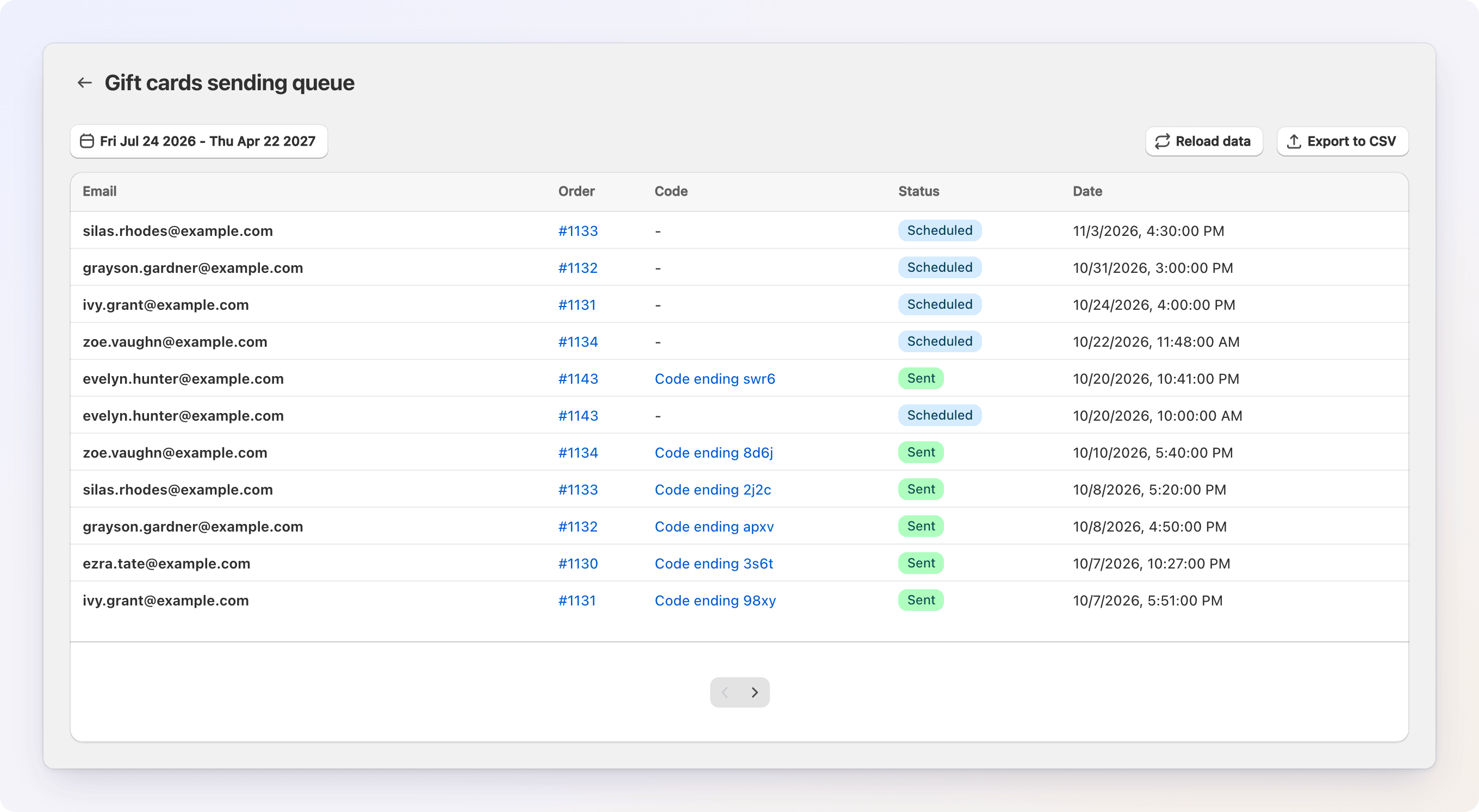
Controleer de status:
- Scheduled — de cadeaubon staat gepland om in de toekomst te worden verstuurd (controleer de datum)
- Sending — Gift Card Hero is ermee bezig, of probeert het opnieuw na een tijdelijke fout
- Sent — de e-mail is naar de klant verstuurd
- Failed — Gift Card Hero kon hem na herhaalde pogingen niet bezorgen
3. Stuur de cadeaubon opnieuw of pas hem aan
Heeft de status Sent, maar heeft de klant hem niet ontvangen:
- Vraag de klant de mappen Spam, Promotions of Updates te controleren
- Controleer of het e-mailadres juist is. Gift Card Hero kan niet vaststellen of een adres bestaat, dus een verkeerd getypt adres toont toch Sent
Is het adres onjuist, of wil je de leverdatum wijzigen:
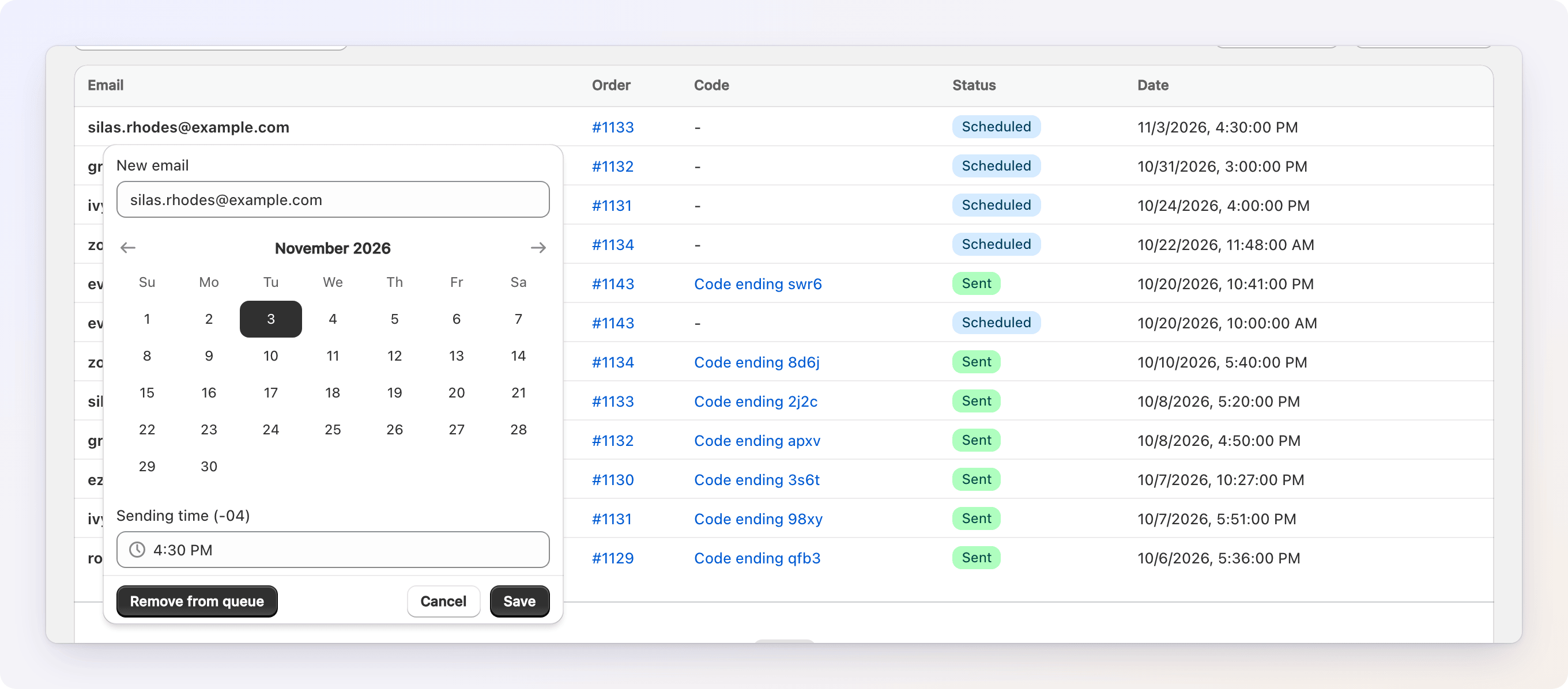
- Klik in de wachtrij op het e-mailadres van die cadeaubon.
- Voer het nieuwe e-mailadres in en, indien nodig, een nieuwe datum en tijd.
- Klik op Save. Is de cadeaubon al verstuurd, of is het tijdstip al voorbij, dan vraagt Gift Card Hero om bevestiging en verstuurt hij de bon direct na het opslaan opnieuw.
Een cadeaubon die nog Scheduled of Failed is, heeft ook een knop Remove from queue.
Wil je een kopie naar een willekeurig adres sturen zonder de wachtrij te wijzigen, open dan de cadeaubon in Shopify admin → Products → Gift cards en gebruik Resend Gift Card in het blok Gift Card Management. Zie Gift Card Admin Block.
4. Controleer de afleverbaarheid van e-mail
- Verstuur je vanaf je eigen domein, controleer dan of de SPF- en DKIM-records correct zijn ingesteld, zodat de e-mails niet als spam worden aangemerkt
- Melden meerdere klanten dat cadeaubonnen ontbreken, neem dan contact op met je e-mailprovider of met Shopify Support om te controleren of er problemen met de bezorging zijn
5. Geef indien nodig een vervanging uit
Kan de cadeaubon om welke reden dan ook niet opnieuw worden verstuurd:
- Geef een nieuwe cadeaubon uit met Issue e-Gift card (eGift/Physical cards in Gift Card Hero), vul het e-mailadres van de klant in, en Gift Card Hero stuurt hem per e-mail. Zie Quick Start
- Of laat het e-mailveld leeg, kopieer de code uit de bevestigingsbanner en stuur die zelf naar de klant
- Schakel de oorspronkelijke bon uit in de Shopify admin als je niet wilt dat er twee actieve bonnen zijn
Tip: De meeste ontbrekende cadeaubonnen worden veroorzaakt door verkeerde e-mailadressen of door e-mails die in de spammap terechtkomen. Controleer altijd deze twee zaken voordat je een vervanging uitgeeft.