礼品卡未收到的故障排除
如果客户表示没有收到礼品卡邮件,请按照以下步骤进行排查并解决问题。
1. 确认礼品卡已发行
- 在 Shopify admin 中,进入 Products → Gift cards
- 按客户的姓名或邮箱进行搜索
- 确认礼品卡代码存在且处于有效状态
2. 在 Gift Card Hero 中检查发送状态
- 打开 Gift Card Hero。在首页找到 Recent gift card queue,并点击 View full report。您也可以进入 Analytics,在 Gift cards queue 卡片上点击 View report。
- 在 Gift cards sending queue 中,按收件人邮箱或订单号查找该礼品卡。如果列表中没有,请使用页面顶部的日期范围进行筛选。
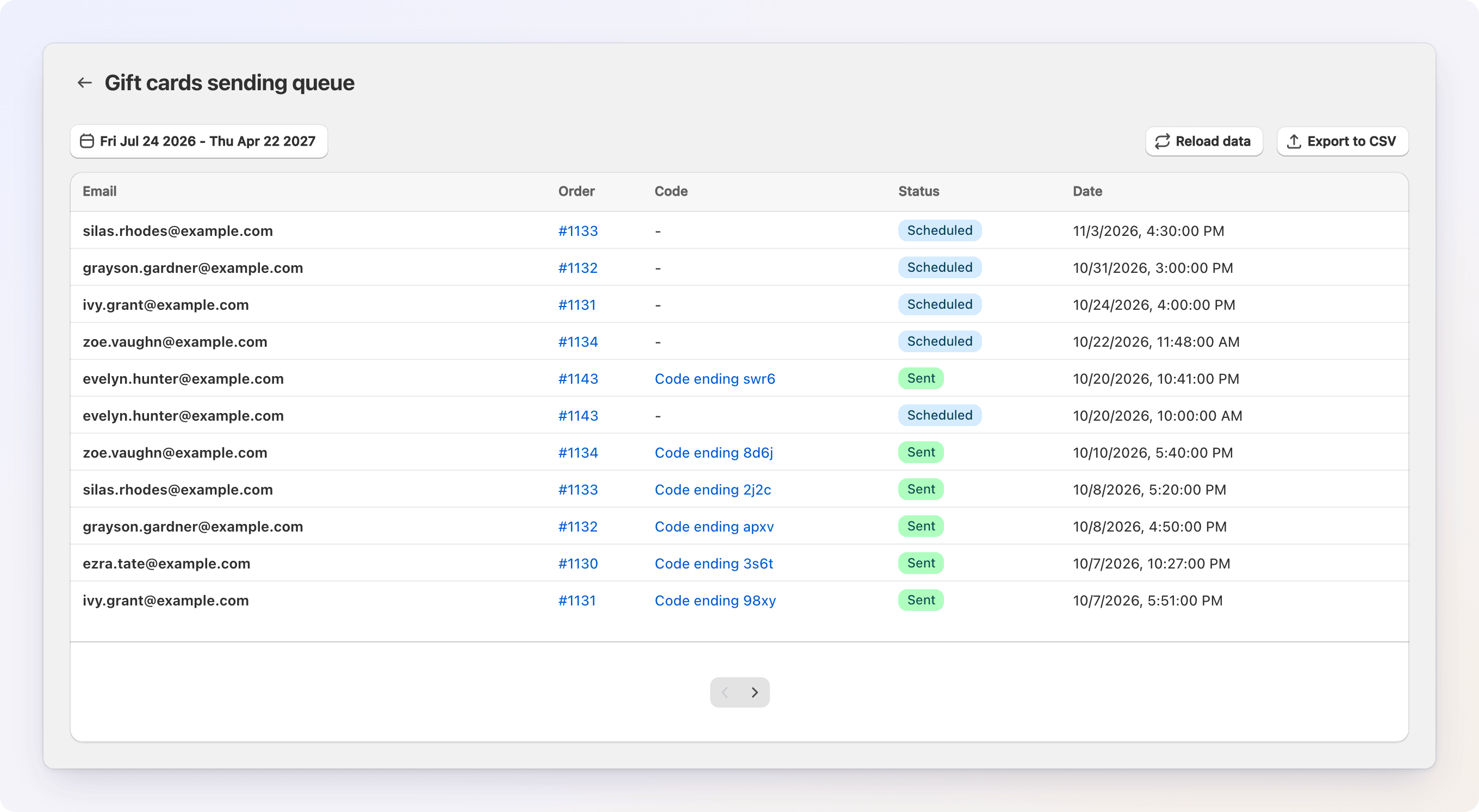
检查其状态:
- Scheduled — 礼品卡设定在未来发送(请检查日期)
- Sending — Gift Card Hero 正在处理,或因临时错误而重试
- Sent — 邮件已发送给客户
- Failed — 经过多次尝试后,Gift Card Hero 仍无法送达
3. 重新发送或更新礼品卡
如果状态为 Sent,但客户仍未收到:
- 请客户检查其垃圾邮件、促销或更新文件夹
- 确认邮箱地址正确。Gift Card Hero 无法判断某个地址是否存在,因此输错的地址仍会显示 Sent
如果地址有误,或您希望更改发送日期:
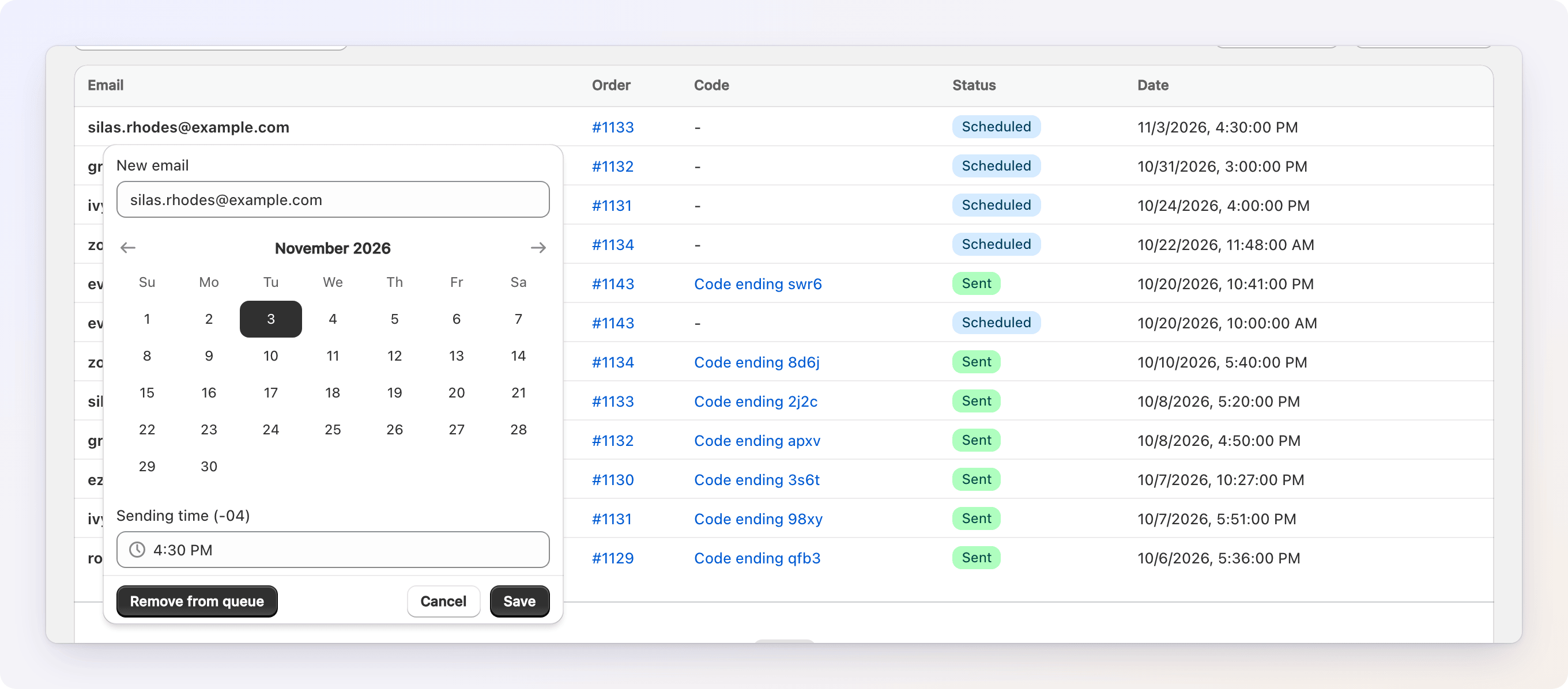
- 在队列中,点击该礼品卡的邮箱地址。
- 输入新的邮箱,并在需要时输入新的日期和时间。
- 点击 Save。如果该卡已发送,或时间已经过去,Gift Card Hero 会要求您确认,并在保存后立即重新发送。
状态为 Scheduled 或 Failed 的卡片还会有一个 Remove from queue 按钮。
如需将副本发送到任意地址而不改变队列,请在 Shopify 后台 → Products → Gift cards 中打开该礼品卡,并使用 Gift Card Management 区块中的 Resend Gift Card。请参阅礼品卡管理区块。
4. 检查邮件送达问题
- 如果您使用自己的域名发送邮件,请确保其 SPF 和 DKIM 记录设置正确,以免邮件被标记为垃圾邮件
- 如果有多位客户反映礼品卡丢失,请联系您的邮件服务商或 Shopify 支持,检查是否存在送达问题
5. 必要时补发
如果因任何原因无法重新发送礼品卡:
- 使用 Issue e-Gift card(Gift Card Hero 中的 eGift/Physical cards)发行一张新礼品卡,输入客户的邮箱,Gift Card Hero 会将其发送出去。请参阅快速入门
- 或将邮箱留空,从确认横幅中复制代码,然后自行发送给客户
- 如果您不希望同时存在两张有效卡,请在 Shopify 后台停用原卡
提示: 大多数礼品卡未收到的情况,是由于邮箱地址有误或邮件被归入垃圾邮件夹造成的。在补发之前,请务必先核实这两点。