Solução de problemas com cartões-presente não recebidos
Se um cliente disser que não recebeu o e-mail do cartão-presente, siga estas etapas para investigar e resolver o problema.
1. Confirme que o cartão-presente foi emitido
- No Shopify admin, acesse Products → Gift cards
- Pesquise pelo nome ou pelo e-mail do cliente
- Confirme que o código do cartão-presente existe e está ativo
2. Verifique o status de entrega no Gift Card Hero
- Abra o Gift Card Hero. Na página inicial, encontre Recent gift card queue e clique em View full report. Você também pode ir em Analytics e clicar em View report no bloco Gift cards queue.
- Na Gift cards sending queue, procure o cartão-presente pelo e-mail do destinatário ou pelo número do pedido. Use o intervalo de datas no topo se ele não estiver na lista.
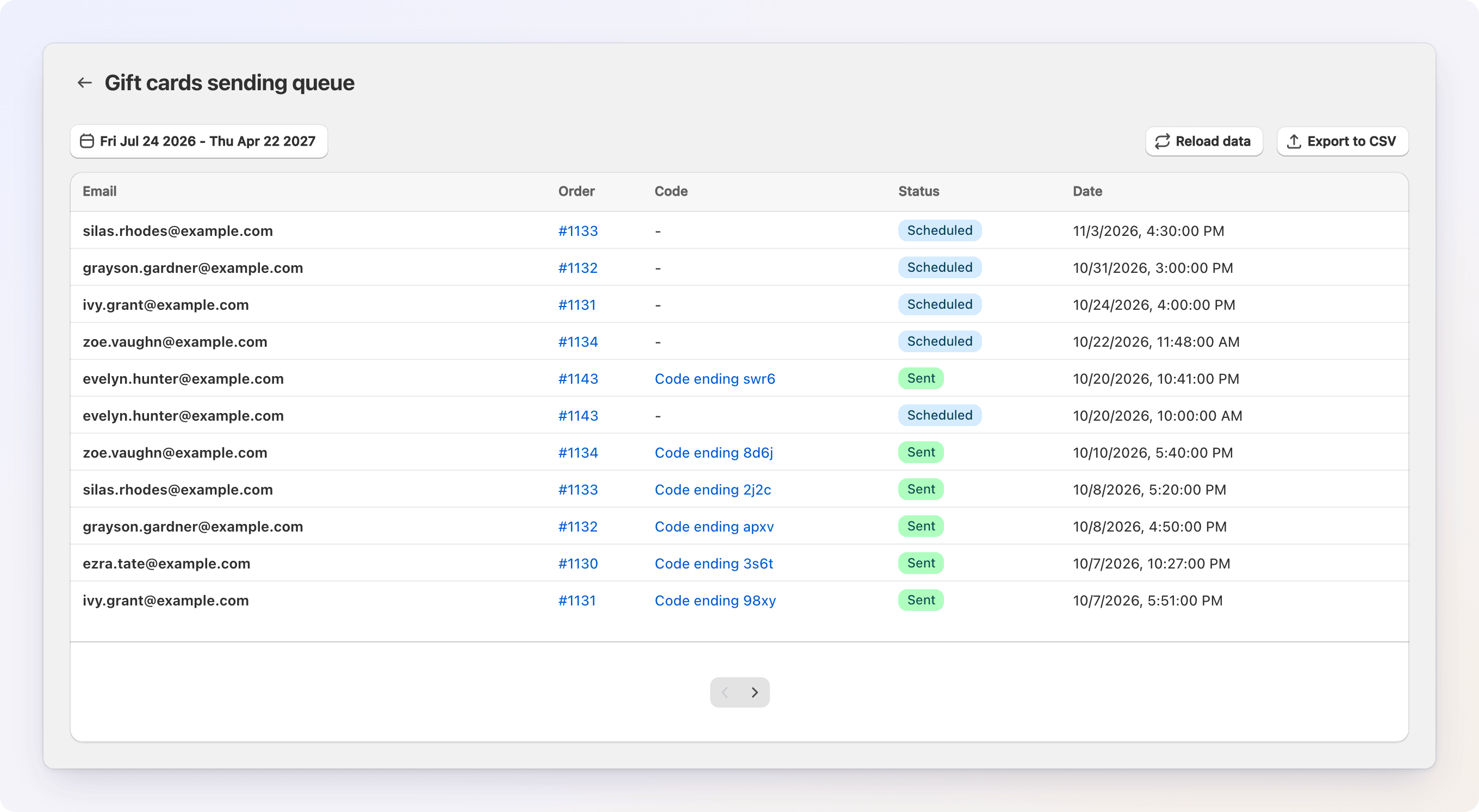
Confira o status:
- Scheduled — o cartão-presente está programado para ser enviado no futuro (confira a data)
- Sending — o Gift Card Hero está processando o envio ou tentando de novo após um erro temporário
- Sent — o e-mail foi enviado ao cliente
- Failed — o Gift Card Hero não conseguiu entregá-lo após várias tentativas
3. Reenvie ou atualize o cartão-presente
Se o status for Sent, mas o cliente não o recebeu:
- Peça ao cliente que verifique as pastas de Spam, Promotions ou Updates
- Confirme que o endereço de e-mail está correto. O Gift Card Hero não consegue saber se um endereço existe, então um endereço digitado errado ainda mostra Sent
Se o endereço estiver errado, ou se você quiser mudar a data de entrega:
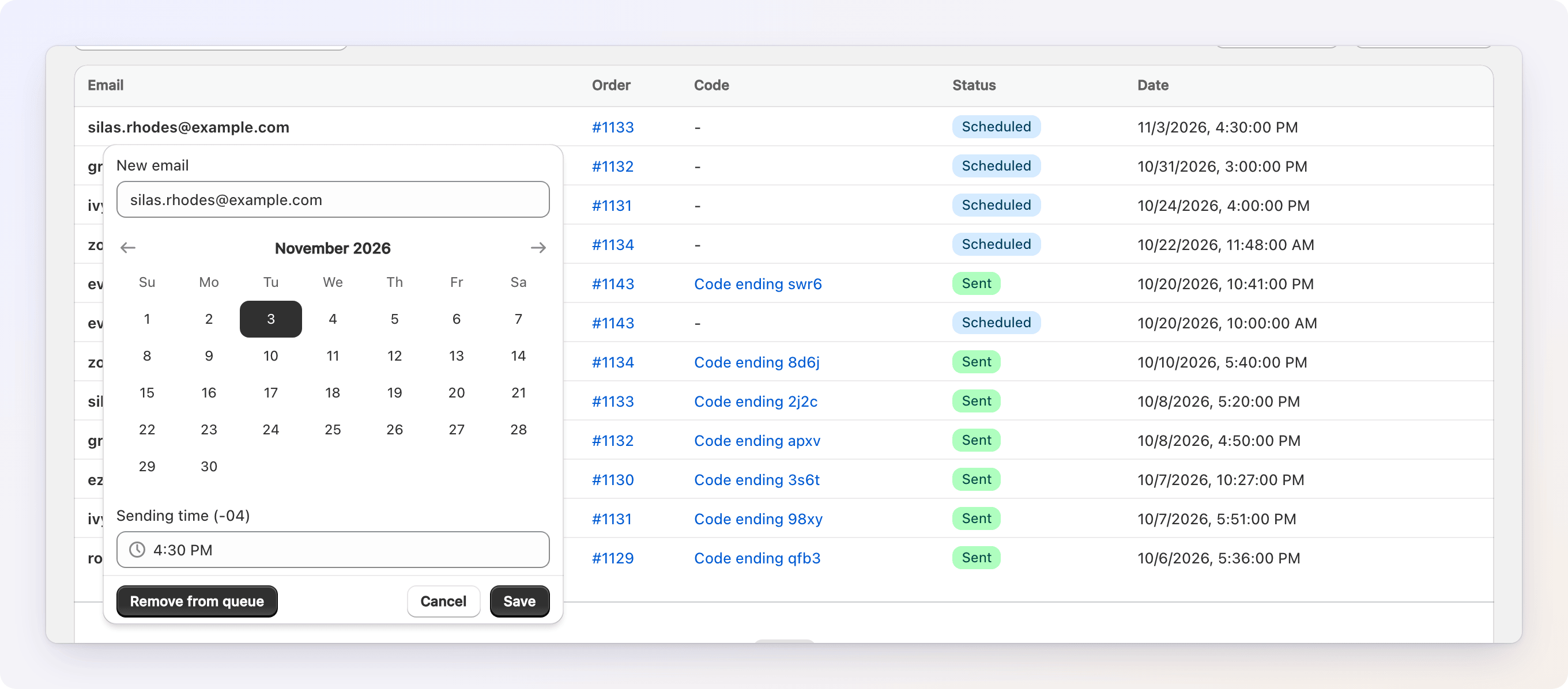
- Na fila, clique no endereço de e-mail desse cartão-presente.
- Digite o novo e-mail e, se necessário, uma nova data e hora.
- Clique em Save. Se o cartão já tiver sido enviado, ou se o horário já tiver passado, o Gift Card Hero pede confirmação e o envia novamente logo após você salvar.
Um cartão que ainda esteja Scheduled ou Failed também tem um botão Remove from queue.
Para enviar uma cópia a qualquer endereço sem alterar a fila, abra o cartão-presente em Shopify admin → Products → Gift cards e use Resend Gift Card no bloco Gift Card Management. Veja Bloco de Admin do Cartão-Presente.
4. Verifique problemas de entregabilidade de e-mail
- Se você envia a partir do seu próprio domínio, confirme que os registros SPF e DKIM estão configurados corretamente, para que os e-mails não sejam marcados como spam
- Se vários clientes relatam cartões-presente não recebidos, entre em contato com seu provedor de e-mail ou com o suporte da Shopify para verificar problemas de entrega
5. Emita uma substituição, se necessário
Se o cartão-presente não puder ser reenviado por qualquer motivo:
- Emita um novo cartão-presente com Issue e-Gift card (em eGift/Physical cards no Gift Card Hero), digite o e-mail do cliente, e o Gift Card Hero o envia por e-mail. Veja Início rápido
- Ou deixe o e-mail em branco, copie o código da faixa de confirmação e envie-o ao cliente você mesmo
- Desative o cartão original no admin da Shopify se não quiser dois cartões ativos
Dica: a maioria dos cartões-presente não recebidos é causada por endereços de e-mail incorretos ou por e-mails que caem na pasta de spam. Sempre verifique esses dois pontos antes de emitir uma substituição.