Solución de problemas: tarjetas de regalo no recibidas
Si un cliente dice que no ha recibido el correo de su tarjeta de regalo, sigue estos pasos para investigar y resolver el problema.
1. Confirma que la tarjeta se emitió
- En el Shopify admin, ve a Products → Gift cards
- Busca por el nombre o el correo del cliente
- Asegúrate de que el código de la tarjeta existe y está activo
2. Revisa el estado de envío en Gift Card Hero
- Abre Gift Card Hero. En la página de inicio, busca Recent gift card queue y haz clic en View full report. También puedes ir a Analytics y hacer clic en View report en la tarjeta Gift cards queue.
- En la Gift cards sending queue, busca la tarjeta por correo del destinatario o número de pedido. Usa el rango de fechas de la parte superior si no aparece en la lista.
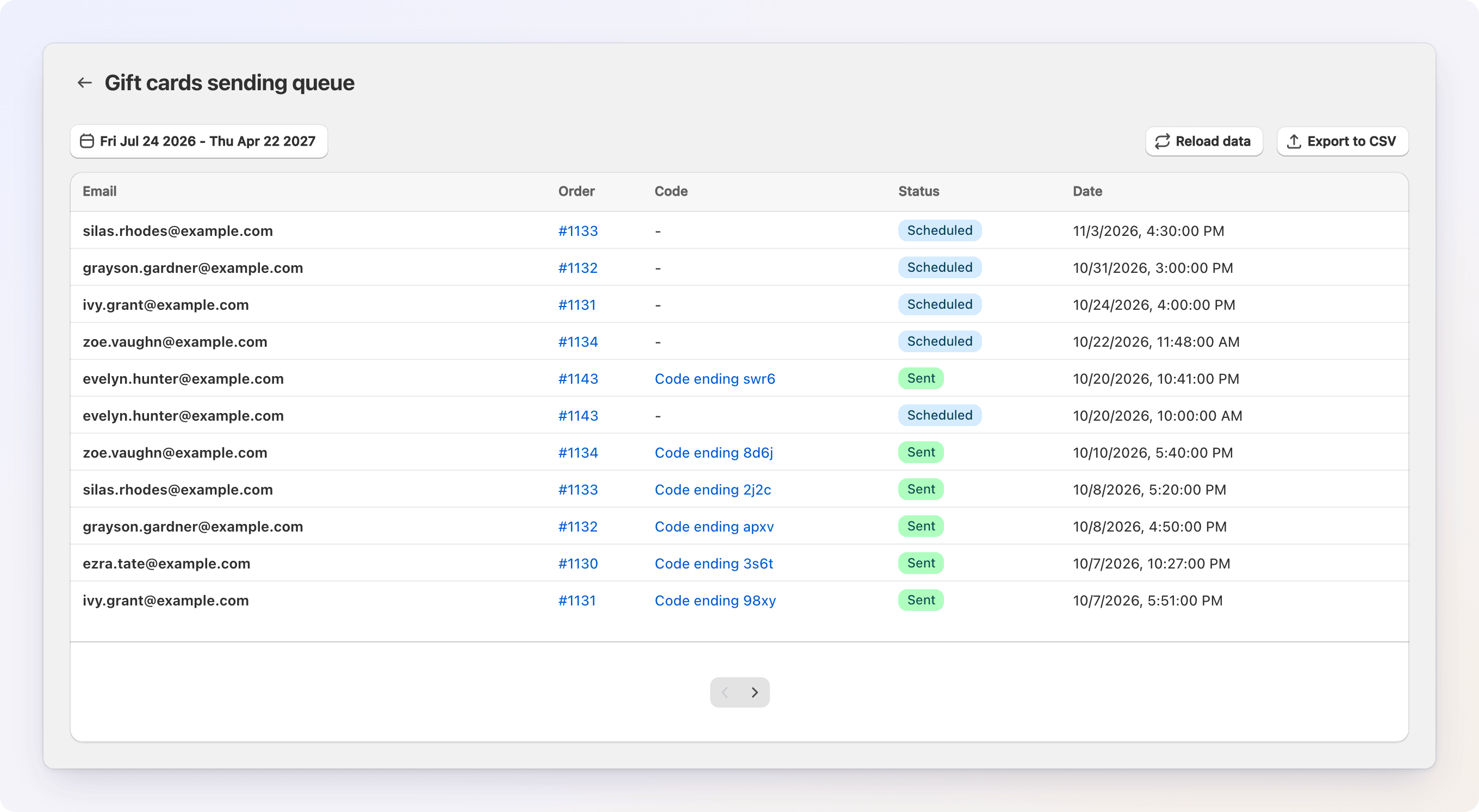
Revisa su estado:
- Scheduled — la tarjeta está programada para enviarse en el futuro (comprueba la fecha)
- Sending — Gift Card Hero está trabajando en ella, o reintentándolo tras un error temporal
- Sent — el correo se envió al cliente
- Failed — Gift Card Hero no pudo entregarla tras varios intentos
3. Vuelve a enviar o actualiza la tarjeta
Si el estado es Sent pero el cliente no la ha recibido:
- Pide al cliente que revise las carpetas Spam, Promotions o Updates
- Confirma que la dirección de correo es correcta. Gift Card Hero no puede saber si una dirección existe, así que una dirección mal escrita sigue apareciendo como Sent
Si la dirección es incorrecta, o quieres cambiar la fecha de entrega:
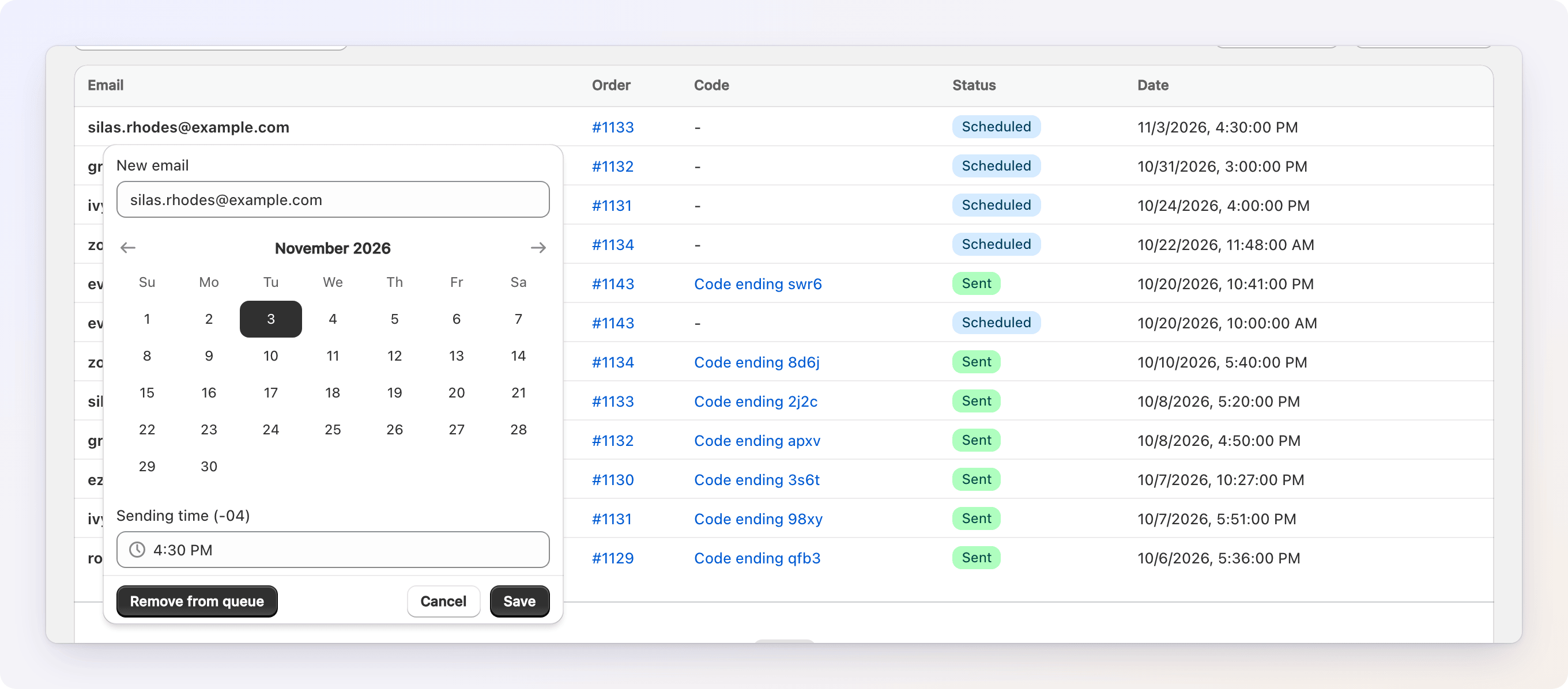
- En la cola, haz clic en la dirección de correo de esa tarjeta.
- Introduce el nuevo correo y, si hace falta, una nueva fecha y hora.
- Haz clic en Save. Si la tarjeta ya se envió, o si la hora ya ha pasado, Gift Card Hero pide confirmación y la envía de nuevo justo después de guardar.
Una tarjeta que sigue Scheduled o Failed también tiene un botón Remove from queue.
Para enviar una copia a cualquier dirección sin cambiar la cola, abre la tarjeta en Shopify admin → Products → Gift cards y usa Resend Gift Card en el bloque Gift Card Management. Consulta Bloque de administración de tarjetas de regalo.
4. Revisa los problemas de entrega de correo
- Si envías desde tu propio dominio, asegúrate de que los registros SPF y DKIM están bien configurados para que los correos no se marquen como spam
- Si varios clientes informan de tarjetas no recibidas, contacta con tu proveedor de correo o con el soporte de Shopify para comprobar si hay problemas de entrega
5. Emite una sustitución si hace falta
Si la tarjeta no puede reenviarse por cualquier motivo:
- Emite una nueva tarjeta de regalo con Issue e-Gift card (eGift/Physical cards en Gift Card Hero), introduce el correo del cliente, y Gift Card Hero se la envía. Consulta Inicio rápido
- O deja el correo vacío, copia el código del banner de confirmación y envíaselo tú al cliente
- Desactiva la tarjeta original en el admin de Shopify si no quieres que haya dos tarjetas activas
Consejo: La mayoría de las tarjetas de regalo no recibidas se deben a direcciones de correo incorrectas o a que el correo acaba en la carpeta de spam. Comprueba siempre estos dos puntos antes de emitir una sustitución.