Campañas de tarjetas de regalo para las fiestas
Las tarjetas de regalo están entre los regalos más comprados en las fiestas. Los diseños de temporada, una oferta de bonificación y el envío programado pueden impulsar tanto las ventas de tarjetas de regalo como los ingresos generales en los periodos de mayor demanda.
Planificación de la campaña
Empieza de 4 a 6 semanas antes de la festividad, para tener tiempo de diseño, configuración y promoción.
| Festividad | Inicio de la campaña | Periodo clave de ventas |
|---|---|---|
| Navidad / Hanukkah | Principios de noviembre | 15 nov – 24 dic |
| Día de San Valentín | Finales de enero | 1 – 14 feb |
| Día de la Madre | 3 semanas antes | 2 semanas antes |
| Black Friday | Principios de noviembre | Fin de semana BFCM |
| Día del Padre | 3 semanas antes | 2 semanas antes |
Paso 1 — Añade diseños de temporada
- Ve a eGift/Physical cards y quédate en la pestaña E-Gift cards.
- En Card designs, desplázate hasta Custom designs y haz clic en el recuadro de subida.
- Sube 2 o 3 imágenes de temporada. El tamaño recomendado es 950 × 550 px (relación de aspecto 5:3, mínimo 450 × 270 px).
- Arrastra los nuevos diseños al principio de la lista.
- Haz clic en Save en la barra superior.
Los diseños predefinidos tienen una casilla. Marca los que quieres que vean los clientes y desmarca los demás.
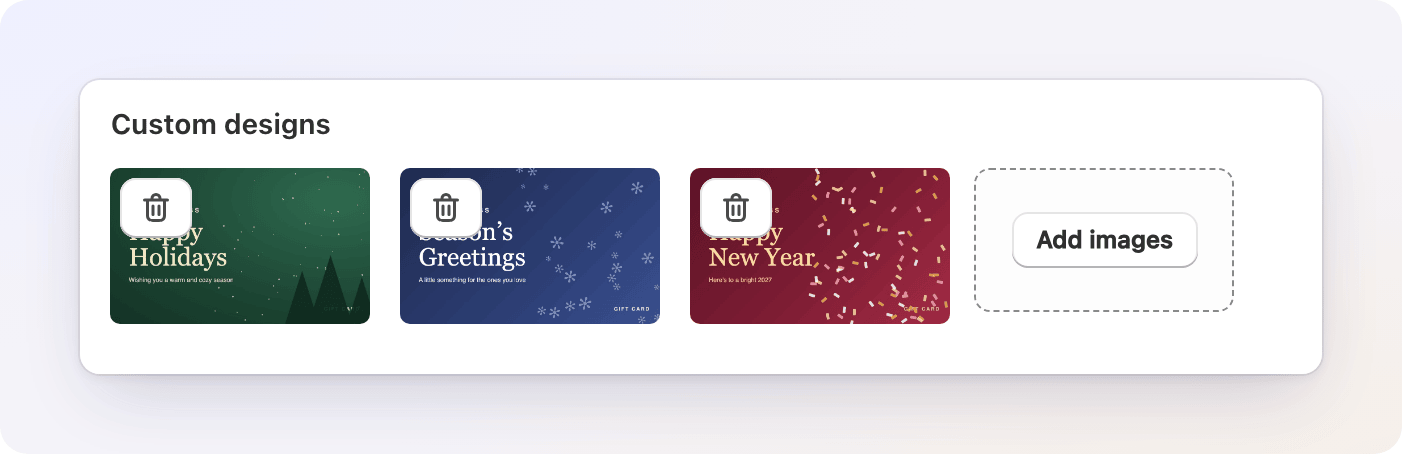
Para que los clientes puedan explorar por temática, agrupa los diseños en una categoría como «Holiday». Consulta Categorías de tarjetas.
Paso 2 — Configura las opciones de compra
Gift Card Hero vende tarjetas de regalo a través de tu producto de tarjeta de regalo de Shopify, así que sus importes son sus variantes.
- En el admin de Shopify, abre el producto de tarjeta de regalo y revisa sus variantes. Ofrece una gama con un valor de referencia medio-alto, por ejemplo $25, $50, $100 y $200. Los importes más altos se venden bien como regalo.
- En Gift Card Hero, abre eGift/Physical cards. En Purchase options, activa Custom amount si quieres que los compradores introduzcan su propio importe, y define el mínimo y el máximo.
- Activa Allow scheduled send. Así, los compradores pueden elegir una fecha de entrega, como la mañana de Navidad.
Consulta Tarjetas de regalo digitales para ver todas las opciones de esta página.
Paso 3 — Añade una promoción de tarjeta de bonificación (opcional)
Una promoción «Gasta $100 en tarjetas de regalo y recibe una tarjeta de bonificación de $20» genera urgencia y aumenta el valor medio del pedido. La tarjeta de bonificación va para el cliente que hizo el pedido.
- Abre la tarjeta Promotions en la página de inicio, haz clic en Manage promotions y luego en Add Promotion.
- Escribe un nombre como «Bonificación de temporada 2026» y establece Gift Card Value en
20. - En Schedule, marca Set start date y Set end date, y elige las fechas de tu campaña.
- Añade una regla. Elige Selected Products Subtotal, selecciona tu producto de tarjeta de regalo, elige el operador GREATER THAN e introduce
100. Haz clic en Add Condition y luego en Create Rule. - Haz clic en Save.
Con GREATER THAN, cada pedido que cumpla la condición gana una tarjeta de $20. Para dar $20 por cada $100 en su lugar, usa EACH con 100: un pedido de $250 gana $40.

Gift Card Hero no envía por correo la tarjeta de bonificación. Menciónala en la página de tu producto y en la confirmación del pedido. Consulta Promociones para saber cómo funcionan las reglas y los importes.
Paso 4 — Personaliza el correo de temporada
Shopify envía el correo de la tarjeta de regalo, usando una plantilla que genera Gift Card Hero.
- Ve a Settings y abre la pestaña Email template.
- Edita los textos para el comprador y el destinatario para añadir un saludo de temporada.
- Haz clic en Generate email template y pega el resultado en la notificación Gift card created de Shopify.
Guarda antes una copia de tu texto de plantilla habitual, para poder volver a él al terminar la temporada. Consulta Plantillas de correo electrónico.

Paso 5 — Promociona la campaña
Gift Card Hero no gestiona tu marketing. Canales habituales:
- Una campaña de correo electrónico para los clientes que compraron en los últimos 12 meses
- Un banner en la página de inicio con los diseños de temporada y la bonificación
- Publicaciones y anuncios en redes sociales con el mensaje de «el regalo perfecto de última hora»
Un mensaje que funciona: «Entrega inmediata, sin envío».
Paso 6 — Limpia después de las fiestas
- Desmarca los diseños de temporada predefinidos, o elimina los personalizados (guarda los archivos para el próximo año), y haz clic en Save.
- Desactiva Allow scheduled send si no quieres que esté activo todo el año.
- Finaliza la promoción: establece su fecha de fin o elimínala. La lista muestra Expired cuando ha pasado la fecha de fin.
- Vuelve a pegar tu plantilla de correo habitual en Shopify.
Mide la campaña
Abre Analytics (en la página de inicio de la app, haz clic en View analytics en la tarjeta Analytics) y compara el periodo de la campaña con el mismo periodo del año anterior:
- Overall revenue by gift cards durante la campaña
- Redemption revenue y Sales lift en los meses posteriores a las fiestas, cuando se canjean la mayoría de las tarjetas
- Issued Gift Cards en la página Promotions, para contar las tarjetas de bonificación entregadas y el valor que tienen. Usa el rango de fechas y haz clic en Export CSV para comparar su saldo restante con las ventas que generaron.