Campanhas de cartões-presente para datas comemorativas
Cartões-presente estão entre os presentes mais comprados nas datas comemorativas. Designs sazonais, uma oferta bônus e envio agendado podem aumentar as vendas de cartões-presente e a receita geral nos períodos de pico.
Planejamento da campanha
Comece de 4 a 6 semanas antes da data, para ter tempo para o design, a configuração e a divulgação.
| Data comemorativa | Início da campanha | Janela principal de vendas |
|---|---|---|
| Natal / Hanukkah | Início de novembro | Nov 15 – Dec 24 |
| Dia dos Namorados | Fim de janeiro | Feb 1 – 14 |
| Dia das Mães | 3 semanas antes | 2 semanas antes |
| Black Friday | Início de novembro | Fim de semana da BFCM |
| Dia dos Pais | 3 semanas antes | 2 semanas antes |
Passo 1 — Adicione designs sazonais
- Acesse eGift/Physical cards e permaneça na aba E-Gift cards.
- Em Card designs, role até Custom designs e clique no bloco de upload.
- Envie 2 ou 3 imagens sazonais. O tamanho recomendado é 950 × 550 px (proporção 5:3, mínimo de 450 × 270 px).
- Arraste os novos designs para o início da lista.
- Clique em Save na barra no topo.
Os designs prontos têm uma caixa de seleção. Marque os que você quer que os clientes vejam e desmarque os demais.
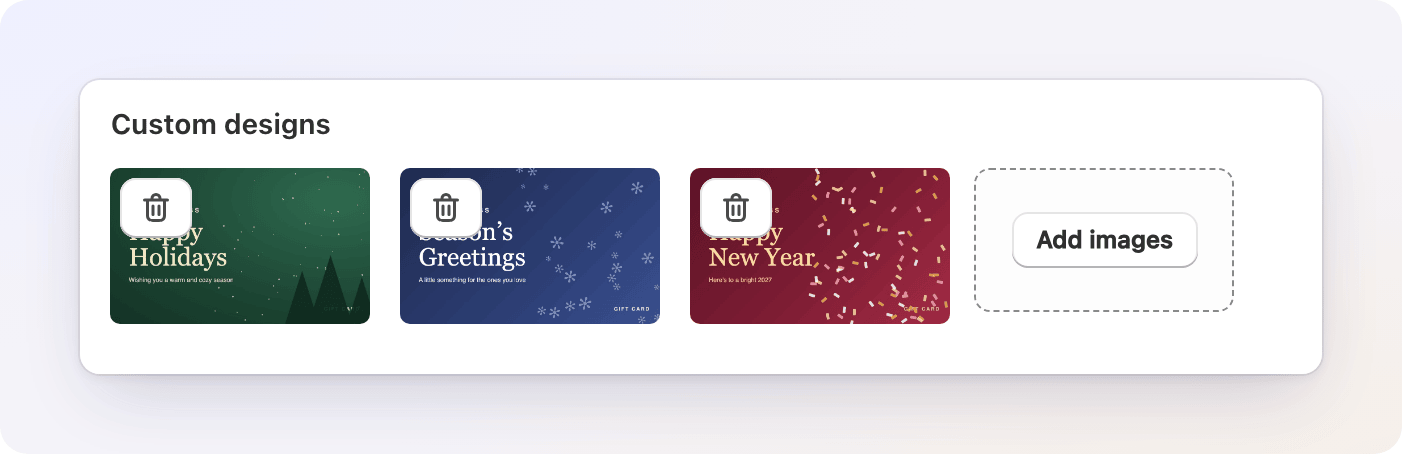
Para que os clientes possam navegar por tema, agrupe os designs em uma categoria como "Feriados". Veja Categorias de cartões.
Passo 2 — Configure as opções de compra
O Gift Card Hero vende cartões-presente pelo seu produto de cartão-presente da Shopify, então os valores são as variantes desse produto.
- No admin da Shopify, abra o produto de cartão-presente e confira as variantes. Ofereça uma faixa com valores intermediários e altos como referência, por exemplo $25, $50, $100 e $200. Valores mais altos vendem bem como presente.
- No Gift Card Hero, abra eGift/Physical cards. Em Purchase options, ative Custom amount se quiser que o comprador informe o próprio valor, e defina o mínimo e o máximo.
- Ative Allow scheduled send. Assim, os compradores podem escolher uma data de entrega, como a manhã de Natal.
Veja Cartões-presente digitais e físicos para todas as opções desta página.
Passo 3 — Adicione uma promoção de cartão bônus (opcional)
Uma promoção "Gaste $100 em cartões-presente, ganhe um cartão bônus de $20" cria senso de urgência e aumenta o ticket médio. O cartão bônus vai para o cliente que fez o pedido.
- Abra o cartão Promotions na página inicial e clique em Manage promotions e depois em Add Promotion.
- Digite um nome como "Bônus de fim de ano 2026" e defina Gift Card Value como
20. - Em Schedule, marque Set start date e Set end date e escolha as datas da campanha.
- Adicione uma regra. Escolha Selected Products Subtotal, selecione seu produto de cartão-presente, escolha o operador GREATER THAN e digite
100. Clique em Add Condition e depois em Create Rule. - Clique em Save.
Com GREATER THAN, cada pedido qualificado ganha um cartão de $20. Para dar $20 a cada $100, use EACH com 100: um pedido de $250 ganha $40.

O Gift Card Hero não envia por e-mail o cartão bônus. Mencione o bônus na página do produto e na confirmação do pedido. Veja Promoções para saber como funcionam as regras e os valores.
Passo 4 — Personalize o e-mail sazonal
A Shopify envia o e-mail do cartão-presente, usando um modelo que o Gift Card Hero gera.
- Acesse Settings e abra a aba Email template.
- Edite os textos para o comprador e para o destinatário e adicione uma saudação sazonal.
- Clique em Generate email template e cole o resultado na notificação Gift card created da Shopify.
Antes, guarde uma cópia do texto do seu modelo habitual, para poder voltar depois da temporada. Veja Modelos de e-mail.

Passo 5 — Divulgue a campanha
O Gift Card Hero não faz o seu marketing. Canais comuns:
- Uma campanha de e-mail para clientes que compraram nos últimos 12 meses
- Um banner na página inicial mostrando os designs sazonais e o bônus
- Posts e anúncios nas redes sociais com a mensagem "o presente perfeito de última hora"
Uma mensagem que funciona: "Entrega instantânea, sem frete".
Passo 6 — Limpe depois da data
- Desmarque os designs prontos sazonais ou exclua os personalizados (guarde os arquivos para o próximo ano) e clique em Save.
- Desative Allow scheduled send se não quiser mantê-lo o ano todo.
- Encerre a promoção: defina a data de término ou exclua-a. A lista mostra Expired depois que a data de término passa.
- Cole de volta o seu modelo de e-mail habitual na Shopify.
Meça a campanha
Abra Analytics (na página inicial do app, clique em View analytics no cartão Analytics) e compare o período da campanha com o mesmo período do ano passado:
- Overall revenue by gift cards durante a campanha
- Redemption revenue e Sales lift nos meses após a data, quando a maioria dos cartões-presente é usada
- Issued Gift Cards na página Promotions, para contar os cartões bônus dados e o valor que carregam. Use o intervalo de datas e clique em Export CSV para comparar o saldo restante deles com as vendas que trouxeram.