Feestdagencampagnes met cadeaubonnen
Cadeaubonnen behoren tot de meest gekochte cadeaus rond de feestdagen. Seizoensgebonden designs, een bonusaanbieding en geplande levering kunnen de verkoop van cadeaubonnen en de totale omzet in piekperiodes verhogen.
Campagne plannen
Begin 4 tot 6 weken voor de feestdag, zodat er tijd is voor design, instellingen en promotie.
| Feestdag | Start campagne | Belangrijkste verkoopperiode |
|---|---|---|
| Kerst / Chanoeka | Begin november | 15 nov – 24 dec |
| Valentijnsdag | Eind januari | 1 – 14 februari |
| Moederdag | 3 weken eerder | 2 weken eerder |
| Black Friday | Begin november | Weekend van Black Friday en Cyber Monday (BFCM) |
| Vaderdag | 3 weken eerder | 2 weken eerder |
Stap 1 — Voeg seizoensdesigns toe
- Ga naar eGift/Physical cards en blijf op het tabblad E-Gift cards.
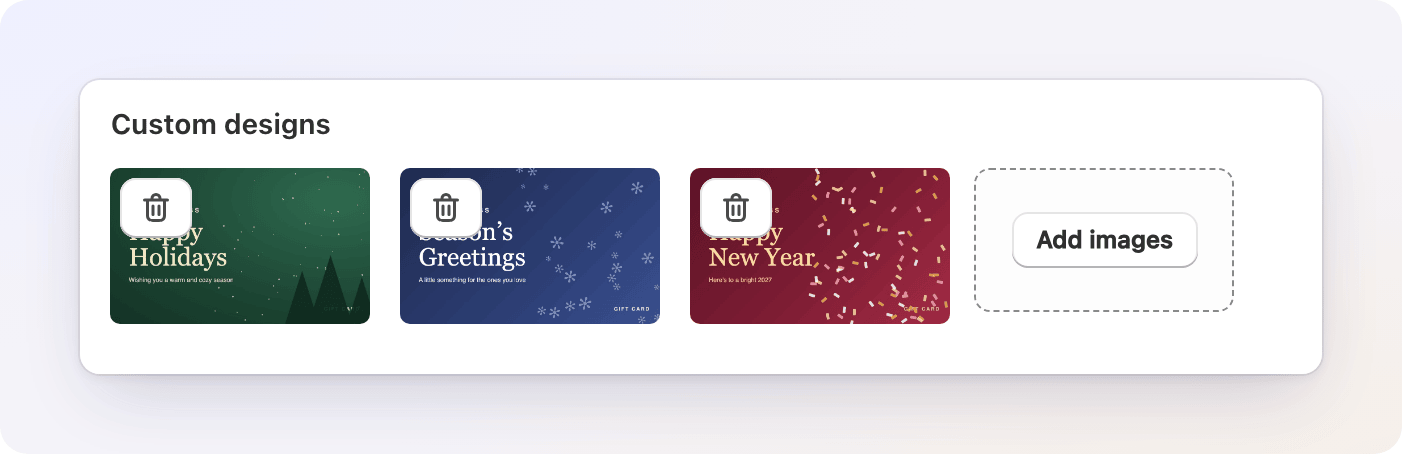
- Scrol in Card designs naar Custom designs en klik op de uploadtegel.
- Upload 2 of 3 seizoensafbeeldingen. Het aanbevolen formaat is 950 × 550 px (verhouding 5:3, minimaal 450 × 270 px).
- Sleep de nieuwe designs naar het begin van de lijst.
- Klik op Save in de balk bovenaan.
Vooraf gemaakte designs hebben een selectievakje. Vink de designs aan die je klanten wilt tonen en haal het vinkje weg bij de rest.
Om klanten op thema te laten bladeren, groepeer je de designs in een categorie zoals "Holiday". Zie Card Categories.
Stap 2 — Stel de aankoopopties in
Gift Card Hero verkoopt cadeaubonnen via je Shopify-cadeaubonproduct, dus de bedragen zijn de varianten van dat product.
- Open in Shopify admin het cadeaubonproduct en controleer de varianten. Bied een bereik aan met een middelhoog tot hoog anker, bijvoorbeeld $25, $50, $100 en $200. Hogere bedragen verkopen goed als cadeau.
- Open in Gift Card Hero eGift/Physical cards. Zet onder Purchase options Custom amount aan als kopers zelf een bedrag willen invullen, en stel het minimum en maximum in.
- Zet Allow scheduled send aan. Kopers kunnen dan een leverdatum kiezen, zoals de ochtend van Kerstmis.
Zie eGift Cards voor alle opties op deze pagina.
Stap 3 — Voeg een bonuscadeaubonactie toe (optioneel)
Een actie als "Besteed $100 aan cadeaubonnen, ontvang een bonuscadeaubon van $20" creëert urgentie en verhoogt de gemiddelde bestelwaarde. De bonuscadeaubon gaat naar de klant die de bestelling heeft geplaatst.
- Open de kaart Promotions op de startpagina en klik op Manage promotions, en daarna op Add Promotion.
- Voer een naam in, zoals "Holiday 2026 bonus", en stel Gift Card Value in op
20. - Vink onder Schedule Set start date en Set end date aan en kies je campagnedata.
- Voeg een regel toe. Kies Selected Products Subtotal, selecteer je cadeaubonproduct, kies de operator GREATER THAN en vul
100in. Klik op Add Condition en daarna op Create Rule. - Klik op Save.
Met GREATER THAN krijgt elke bestelling die voldoet één bonuscadeaubon van $20. Wil je $20 geven voor elke $100, gebruik dan EACH met 100: een bestelling van $250 levert $40 op.

Gift Card Hero verstuurt de bonuscadeaubon niet per e-mail. Vermeld de bonus op je productpagina en in je orderbevestiging. Zie Promotions voor hoe regels en bedragen werken.
Stap 4 — Stijl de seizoensmail
Shopify verstuurt de cadeaubonmail, met een sjabloon dat Gift Card Hero genereert.
- Ga naar Settings en open het tabblad Email template.
- Bewerk de teksten voor de koper en de ontvanger om een seizoensgroet toe te voegen.
- Klik op Generate email template en plak het resultaat in de melding Gift card created van Shopify.
Bewaar eerst een kopie van je gewone sjabloontekst, zodat je na het seizoen kunt terugschakelen. Zie E-mailsjablonen.

Stap 5 — Promoot de campagne
Gift Card Hero verzorgt je marketing niet. Veelgebruikte kanalen:
- Een e-mailcampagne naar klanten die in de afgelopen 12 maanden hebben gekocht
- Een homepagebanner met de seizoensdesigns en de bonus
- Social posts en advertenties met de boodschap "het perfecte last-minute cadeau"
Een boodschap die werkt: "Direct geleverd, geen verzending nodig".
Stap 6 — Ruim op na de feestdag
- Vink de seizoensgebonden vooraf gemaakte designs uit, of verwijder de eigen designs (bewaar de bestanden voor volgend jaar), en klik daarna op Save.
- Zet Allow scheduled send uit als je die het hele jaar niet wilt.
- Beëindig de actie: stel de einddatum in of verwijder de actie. De lijst toont Expired zodra de einddatum is verstreken.
- Plak je gewone e-mailsjabloon weer terug in Shopify.
De campagne meten
Open Analytics (op de startpagina van de app klik je op View analytics in de kaart Analytics) en vergelijk de campagneperiode met dezelfde periode vorig jaar:
- Overall revenue by gift cards tijdens de campagne
- Redemption revenue en Sales lift in de maanden na de feestdag, wanneer de meeste cadeaubonnen worden gebruikt
- Issued Gift Cards op de pagina Promotions, om de uitgegeven bonuscadeaubonnen en de waarde ervan te tellen. Gebruik het datumbereik en klik op Export CSV om hun resterende saldo te vergelijken met de verkopen die ze hebben opgeleverd.