POS-integratie
Gift Card Hero voegt een tegel toe aan Shopify POS die medewerkers in de winkel cadeaubongereedschap geeft zonder het POS-scherm te verlaten. Je bepaalt wat medewerkers kunnen doen via POS tools in Gift Card Hero.
Gebruik je geen Shopify POS? Als je winkel draait op een niet-Shopify-kassa — Square, Clover, Lightspeed, Zettle en vergelijkbare — zie dan Cadeaubonnen op een POS van derden (PWA).
Wat medewerkers vanuit de POS kunnen doen
- Een saldo van een cadeaubon controleren — voer een code in of scan er een om het huidige saldo te zien
- Een fysieke cadeaubon registreren — maak van de code van een gedrukte kaart een actieve cadeaubon met een saldo
- Een kaart opwaarderen — stel een nieuw saldo in, of tel een bedrag op of trek het af, eventueel met een betaling in de winkelwagen
- Een terugbetaling naar een cadeaubon verwerken — geef een terugbetaald bedrag uit als winkeltegoed op een nieuwe of bestaande cadeaubon
- De cadeaubonnen van een klant bekijken — zie alle kaarten die aan een klant zijn gekoppeld, en laad ze op
- Een kaart synchroniseren met je winkelnetwerk — voor multistore-opstellingen
Instellen
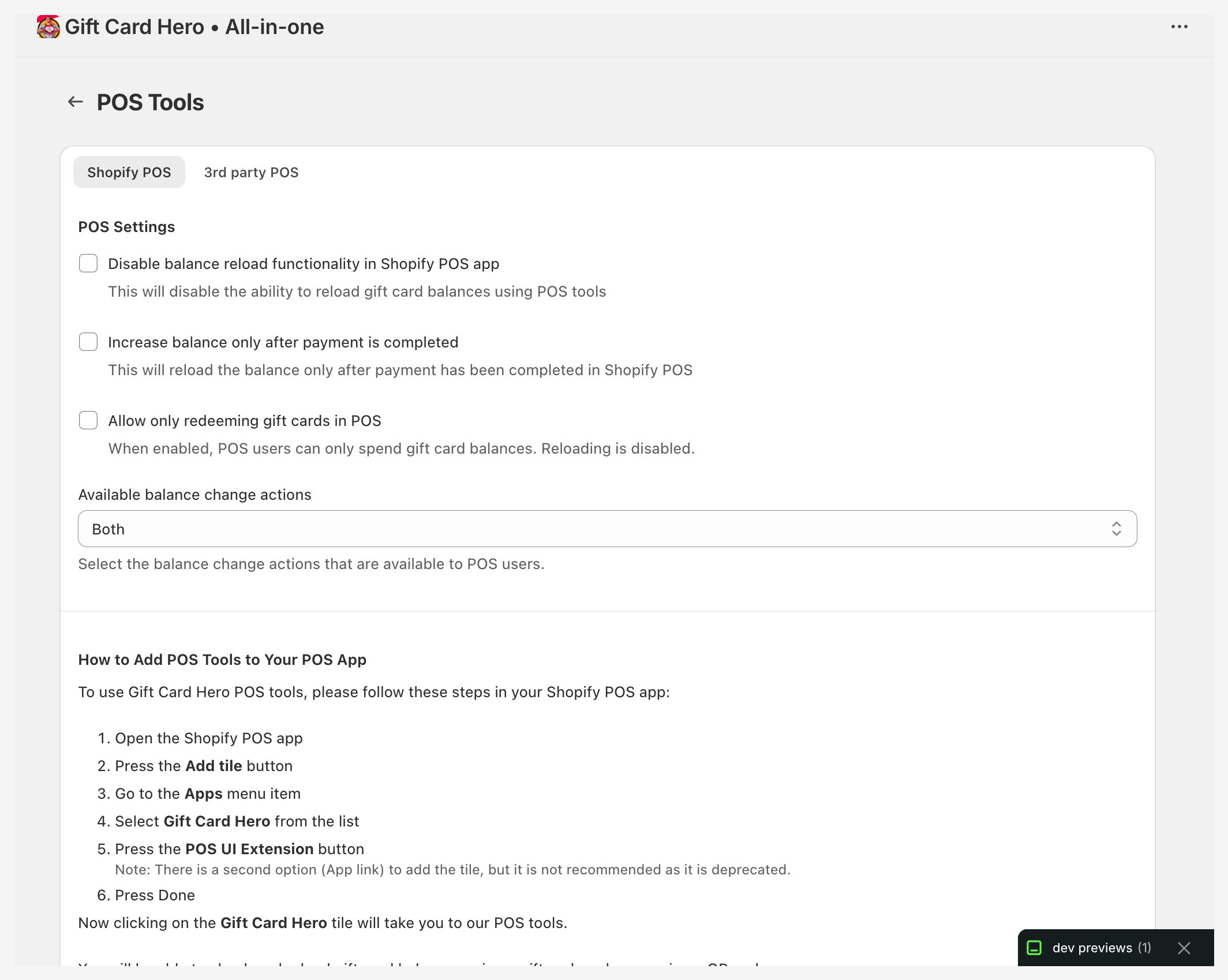
Stap 1 — De tegel aan je POS-startscherm toevoegen
- Open de Shopify POS-app
- Druk op de knop Add tile
- Ga naar het menu-item Apps
- Selecteer Gift Card Hero uit de lijst
- Druk op de knop POS UI Extension
- Druk op Done
De tegel Gift Hero ("Manage gift cards and rewards") verschijnt nu op het POS-startscherm. Als je erop drukt, opent de Gift Card Hero-gereedschappen. Dezelfde stappen staan in Gift Card Hero onder POS tools → Shopify POS, in het vak How to Add POS Tools to Your POS App.
Gebruik de POS UI Extension, niet de App link
Shopify biedt ook een tegel App link aan. Die is verouderd en wordt niet aanbevolen.
Stap 2 — Kies wat medewerkers kunnen doen
Open POS tools in het linkermenu en blijf op het tabblad Shopify POS. Instellingen worden opgeslagen met de knop Save in de opslagbalk.
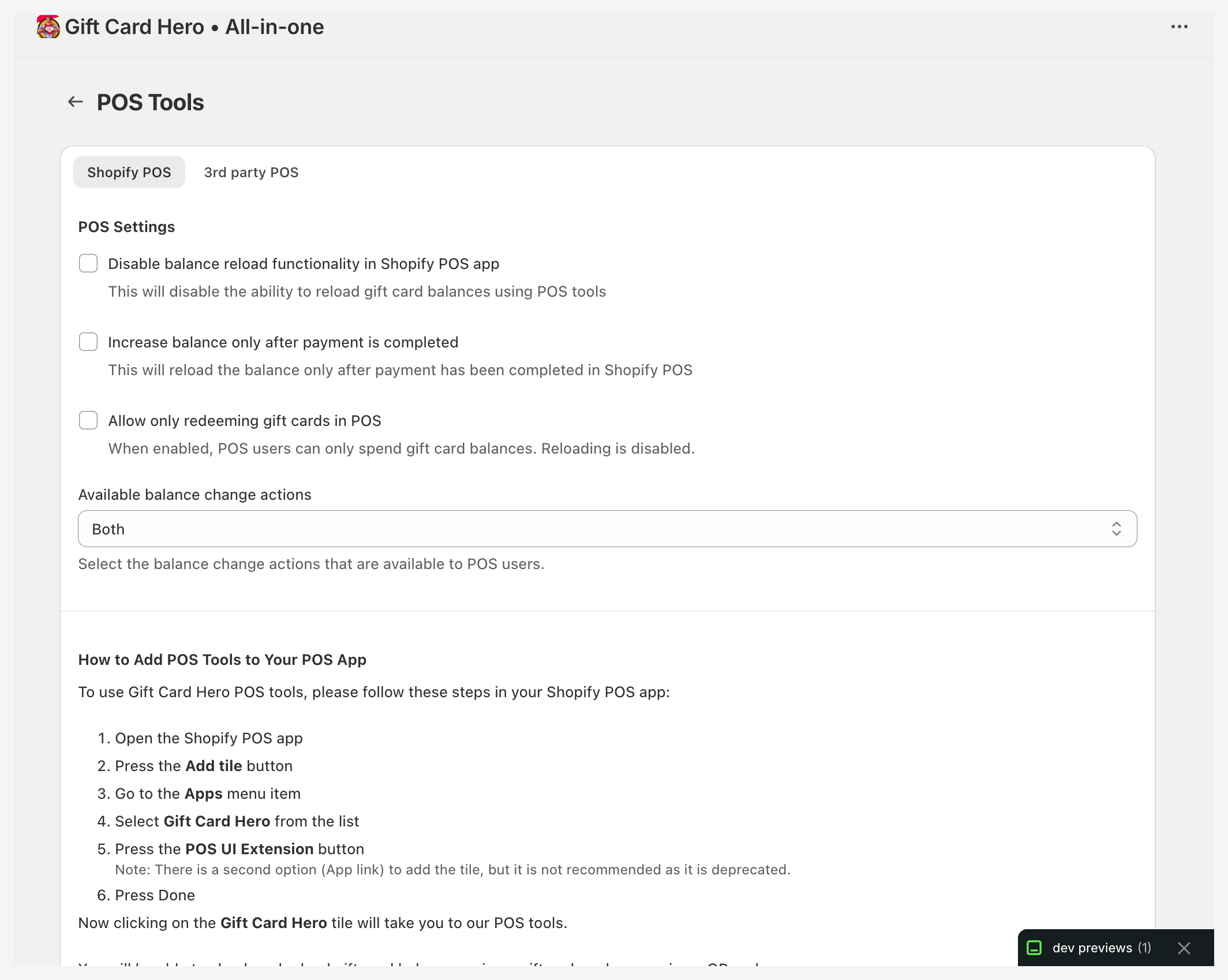
| Instelling | Effect |
|---|---|
| Disable balance reload functionality in Shopify POS app | Medewerkers kunnen geen kaarten opwaarderen. Reload Gift Card toont "Gift card reload is not allowed." |
| Disable gift card registration in Shopify POS app | Verbergt het registreren van cadeaubonnen, zodat medewerkers geen cadeaubonnen zonder betaling kunnen aanmaken. Register Gift Card toont "Gift card registration is not allowed." |
| Increase balance only after payment is completed | Een opwaardering wordt pas toegepast nadat de betaling in Shopify POS is voltooid. |
| Default to 'Add payment to cart' on the reload screen | Selecteert vooraf Add payment to cart in plaats van No payment required. |
| Allow only redeeming gift cards in POS | Medewerkers kunnen alleen saldi uitgeven: opwaarderen en bijtellen op een saldo zijn uitgeschakeld. |
| Available balance change actions | Both (standaard), Set final balance, of Set amount (in POS getoond als Add or deduct amount) — welke aanpassingsmethoden medewerkers op het opwaardeerscherm zien. |
De betaalopties zijn niet beschikbaar zolang Disable balance reload is aangevinkt, en Allow only redeeming kan niet worden gecombineerd met die optie.
Quick Mode
Vink Enable Quick Mode aan om het hoofdmenu over te slaan: als je de tegel opent, ga je direct naar de kaartenlijst van Reload Balance. Gebruik daarna Hide fields on Reload Balance screen om te verbergen wat je medewerkers niet nodig hebben: Adjustment method, Payment options, Internal note, Email notification en Transaction history.
Mogelijkheden van de POS-extensie
De Gift Card Hero POS-extensie voegt verschillende onderdelen toe aan Shopify POS:
Starttegel
De tegel Gift Hero opent Gift Hero Tools met Check Balance, Reload Gift Card en Register Gift Card. (Met Quick Mode aan opent hij in plaats daarvan de kaartenlijst voor opwaarderen.)
Saldo controleren
Tik op Scan gift card QR code of typ de code in Search gift cards en tik op Search. Het resultaat toont de cadeaubon (laatste tekens), zijn Balance en — waar van toepassing — de datum waarop hij is gedeactiveerd of wanneer hij verloopt. Als de code niet wordt gevonden, wordt Register this gift card aangeboden.
Op een apparaat zonder camera, of zonder cameratoestemming, meldt het scherm dat en raadt het een hardwarescanner aan.
Cadeaubon registreren
Activeert een gedrukte cadeaubon bij de kassa. Medewerkers scannen de QR-code van de kaart of typen de code (minstens 8 tekens), voeren de Gift card value in en tikken op Register Gift Card. De code wordt een actieve Shopify-cadeaubon met dat saldo; een code die al bestaat als cadeaubon wordt geweigerd.
Registreren maakt de cadeaubon aan zonder betaling, dus medewerkers zorgen dat de waarde van de kaart is betaald. Om deze optie voor medewerkers te verbergen, vink je Disable gift card registration in Shopify POS app aan in POS tools. Zie Fysieke cadeaubonnen voor de andere manieren om gedrukte kaarten te activeren.
Saldo opwaarderen
Laad bij de kassa geld op een cadeaubon. Zoek de kaart op code, of laat het zoekveld leeg om kaarten te tonen, en tik daarna op de kaart (uitgeschakelde kaarten kunnen niet worden geopend). Het opwaardeerscherm toont het Current balance en:
- Adjustment method — Set final balance, of Add or deduct amount (daarna Add to balance of Deduct from balance).
- Het New balance, de Amount to add of de Amount to deduct.
- No payment required of Add payment to cart — met een Payment amount dat het bijgetelde bedrag volgt.
- Een optionele Internal note.
- Send email notification om de klant te informeren — beschikbaar wanneer de kaart aan een klant is gekoppeld. Het onderwerp en het bericht zijn vooraf ingevuld en aanpasbaar; de tekst komt uit de e-mail voor opwaardering van het saldo.
- Apply changes. Recent transactions voor de kaart worden hieronder getoond.
Terugbetaling van bestelling
Op het detailscherm van een bestelling tikken medewerkers op Refund to gift card. Het terugbetalingsscherm biedt:
- Refund to existing gift card — de cadeaubonnen van de klant (de eerste drie), wanneer de bestelling een klant heeft.
- Items to refund — een aantal voor elke orderregel. Het Refund amount volgt de selectie en kan worden aangepast.
- Een interne Note, en het e-mailadres van de klant — als de bestelling er geen heeft, kunnen medewerkers er een toevoegen.
- No expiration of Add expiration date voor de nieuwe cadeaubon.
Tik op de knop Refund (die het bedrag toont) om de terugbetaling uit te geven. Het scherm Gift Card Details toont dan de waarde en code van de cadeaubon, en laat medewerkers de cadeaubon indien nodig opnieuw uitgeven. Voor de beleidskant, zie Terugbetalingen als cadeaubon.
Cadeaubonnen van klanten
Wanneer een klant in de POS is geopend, heeft het klantdetailscherm een knop Manage gift cards (en View gift cards in het actiemenu). Die opent de cadeaubonnen van de klant, elk met zijn saldo, transactiegeschiedenis en een knop Reload balance.
Een kaart naar het netwerk synchroniseren
Voor winkels in een multistore-netwerk bieden bestelgegevens en het scherm na de aankoop Sync gift card to network: scan of voer een cadeaubooncode in en tik op Sync to network om de cadeaubon beschikbaar te maken in alle winkels van het netwerk.
Een cadeaubon als betaalmiddel accepteren
Het inwisselen van een cadeaubon bij het afrekenen wordt standaard door Shopify POS afgehandeld — er is geen Gift Card Hero-actie nodig. Wanneer een klant met een cadeaubon wil betalen:
- Voeg artikelen toe aan de winkelwagen zoals gewoonlijk
- Tik op Charge
- Selecteer Gift Card als betaalmethode
- Scan of typ de code
Shopify POS trekt het saldo automatisch af.
Als je inwisselingsmeldingen inschakelt, wordt de kaarthouder — of de koper, of beiden, afhankelijk van Wie wordt geïnformeerd — ook op de hoogte gebracht van wat is uitgegeven, wat er nog over is en op welke vestiging.
Probleemoplossing
De Gift Card Hero-tegel verschijnt niet in POS
- Werk de Shopify POS-app bij naar de nieuwste versie
- Open de tegelkiezer (Add tile → Apps) en controleer of Gift Card Hero in de lijst staat; voeg hem daarna opnieuw toe met POS UI Extension
- Op iPads: forceer het sluiten van de POS-app en open hem opnieuw
Foutmelding "Failed to load" op de POS-tegel
Het POS-apparaat kan de Gift Card Hero-API niet bereiken. Controleer: - Is het apparaat verbonden met internet? - Blokkeert een firewall of contentfilter uitgaande verbindingen? - Probeer van wifi naar mobiel data te wisselen (of andersom) om een netwerkprobleem te isoleren
"Action not allowed"
De actie is uitgeschakeld in POS tools → Shopify POS. Vink de bijbehorende instelling aan als je medewerkers deze actie moeten kunnen gebruiken.
De camera toont een zwart scherm bij het scannen (iPad)
De Gift Card Hero-extensie heeft een recente Shopify POS API-versie (2026-07 of nieuwer) nodig om de camera op iPad te tonen. Werk de Shopify POS-app bij naar de nieuwste versie en open de tegel opnieuw. Blijft de camera zwart, typ de code dan in Search gift cards of gebruik een hardwarescanner.
De scanknop ontbreekt
Het apparaat heeft geen camera of er is geen cameratoestemming gegeven. Sta de camera toe voor Shopify POS in de instellingen van het apparaat, of gebruik een hardwarescanner of typ de code.
Saldocontrole toont een onjuist bedrag
Het getoonde saldo wordt live uit Shopify opgehaald. Als het verouderd lijkt, controleer je de internetverbinding van het apparaat en probeer je het opnieuw.
QR-code in de cadeaubonmail of saldopagina scant niet in POS
Symptomen: - Elke cadeaubonmail toont wat op dezelfde QR-code lijkt - Het scannen van die QR in Shopify POS doet niets of geeft "not found" - De QR die aan Apple Wallet is toegevoegd, scant wél correct
Oorzaak: de saldopagina van de cadeaubon (/gift_cards/{id}/{token}) mist het dynamische Liquid-object QrCode dat nodig is om de QR per kaart te tonen. Wanneer dat object niet beschikbaar is, valt Gift Card Hero terug op een statische placeholderafbeelding, zodat elke e-mail uiteindelijk dezelfde niet-scanbare code krijgt.
Oplossing: neem contact op met de support van Gift Card Hero met het getroffen winkeldomein — wij passen de weergave aan onze kant aan, zodat de QR per kaart correct wordt gegenereerd. Na de oplossing toont zowel de e-mail als de saldopagina de unieke QR die in POS scant.