POS 集成
Gift Card Hero 会在 Shopify POS 中添加一个图块,让店内员工无需离开 POS 界面即可使用礼品卡工具。您可以在 Gift Card Hero 的 POS tools 中控制员工可以执行哪些操作。
没有使用 Shopify POS? 如果您的店铺使用非 Shopify 收银系统 —— Square、Clover、Lightspeed、Zettle 等 —— 请改为参阅 第三方 POS 上的礼品卡(PWA)。
员工可以在 POS 中做什么
- 查询礼品卡余额 —— 输入或扫描代码,查看当前余额
- 登记实体礼品卡 —— 将印刷卡片的代码转换为带有余额的有效礼品卡
- 为礼品卡充值 —— 设置新余额,或增加、扣减一定金额,并可在购物车中同时添加付款
- 处理退款至礼品卡 —— 将退款金额作为店铺余额发放到新卡或现有卡上
- 查看客户的礼品卡 —— 查看与某客户关联的所有卡片,并为其充值
- 将卡片同步到您的门店网络 —— 适用于多店铺设置
设置
第 1 步 —— 将图块添加到 POS 主屏幕
- 打开 Shopify POS 应用
- 按下 Add tile 按钮
- 进入 Apps 菜单项
- 从列表中选择 Gift Card Hero
- 按下 POS UI Extension 按钮
- 按下 Done
Gift Hero 图块("Manage gift cards and rewards")现在会出现在 POS 主屏幕上。按下它即可打开 Gift Card Hero 工具。相同的步骤也显示在 Gift Card Hero 的 POS tools → Shopify POS 中,位于 How to Add POS Tools to Your POS App 方框内。
请使用 POS UI Extension,而不是 App link
Shopify 还提供一个 App link 图块。它已被弃用,不推荐使用。
第 2 步 —— 选择员工可以执行的操作
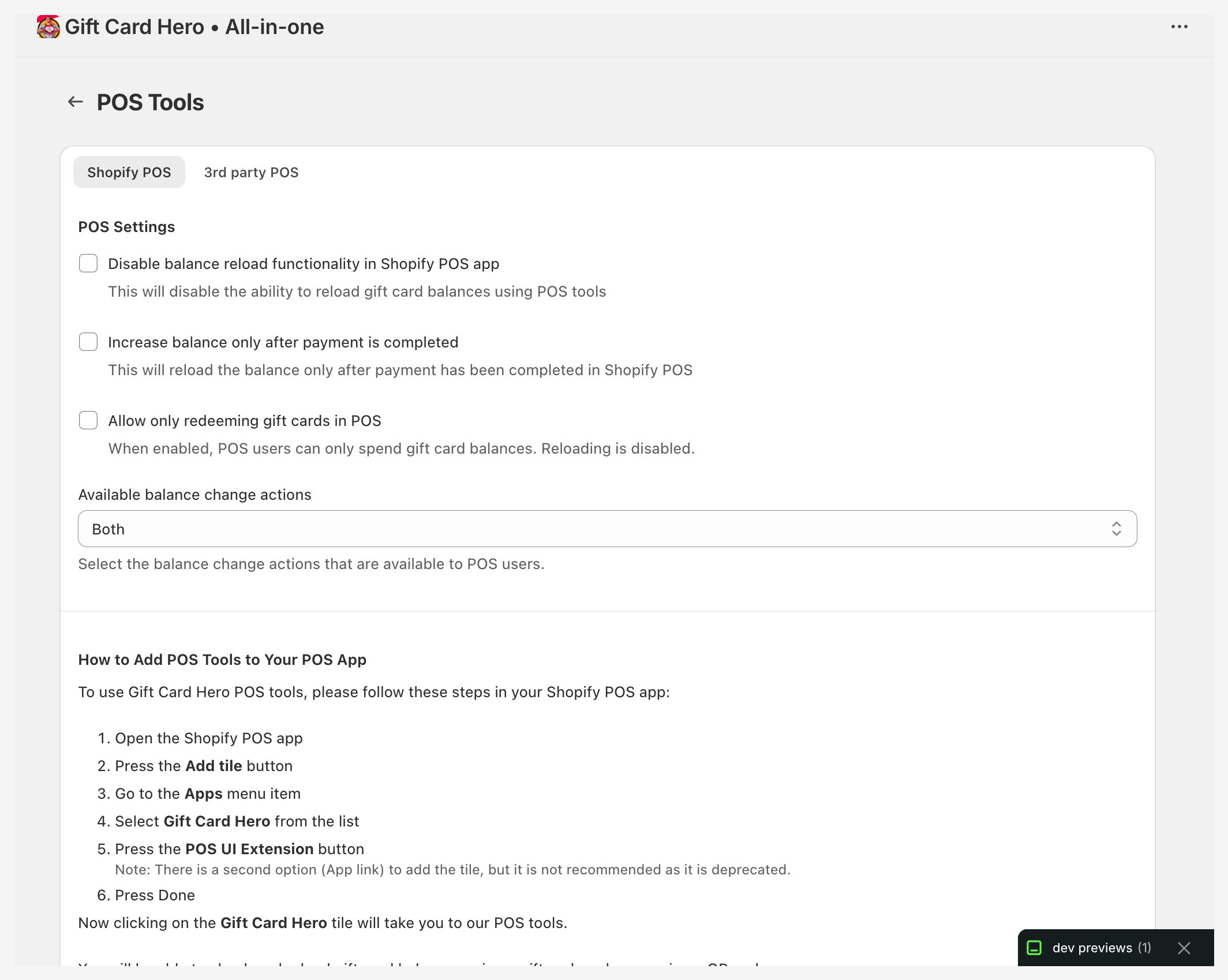
打开左侧导航中的 POS tools,停留在 Shopify POS 标签页。设置通过保存栏中的 Save 按钮保存。
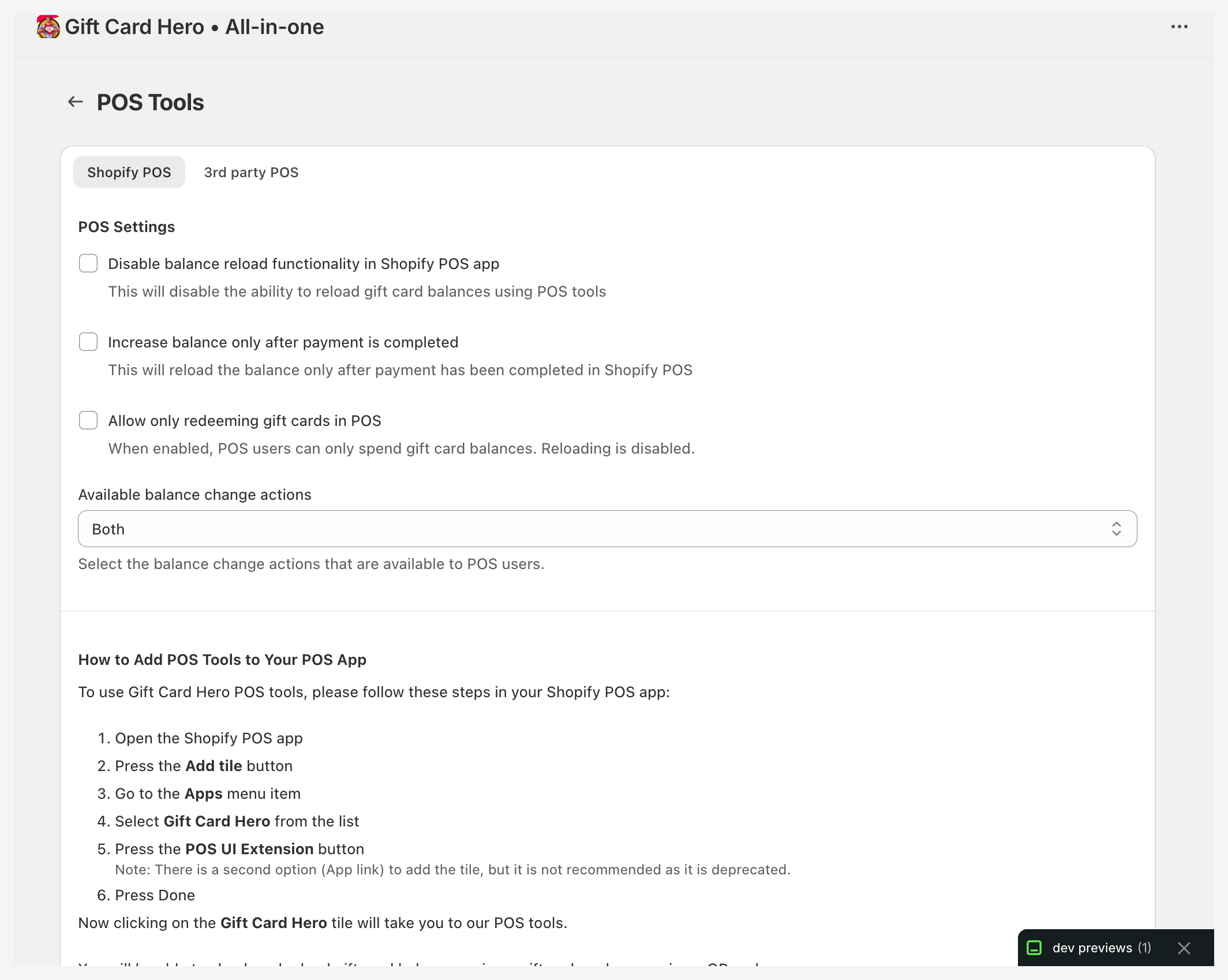
| 设置 | 效果 |
|---|---|
| Disable balance reload functionality in Shopify POS app | 员工无法为卡片充值。Reload Gift Card 会显示 "Gift card reload is not allowed."。 |
| Disable gift card registration in Shopify POS app | 隐藏礼品卡登记功能,使员工无法在未付款的情况下创建礼品卡。Register Gift Card 会显示 "Gift card registration is not allowed."。 |
| Increase balance only after payment is completed | 只有在 Shopify POS 中完成付款后,充值才会生效。 |
| Default to 'Add payment to cart' on the reload screen | 在充值界面中预选 Add payment to cart,而不是 No payment required。 |
| Allow only redeeming gift cards in POS | 员工只能消费余额:充值和增加余额的功能都会被关闭。 |
| Available balance change actions | Both(默认)、Set final balance 或 Set amount(在 POS 中显示为 Add or deduct amount)—— 决定员工在充值界面中看到哪些调整方式。 |
当 Disable balance reload 被勾选时,付款选项不可用;Allow only redeeming 不能与其同时使用。
快速模式
勾选 Enable Quick Mode,即可跳过主菜单:打开图块后会直接进入 Reload Balance 的卡片列表。然后使用 Hide fields on Reload Balance screen 隐藏员工不需要的内容,包括 Adjustment method、Payment options、Internal note、Email notification 和 Transaction history。
POS 扩展功能
Gift Card Hero POS 扩展会向 Shopify POS 添加以下几个部分:
主页图块
Gift Hero 图块会打开 Gift Hero Tools,其中包含 Check Balance、Reload Gift Card 和 Register Gift Card。(开启快速模式后,它会改为打开充值卡片列表。)
查询余额
点击 Scan gift card QR code,或在 Search gift cards 中输入代码,然后点击 Search。结果会显示礼品卡(末尾几位字符)、其 Balance,以及(如适用)停用日期或到期日期。如果找不到该代码,系统会提供 Register this gift card 选项。
如果设备没有摄像头,或未授予摄像头权限,屏幕上会有相应提示,并建议使用硬件扫描器。
登记礼品卡
在收银台激活印刷的礼品卡。员工扫描卡片的二维码或输入其代码(至少 8 个字符),输入 Gift card value,然后点击 Register Gift Card。该代码会成为一张具有该余额的有效 Shopify 礼品卡;如果该代码已作为礼品卡存在,则会被拒绝。
登记时不会收取付款,因此员工需确保该卡的面值已经付清。若要对员工隐藏此选项,请在 POS tools 中勾选 Disable gift card registration in Shopify POS app。有关激活印刷卡片的其他方式,请参见实体礼品卡。
充值余额
在收银台为礼品卡增加资金。按代码搜索卡片,或将搜索框留空以列出卡片,然后点击该卡(已停用的卡无法打开)。充值界面会显示 Current balance,并包括:
- Adjustment method —— Set final balance,或 Add or deduct amount(然后选择 Add to balance 或 Deduct from balance)。
- New balance、Amount to add 或 Amount to deduct。
- No payment required 或 Add payment to cart —— 选择后会出现 Payment amount,并随增加的金额变化。
- 可选的 Internal note。
- Send email notification,用于通知客户 —— 当卡片关联了客户时可用。主题和内容已预先填写,且可以编辑;文字内容来自充值余额邮件。
- Apply changes。该卡的 Recent transactions 会列在下方。
订单退款
在订单详情界面中,员工点击 Refund to gift card。退款界面提供:
- Refund to existing gift card —— 客户的卡片(前三张),前提是订单有关联客户。
- Items to refund —— 为每个订单行项目选择数量。Refund amount 会随选择变化,并可编辑。
- 内部 Note,以及客户的邮箱 —— 如果订单没有邮箱,员工可以添加。
- 新卡的 No expiration 或 Add expiration date。
点击 Refund 按钮(上面显示金额)即可发放退款。之后 Gift Card Details 界面会显示该卡的面值和代码,并允许员工在需要时重新发行该卡。有关政策方面的内容,请参见将退款作为礼品卡。
客户礼品卡
当 POS 中打开了某位客户时,客户详情界面会有 Manage gift cards 按钮(也可在操作菜单中选择 View gift cards)。它会打开该客户的礼品卡,每张卡都显示其余额、交易历史以及 Reload balance 按钮。
将卡片同步到网络
对于多店铺网络中的店铺,订单详情和购后页面都提供 Sync gift card to network:扫描或输入礼品卡代码,然后点击 Sync to network,即可使该卡在网络中的所有店铺中可用。
接受礼品卡作为付款
礼品卡在结账时的兑换由 Shopify POS 原生处理 —— 无需 Gift Card Hero 的任何操作。当客户想用礼品卡付款时:
- 像平常一样将商品加入购物车
- 点击 Charge
- 选择 Gift Card 作为付款方式
- 扫描或输入代码
Shopify POS 会自动从余额中扣除。
如果您开启了兑换通知,根据通知对象的设置,持卡人(或购买者,或两者)也会收到通知,告知其消费了多少、剩余多少以及在哪个门店消费。
故障排除
POS 中没有出现 Gift Card Hero 图块
- 将 Shopify POS 应用更新到最新版本
- 打开图块选择器(Add tile → Apps),确认 Gift Card Hero 已列出,然后使用 POS UI Extension 重新添加
- 在 iPad 上:强制关闭并重新打开 POS 应用
POS 图块中出现 "Failed to load" 错误
POS 设备无法连接到 Gift Card Hero API。请检查: - 设备是否已连接到互联网? - 是否有防火墙或内容过滤器阻止了出站连接? - 尝试在 WiFi 与蜂窝网络之间切换,以排查网络问题
"Action not allowed"
该操作已在 POS tools → Shopify POS 中被关闭。如果员工应当能够使用该功能,请取消勾选对应的设置。
扫描时摄像头显示黑屏(iPad)
Gift Card Hero 扩展需要较新的 Shopify POS API 版本(2026-07 或更高)才能在 iPad 上显示摄像头。请将 Shopify POS 应用更新到最新版本,并重新打开图块。如果摄像头仍然是黑屏,请在 Search gift cards 中手动输入代码,或使用硬件扫描器。
扫描按钮不见了
设备没有摄像头,或尚未授予摄像头权限。请在设备设置中为 Shopify POS 允许摄像头权限,或使用硬件扫描器,或手动输入代码。
余额查询显示的金额有误
显示的余额是从 Shopify 实时获取的。如果看起来过时,请检查设备的网络连接并重试。
礼品卡邮件/余额页面中的二维码无法在 POS 中扫描
症状: - 每封礼品卡邮件中的二维码看起来都相同 - 在 Shopify POS 中扫描该二维码没有任何反应,或返回 "not found" - 添加到 Apple Wallet 中的二维码可以正常扫描
原因:礼品卡余额页面(/gift_cards/{id}/{token})缺少用于渲染每张卡专属二维码的动态 QrCode Liquid 对象。当该对象未被提供时,Gift Card Hero 会回退为静态占位图片,因此每封邮件都会带有相同的、无法扫描的代码。
解决方法:请联系 Gift Card Hero 支持,并提供受影响店铺的域名 —— 我们会在我们这边修补渲染逻辑,以正确生成每张卡专属的二维码。修复之后,邮件和余额页面都会显示可在 POS 中扫描的唯一二维码。