Integración con POS
Gift Card Hero añade un tile a Shopify POS que da al personal de la tienda herramientas de tarjetas de regalo sin salir de la pantalla del POS. Tú controlas lo que puede hacer el personal desde POS tools en Gift Card Hero.
¿No usas Shopify POS? Si tu tienda funciona con una caja que no es de Shopify (Square, Clover, Lightspeed, Zettle y similares), consulta en su lugar Tarjetas de regalo en un TPV de terceros (PWA).
Lo que el personal puede hacer desde el POS
- Consultar el saldo de una tarjeta de regalo: introduce o escanea un código para ver el saldo actual
- Registrar una tarjeta de regalo física: convierte el código de una tarjeta impresa en una tarjeta de regalo activa con saldo
- Recargar una tarjeta: define un saldo nuevo, o añade o descuenta un importe, opcionalmente con un pago en el carrito
- Procesar un reembolso a una tarjeta de regalo: emite un importe de reembolso como crédito de tienda en una tarjeta nueva o existente
- Ver las tarjetas de regalo de un cliente: consulta todas las tarjetas vinculadas a un cliente, y recárgalas
- Sincronizar una tarjeta con tu red de tiendas: para configuraciones multitienda
Configuración
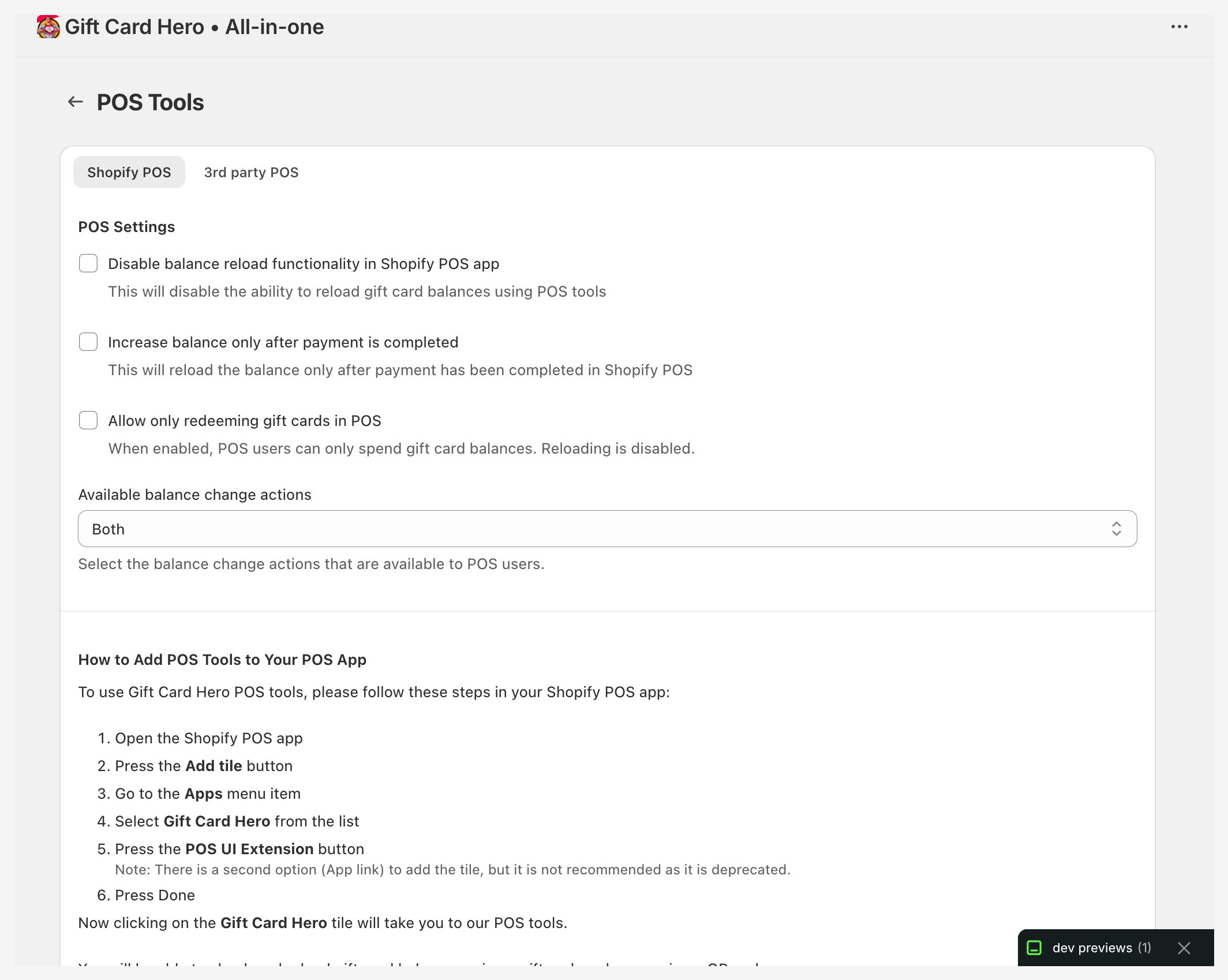
Paso 1: añadir el tile a la pantalla de inicio del POS
- Abre la app de Shopify POS
- Pulsa el botón Add tile
- Ve al menú Apps
- Selecciona Gift Card Hero de la lista
- Pulsa el botón POS UI Extension
- Pulsa Done
El tile Gift Hero ("Manage gift cards and rewards") aparece ahora en la pantalla de inicio del POS. Al pulsarlo se abren las herramientas de Gift Card Hero. Los mismos pasos aparecen en Gift Card Hero en POS tools → Shopify POS, en el cuadro How to Add POS Tools to Your POS App.
Usa la POS UI Extension, no el enlace de la app
Shopify también ofrece un tile de App link. Está obsoleto y no se recomienda.
Paso 2: elegir lo que puede hacer el personal
Abre POS tools en el menú de navegación izquierdo y quédate en la pestaña Shopify POS. Los ajustes se guardan con el botón Save de la barra de guardado.
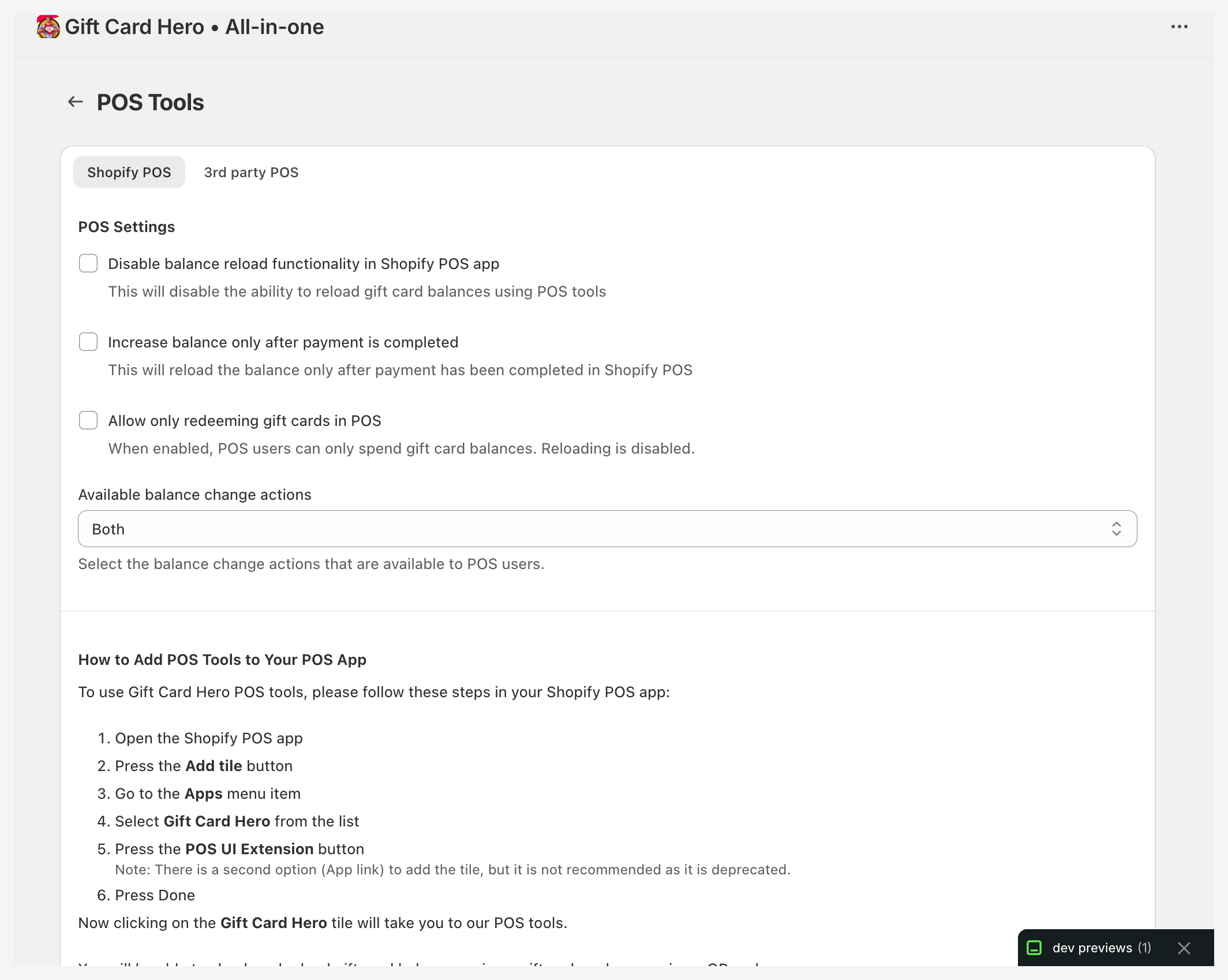
| Ajuste | Efecto |
|---|---|
| Disable balance reload functionality in Shopify POS app | El personal no puede recargar tarjetas. Reload Gift Card muestra "Gift card reload is not allowed." |
| Disable gift card registration in Shopify POS app | Oculta el registro de tarjetas de regalo, para que el personal no pueda crear tarjetas sin pago. Register Gift Card muestra "Gift card registration is not allowed." |
| Increase balance only after payment is completed | Una recarga solo se aplica cuando el pago se ha completado en Shopify POS. |
| Default to 'Add payment to cart' on the reload screen | Preselecciona Add payment to cart en lugar de No payment required. |
| Allow only redeeming gift cards in POS | El personal solo puede gastar saldos: se desactivan recargar y añadir al saldo. |
| Available balance change actions | Both (predeterminado), Set final balance o Set amount (que se muestra en el POS como Add or deduct amount): qué métodos de ajuste ve el personal en la pantalla de recarga. |
Las opciones de pago no están disponibles mientras Disable balance reload está marcada, y Allow only redeeming no se puede combinar con ella.
Modo rápido
Marca Enable Quick Mode para saltarte el menú principal: al abrir el tile se va directamente a la lista de tarjetas de Reload Balance. Después usa Hide fields on Reload Balance screen para quitar lo que el personal no necesita: Adjustment method, Payment options, Internal note, Email notification y Transaction history.
Capacidades de la extensión del POS
La extensión de Gift Card Hero para POS añade varias piezas a Shopify POS:
Tile de inicio
El tile Gift Hero abre Gift Hero Tools, con Check Balance, Reload Gift Card y Register Gift Card. (Con el modo rápido activado, abre en su lugar la lista de tarjetas para recargar.)
Check Balance
Toca Scan gift card QR code o escribe el código en Search gift cards y toca Search. El resultado muestra la tarjeta de regalo (últimos caracteres), su Balance y, cuando aplica, la fecha en que se desactivó o cuándo caduca. Si no se encuentra el código, se ofrece Register this gift card.
En un dispositivo sin cámara, o sin permiso de cámara, la pantalla lo indica y sugiere un escáner de hardware.
Register Gift Card
Activa una tarjeta física impresa en la caja. El personal escanea el QR de la tarjeta o escribe su código (de al menos 8 caracteres), introduce el Gift card value y toca Register Gift Card. El código se convierte en una tarjeta de regalo de Shopify activa con ese saldo; un código que ya existe como tarjeta de regalo se rechaza.
Registrar la tarjeta la crea sin cobrar el pago, así que el personal debe asegurarse de que el valor de la tarjeta se haya pagado. Para ocultar esta opción al personal, marca Disable gift card registration in Shopify POS app en POS tools. Consulta Tarjetas de regalo físicas para ver las otras formas de activar tarjetas impresas.
Reload Balance
Añade fondos a una tarjeta de regalo en la caja. Busca la tarjeta por código, o deja la búsqueda vacía para listar tarjetas, y luego toca la tarjeta (las tarjetas deshabilitadas no se pueden abrir). La pantalla de recarga muestra el Current balance y:
- Adjustment method: Set final balance, o Add or deduct amount (y luego Add to balance o Deduct from balance).
- El New balance, el Amount to add o el Amount to deduct.
- No payment required o Add payment to cart, con un Payment amount que sigue al importe añadido.
- Una Internal note opcional.
- Send email notification para avisar al cliente: disponible cuando la tarjeta está vinculada a un cliente. El asunto y el mensaje vienen rellenados y se pueden editar; el texto procede del correo de recarga de saldo.
- Apply changes. Las Recent transactions de la tarjeta aparecen debajo.
Order Refund
En la pantalla de detalles de un pedido, el personal toca Refund to gift card. La pantalla de reembolso ofrece:
- Refund to existing gift card: las tarjetas del cliente (las tres primeras), cuando el pedido tiene un cliente.
- Items to refund: una cantidad para cada línea del pedido. El Refund amount sigue a la selección y se puede editar.
- Una Note interna, y el correo del cliente: si el pedido no tiene ninguno, el personal puede añadirlo.
- No expiration o Add expiration date para la tarjeta nueva.
Toca el botón Refund (muestra el importe) para emitirlo. La pantalla Gift Card Details muestra entonces el valor y el código de la tarjeta, y permite reemitir la tarjeta si hace falta. Para la parte de política, consulta Reembolsos como tarjetas de regalo.
Customer Gift Cards
Cuando hay un cliente abierto en el POS, la pantalla de detalles del cliente tiene un botón Manage gift cards (y View gift cards en el menú de acciones). Se abre la lista de tarjetas del cliente, cada una con su saldo, su historial de transacciones y un botón Reload balance.
Sincronizar una tarjeta con la red
Para tiendas de una red multitienda, los detalles del pedido y la pantalla posterior a la compra ofrecen Sync gift card to network: escanea o introduce un código de tarjeta de regalo y toca Sync to network para que la tarjeta esté disponible en todas las tiendas de la red.
Aceptar una tarjeta de regalo como pago
El canje de tarjetas de regalo en el pago lo gestiona de forma nativa Shopify POS: no hace falta ninguna acción de Gift Card Hero. Cuando un cliente quiere pagar con una tarjeta de regalo:
- Añade los artículos al carrito como de costumbre
- Toca Charge
- Selecciona Gift Card como método de pago
- Escanea o escribe el código
Shopify POS descuenta el saldo automáticamente.
Si activas las notificaciones de canje, también se informa al titular de la tarjeta (o al comprador, o a ambos, según A quién se notifica) de lo que se gastó, lo que queda y en qué sucursal.
Solución de problemas
El tile de Gift Card Hero no aparece en el POS
- Actualiza la app de Shopify POS a la versión más reciente
- Abre el selector de tiles (Add tile → Apps) y comprueba que Gift Card Hero aparece en la lista; después añádelo de nuevo usando POS UI Extension
- En iPad: cierra por completo y vuelve a abrir la app del POS
Error "Failed to load" en el tile del POS
El dispositivo del POS no puede llegar a la API de Gift Card Hero. Comprueba: - ¿Está el dispositivo conectado a Internet? - ¿Hay un cortafuegos o un filtro de contenido que bloquee las conexiones salientes? - Prueba a cambiar de WiFi a datos móviles (o al revés) para aislar un problema de red
"Action not allowed"
La acción está desactivada en POS tools → Shopify POS. Desmarca el ajuste correspondiente si tu personal debe poder usarla.
La cámara muestra una pantalla negra al escanear (iPad)
La extensión de Gift Card Hero necesita una versión reciente de la API de Shopify POS (2026-07 o posterior) para mostrar la cámara en iPad. Actualiza la app de Shopify POS a la versión más reciente y vuelve a abrir el tile. Si la cámara sigue en negro, escribe el código en Search gift cards o usa un escáner de hardware.
Falta el botón de escaneo
El dispositivo no tiene cámara o no se le ha dado permiso de cámara. Permite la cámara para Shopify POS en los ajustes del dispositivo, o usa un escáner de hardware o escribe el código.
El saldo consultado muestra un importe incorrecto
El saldo mostrado se obtiene en vivo de Shopify. Si parece desactualizado, comprueba la conexión a Internet del dispositivo y vuelve a intentarlo.
El código QR del correo de tarjeta de regalo o de la página de saldo no se escanea en el POS
Síntomas: - Cada correo de tarjeta de regalo muestra lo que parece el mismo código QR - Escanear ese QR en Shopify POS no hace nada o devuelve "not found" - El QR añadido a Apple Wallet sí se escanea correctamente
Causa: la página de saldo de la tarjeta de regalo (/gift_cards/{id}/{token}) no tiene el objeto dinámico QrCode de Liquid que se necesita para mostrar el QR de cada tarjeta. Cuando ese objeto no está expuesto, Gift Card Hero recurre a una imagen de marcador fija, así que cada correo acaba con el mismo código no escaneable.
Solución: contacta con el soporte de Gift Card Hero indicando el dominio de la tienda afectada; corregiremos el renderizado de nuestro lado para que el QR de cada tarjeta se genere correctamente. Tras la corrección, tanto el correo como la página de saldo mostrarán el QR único que se escanea en el POS.