Integraciones
Esta página guarda las credenciales de los canales por los que pueden salir tus notificaciones. No decide qué va por dónde: cada notificación elige sus propios canales en su propia página.
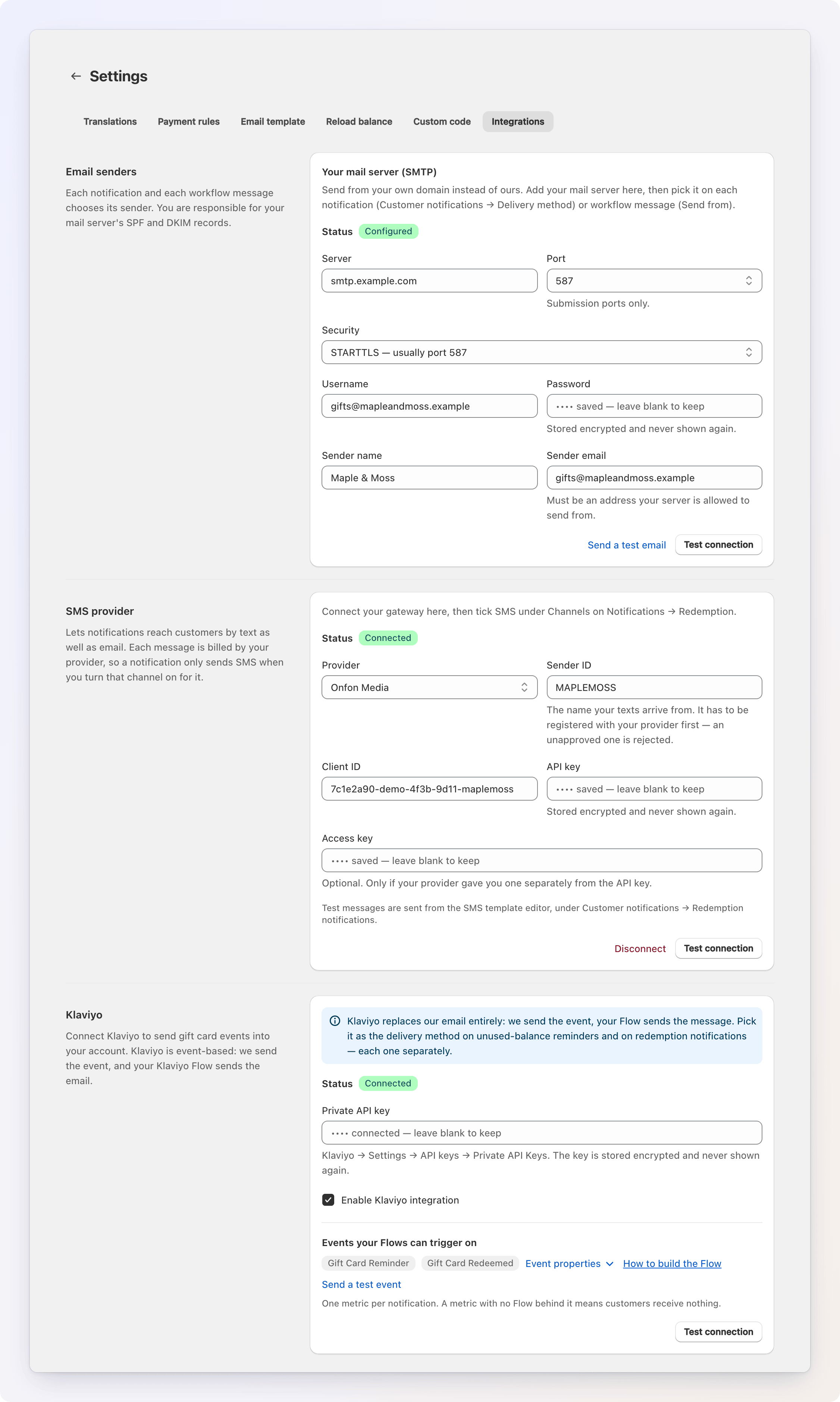
Ve a Settings en el menú de navegación izquierdo y abre la pestaña Integrations. Tiene tres secciones: Email senders, SMS provider y Klaviyo. Los cambios se guardan con el botón Save de la barra de guardado.
Dónde se elige
Añade un servidor de correo o conecta Klaviyo aquí, y luego selecciónalo como Delivery method en Recordatorios de saldo no usado o Notificaciones de canje. Conecta un proveedor de SMS aquí, y luego marca SMS en Channels en Notificaciones de canje. Hasta que un canal no esté configurado aquí, no se puede seleccionar allí.
Remitentes de correo
Por defecto, Gift Card Hero envía los correos a los clientes desde su propio servidor de correo. Si añades aquí tu propio servidor SMTP, tu dominio también estará disponible como remitente, lo que reconocen los clientes y respalda tu propio historial de entregabilidad.
El paso de correo electrónico de cada notificación y de cada flujo de trabajo de fidelidad elige su remitente por separado; esta página solo guarda las credenciales. Tú eres responsable de los registros SPF y DKIM de tu servidor de correo.
1. Obtén los datos de tu proveedor de correo
Necesitas el host, el puerto, el nombre de usuario y la contraseña que tu proveedor te da para enviar correo. Google Workspace, Microsoft 365, Mailgun, SendGrid, Amazon SES y la mayoría de proveedores de alojamiento los publican todos.
Los puertos admitidos son 587 y 2525 (STARTTLS), 465 (SSL/TLS) y 25. El puerto 587 es la opción habitual. El servidor debe ser una dirección de servidor de correo público: se rechaza un host que apunte a una red privada.
2. Conecta en Gift Card Hero
- Abre Settings → Integrations y rellena Your mail server (SMTP): Server, Port, Security (STARTTLS, SSL/TLS o None), Username y Password.
- Define Sender name y Sender email: lo que verán los clientes. La dirección de remitente debe ser una que tu servidor tenga permiso para usar.
- Haz clic en Test connection. No se pueden guardar los ajustes hasta que la prueba tenga éxito, así que una errata nunca se convierte en una serie de correos no entregados. La etiqueta Status dice Configured cuando el servidor, el puerto y el correo del remitente están rellenados.
- Haz clic en Send a test email para que se entregue un mensaje real: el pequeño formulario que se abre viene rellenado con la dirección de contacto de tu tienda, y puedes enviarlo a cualquier otra bandeja para ver cómo llega.
- Haz clic en Save.
Tu contraseña se guarda de forma segura
La contraseña se guarda cifrada y nunca se vuelve a mostrar. Deja el campo en blanco al editar otros ajustes y se mantiene la contraseña guardada.
3. Úsalo para una notificación o un mensaje de flujo de trabajo
En Recordatorios o Notificaciones de canje, define Delivery method como Your mail server (SMTP). La fila muestra la dirección y el servidor desde los que se enviará, para que lo confirmes de un vistazo.
La acción Send Message de un flujo de trabajo de fidelidad tiene su propia opción Send from, en el grupo Delivery de su paso de correo: Gift Card Hero email, o Your mail server (SMTP) una vez configurado aquí. Un paso guardado antes de que existiera esta opción sigue enviando como antes, hasta que elijas un remitente para él. Si el servidor de correo que usa un paso deja de funcionar, ese correo se sigue enviando, pero desde Gift Card Hero email, y el historial de ejecuciones del paso lo indica; un flujo de trabajo no se puede activar mientras su servidor de correo elegido no esté configurado.
Mantén las credenciales actualizadas
Si cambias la contraseña de tu servidor de correo, actualízala también aquí. Los correos enviados con credenciales antiguas se rechazan: aparecen como Failed en el registro de entregas de canjes, con el motivo que dio tu servidor.
Proveedor de SMS
Las notificaciones de canje pueden llegar al titular de la tarjeta (y, si lo eliges, al comprador) por mensaje de texto, además del correo o en lugar de él. Resulta útil cuando el número de teléfono es lo que tus clientes tienen de forma fiable. Los mensajes se envían a través de tu propia cuenta con un proveedor de SMS, y el proveedor te factura por mensaje.
Proveedor compatible: Onfon Media (Kenia).
1. Obtén los datos de Onfon
En el portal de Onfon, en Settings → API settings, encontrarás tu Client ID, API key y Access key. También necesitas un Sender ID: el nombre desde el que llega el texto. Onfon registra los Sender ID por cliente, así que usa uno que te hayan aprobado; uno no registrado se rechaza en el momento del envío.
2. Conecta en Gift Card Hero
- Abre Settings → Integrations y rellena SMS provider: Provider, Sender ID, Client ID, API key y, si tu proveedor te dio una Access key por separado, esa también.
- Haz clic en Test connection. Esto comprueba las credenciales con el proveedor sin enviar nada: lee el saldo de tu cuenta, que se muestra para que veas que la cuenta tiene fondos. No se pueden guardar los ajustes hasta que la prueba tenga éxito.
- Haz clic en Save. La etiqueta Status cambia a Connected.
Tus claves se guardan de forma segura
La API key y la access key se guardan cifradas y nunca se vuelven a mostrar. Déjalas en blanco al editar otros ajustes y se mantienen las claves guardadas. Disconnect las elimina.
3. Úsalo para una notificación
En Notificaciones de canje, marca SMS en Channels. La plantilla de SMS y Send test SMS están en su editor: Integrations solo comprueba las credenciales, nunca envía un texto.
La acción Send Message de un flujo de trabajo de fidelidad también puede enviar SMS, una vez conectado un proveedor aquí; un flujo de trabajo con un paso de SMS no se puede activar hasta que eso ocurra.
Formato del número de teléfono
El proveedor necesita números en formato internacional. Los números que ya tiene Shopify lo están; un número local escrito de otra forma ("0712 345 678") se interpreta según el país del proveedor. Un número que no se pueda interpretar de esa forma se omite y el canje se registra como Not sent con el motivo.
Klaviyo
Klaviyo es una plataforma de marketing basada en eventos. En lugar de que Gift Card Hero envíe el correo de recordatorio, Gift Card Hero envía un evento a tu cuenta de Klaviyo, y un Flow que construyes en Klaviyo envía el correo real. Así puedes usar tu propia marca, segmentación y pruebas A/B.
1. Obtén una Private API Key
En Klaviyo, ve a Settings → API keys → Private API Keys → Create Private API Key.
Pon un nombre a la clave (por ejemplo, Gift Card Hero) y concede estos permisos, o simplemente elige Full Access:
- Events: Write: para enviar el evento de recordatorio
- Profiles: Write: el evento crea o actualiza el perfil del cliente
- Accounts: Read: lo usa la prueba de conexión
Copia la clave (empieza por pk_). Klaviyo solo la muestra una vez.
2. Conecta en Gift Card Hero
- Abre Settings → Integrations y ve a la sección Klaviyo.
- Pega la clave en Private API key.
- Haz clic en Test connection: si tiene éxito, un banner muestra el nombre de tu cuenta de Klaviyo.
- Marca Enable Klaviyo integration y haz clic en Save.
Tu clave se guarda de forma segura
La API key se guarda cifrada y nunca se vuelve a mostrar. Solo necesitas volver a introducirla si quieres reemplazarla.
3. Usa Klaviyo para una notificación
En Recordatorios o Notificaciones de canje, define Delivery method como Klaviyo. A partir de ese momento, esa notificación envía un evento a Klaviyo en lugar de un correo desde Gift Card Hero: los recordatorios envían Gift Card Reminder y los canjes envían Gift Card Redeemed. Cada notificación se configura por separado: una puede usar Klaviyo mientras la otra sigue enviando correo.
La acción Send Message de un flujo de trabajo de fidelidad también puede enviar su propio evento de Klaviyo, con un nombre por acción, por defecto Loyalty: <workflow name>, una vez conectado Klaviyo aquí. Un flujo de trabajo con un paso de Klaviyo no se puede activar hasta que eso ocurra.
4. Crea el Flow en Klaviyo
Crea un Flow para cada métrica que hayas activado. Una métrica sin Flow detrás significa que los clientes no reciben nada: el evento se entrega y luego no ocurre nada.
El bloque de Klaviyo en Settings → Integrations lista los dos eventos en Events your Flows can trigger on. Event properties despliega las mismas tablas que aparecen más abajo, y How to build the Flow enlaza a esta sección.
El evento Gift Card Reminder incluye:
| Propiedad | Descripción |
|---|---|
gift_card_id |
Id de la tarjeta de regalo de Shopify |
card_masked |
Código enmascarado, por ejemplo ••••1234 |
card_last4 |
Últimos 4 caracteres del código de la tarjeta de regalo |
balance |
Saldo restante |
amount_used |
Importe ya gastado |
cards |
La misma tarjeta como lista: id, last_characters, balance, amount_used |
shop |
Dominio de la tienda |
reminder_id |
Id interno (se usa para evitar eventos duplicados) |
is_test |
true en un evento enviado desde el botón Send test event, false en uno real |
El evento Gift Card Redeemed incluye:
| Propiedad | Descripción |
|---|---|
gift_card_id |
Id de la tarjeta de regalo de Shopify |
card_last4 |
Últimos 4 caracteres del código de la tarjeta de regalo |
amount |
Importe descontado de la tarjeta, en el formato monetario de tu tienda |
balance |
Saldo que queda tras este canje |
currency |
Moneda de los importes |
depleted |
true cuando este canje vació la tarjeta |
branch |
Ubicación de la tienda (POS), o la sucursal que tu app de caja envió mediante la API REST; ausente en pedidos en línea |
order_id, order_name |
El pedido que pagó la tarjeta |
audience |
A quién va dirigido el mensaje: holder o purchaser (ver A quién se notifica) |
holder_first_name, holder_last_name, holder_email |
El titular de la tarjeta, cuando se conoce: se rellena en todos los eventos, incluidos los del comprador |
shop |
Dominio de la tienda |
is_test |
true en un evento enviado desde el botón Send test event, false en uno real |
Usa depleted para bifurcar dentro de un mismo Flow en lugar de crear dos. Del mismo modo, un Flow puede filtrar por audience para redactar el correo del comprador de forma distinta al del titular de la tarjeta; un Flow sin ninguna condición en ella se ejecuta para ambos.
El perfil del cliente (correo, nombre y apellidos) se adjunta automáticamente al evento, así que tu Flow puede identificar al cliente y personalizar el mensaje.
5. Envía un evento de prueba
Un Flow se construye más fácilmente con un evento que ya esté en tu cuenta. Send a test event envía un ejemplo con todas las propiedades rellenadas (cifras realistas, el dominio de tu tienda) a un perfil que elijas, para que veas los nombres exactos de las variables en Klaviyo y previsualices el mensaje con valores de aspecto real.
Es un enlace que abre un pequeño formulario, en dos lugares:
- Settings → Integrations, en la sección de Klaviyo junto a los nombres de eventos, con la opción de elegir qué evento enviar. También funciona con una clave que hayas escrito pero aún no guardado.
- En Recordatorios y Notificaciones de canje, justo debajo de la opción de entrega Klaviyo una vez seleccionada: el evento de esa notificación.
La dirección a la que se asocia el evento viene rellenada con el correo de contacto de tu tienda; usa tu propia dirección y el correo del Flow llegará a tu bandeja. Después de enviarlo, abre Profiles en Klaviyo, busca ese perfil y mira su feed de actividad: el evento está ahí con todas las propiedades listadas, las mismas que muestra Event properties.
Distinguir una prueba
El ejemplo lleva is_test: true; los eventos reales llevan false. Si tu Flow hace algo que no querrías que se activara con una prueba (un código de descuento, una etiqueta), añade una condición sobre él. Solo se asocia el correo al perfil, no el nombre de ejemplo, así que tu propio perfil de Klaviyo no cambia de nombre.
La plantilla integrada no se usa
Cuando Delivery method es Klaviyo, no se envía la plantilla de Gift Card Hero de esa notificación: el contenido del correo lo controla por completo tu Flow de Klaviyo.
Notas
Consentimiento
Los recordatorios respetan Only customers who accepted marketing at checkout en los ajustes de recordatorios, sea cual sea el método de entrega. Mantenlo activado para cumplir con el RGPD y con CAN-SPAM, y para evitar que Klaviyo marque tus mensajes.
Consentimiento y notificaciones de canje
Las notificaciones de canje son transaccionales (informan al cliente de lo que pasó con su propia tarjeta), así que el filtro de consentimiento de marketing no se aplica a ellas.
Alternativa
Si se selecciona un canal de correo pero no se puede usar (no hay clave de Klaviyo guardada, la integración está desactivada, la clave guardada no es válida o los ajustes del servidor de correo están incompletos), Gift Card Hero envía a través de su propio correo, para que los clientes sigan recibiendo el mensaje.
No hay alternativa para SMS: Gift Card Hero no tiene un proveedor de SMS propio. Si el canal SMS está activado y el proveedor se ha eliminado desde entonces, el texto se registra como Not sent con ese motivo; el correo, si está activado, se sigue enviando.
Lo que no se envía
El código completo y canjeable de la tarjeta de regalo no se incluye en el evento (Shopify no lo expone después de crear la tarjeta). Usa card_masked / card_last4 para mostrarlo, y enlaza a los clientes a la página de tu tienda o de su cuenta para que puedan ver y usar la tarjeta.