集成
本页保存通知可使用的发送渠道的凭据。它不决定每条通知发送到哪里,每条通知会在自己的页面中选择自己的渠道。
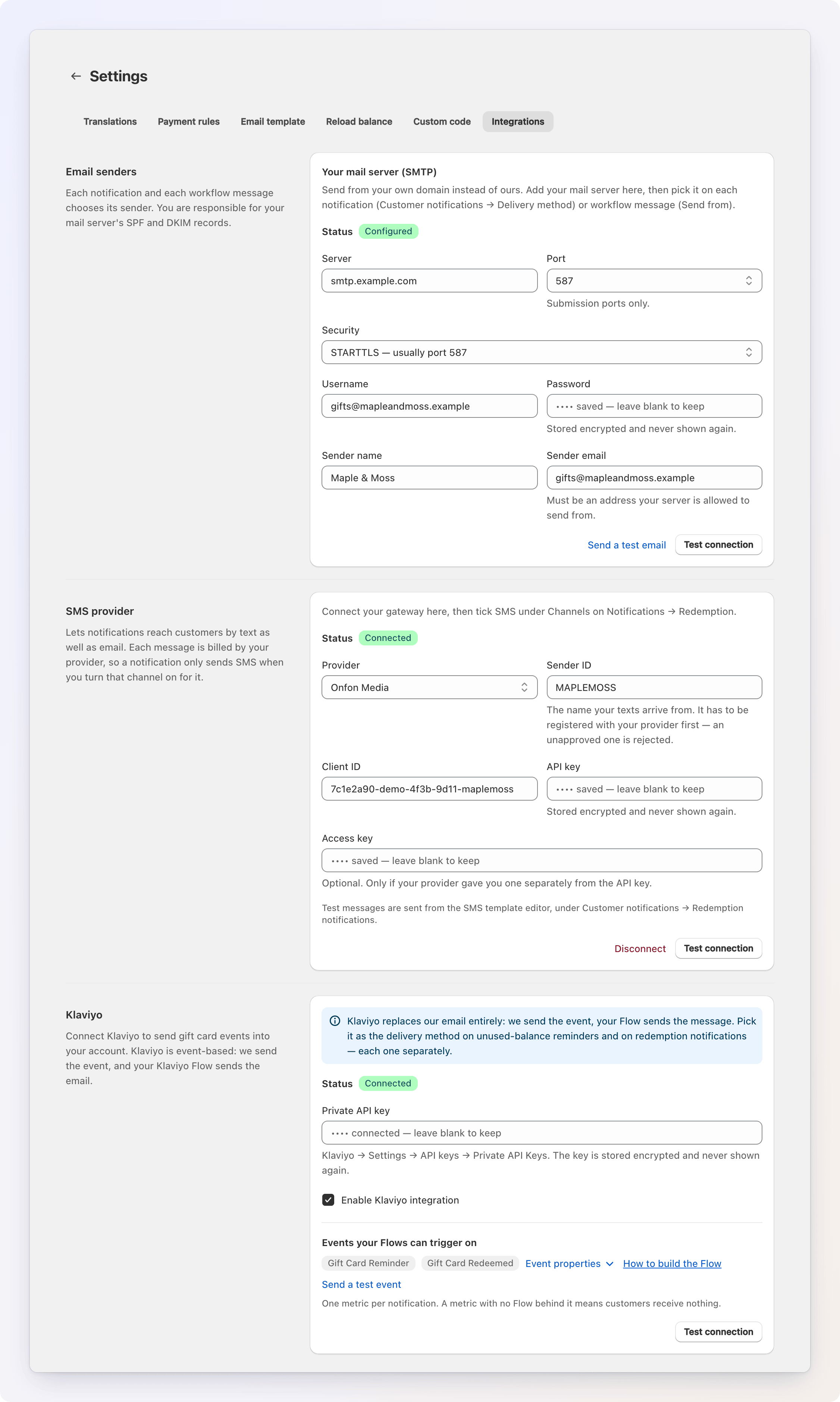
前往左侧导航中的 Settings,打开 Integrations 标签页。该页面分为三个部分:Email senders、SMS provider 和 Klaviyo。更改通过保存栏中的 Save 按钮保存。
选择方式在哪里设置
在这里添加邮件服务器或连接 Klaviyo,然后在 Unused Balance Reminders 或 Redemption Notifications 中将其选为 Delivery method。在这里连接短信服务商,然后在 Redemption Notifications 的 Channels 下勾选 SMS。在此处完成设置之前,这些渠道无法在对应页面中被选择。
发件人邮箱
默认情况下,Gift Card Hero 通过其自有邮件服务器发送客户邮件。在此添加您自己的 SMTP 服务器后,您的域名也可作为发件人使用。这是客户所熟悉的发件人,并且有您自己的邮件送达记录作为支撑。
每条通知以及每个忠诚度工作流的邮件步骤都会单独选择其发件人,此页面只保存凭据。您需要对自己邮件服务器的 SPF 和 DKIM 记录负责。
1. 从邮件服务商获取详细信息
您需要邮件服务商为发送邮件而提供的主机、端口、用户名和密码。Google Workspace、Microsoft 365、Mailgun、SendGrid、Amazon SES 以及大多数主机服务商都会公布这些信息。
支持的端口为 587 和 2525(STARTTLS)、465(SSL/TLS)以及 25。通常选择端口 587。服务器必须是公共邮件服务器地址;指向私有网络的主机会被拒绝。
2. 在 Gift Card Hero 中连接
- 打开 Settings → Integrations,填写 Your mail server (SMTP):Server、Port、Security(STARTTLS、SSL/TLS 或 None)、Username 和 Password。
- 设置 Sender name 和 Sender email,即客户将看到的内容。Sender email 必须是您的服务器被允许以其身份发送的地址。
- 点击 Test connection。测试成功之前无法保存设置,因此拼写错误不会变成一连串无法送达的邮件。服务器、端口和发件人邮箱都填写后,Status 标记会显示 Configured。
- 点击 Send a test email,发送一封真实的邮件。打开的小表单已预填您店铺的联系邮箱,您也可以发送到任何其他收件箱,查看邮件是否到达。
- 点击 Save。
您的密码已安全存储
密码以加密方式存储,且之后不再显示。编辑其他设置时将该字段留空,已保存的密码会被保留。
3. 用于通知或工作流邮件
在 Reminders 或 Redemption Notifications 中,将 Delivery method 设置为 Your mail server (SMTP)。该行会显示将以哪个地址和服务器发送,便于您一眼确认。
忠诚度工作流的 Send Message 操作在其邮件步骤的 Delivery 分组中有自己的 Send from 选项:Gift Card Hero email,或在此处设置完成后的 Your mail server (SMTP)。在此选项出现之前保存的步骤会保持原有的发送方式,直到您为其选择发件人。如果某个步骤所设置的邮件服务器停止工作,该邮件仍会发出,但改由 Gift Card Hero email 发送,步骤的运行历史中会说明这一点;如果所选邮件服务器未设置完成,则工作流无法激活。
保持凭据为最新
如果您更改了邮件服务器的密码,请同时在此更新。使用过期凭据发送的邮件会被拒绝,并在兑换邮件投递日志中显示为 Failed,同时附上您的服务器给出的原因。
短信服务商
Redemption notifications 可以通过短信(以及您选择的话,也可通知购买者)联系持卡人,既可以与邮件同时使用,也可以替代邮件。当您的客户通常只留有手机号码时,这一功能很有用。短信通过您自己在短信服务商处的账户发送,由服务商按每条短信向您收费。
支持的服务商:Onfon Media(肯尼亚)。
1. 从 Onfon 获取详细信息
在 Onfon 门户中,前往 Settings → API settings,您可以找到您的 Client ID、API key 和 Access key。您还需要一个 Sender ID,即短信显示的发送方名称。Onfon 按客户注册发送方 ID,因此请使用已为您获得批准的 ID;未注册的 ID 会在发送时被拒绝。
2. 在 Gift Card Hero 中连接
- 打开 Settings → Integrations,填写 SMS provider:Provider、Sender ID、Client ID、API key,以及如果服务商单独提供了 Access key,也一并填写。
- 点击 Test connection。这会在不发送任何内容的情况下向服务商验证凭据,它会读取您的账户余额并显示出来,以便您确认账户已充值。测试成功之前无法保存设置。
- 点击 Save。Status 标记会变为 Connected。
您的密钥已安全存储
API key 和 access key 以加密方式存储,之后不再显示。编辑其他设置时将其留空,已保存的密钥会被保留。Disconnect 会将其删除。
3. 用于通知
在 Redemption Notifications 中,在 Channels 下勾选 SMS。短信模板和 Send test SMS 位于该页面的编辑器中。Integrations 页面只验证凭据,从不发送短信。
忠诚度工作流的 Send Message 操作在此处连接服务商后也可以发送短信;包含短信步骤的工作流在服务商连接之前无法激活。
电话号码格式
服务商需要国际格式的号码。Shopify 中已保存的号码本身就是国际格式;在其他地方输入的本地号码(例如 "0712 345 678")会被按服务商所在国家的格式解读。无法按此方式解读的号码会被跳过,并且该兑换会被记录为 Not sent 及其原因。
Klaviyo
Klaviyo 是一个基于事件的营销平台。Gift Card Hero 不再发送提醒邮件,而是向您的 Klaviyo 账户发送一个事件,由您在 Klaviyo 中构建的 Flow 发送实际邮件。这样您就可以使用自己的品牌设计、客户分群和 A/B 测试。
1. 获取私有 API 密钥
在 Klaviyo 中,前往 Settings → API keys → Private API Keys → Create Private API Key。
为密钥命名(例如 Gift Card Hero),并授予以下权限范围,或直接选择 Full Access:
- Events: Write:用于发送提醒事件
- Profiles: Write:事件会创建或更新客户资料
- Accounts: Read:用于连接测试
复制该密钥(它以 pk_ 开头)。Klaviyo 只显示一次。
2. 在 Gift Card Hero 中连接
- 打开 Settings → Integrations,进入 Klaviyo 部分。
- 将密钥粘贴到 Private API key 中。
- 点击 Test connection。成功后会显示一个横幅,其中包含您的 Klaviyo 账户名称。
- 勾选 Enable Klaviyo integration,然后点击 Save。
您的密钥已安全存储
API key 以加密方式存储,之后不再显示。只有在您想要替换时才需要重新输入。
3. 为通知使用 Klaviyo
在 Reminders 或 Redemption Notifications 中,将 Delivery method 设置为 Klaviyo。此后,该通知会向 Klaviyo 发送事件,而不是由 Gift Card Hero 发送邮件:提醒会发送 Gift Card Reminder,兑换通知会发送 Gift Card Redeemed。每条通知分别设置,因此一条可以使用 Klaviyo,而另一条仍然通过邮件发送。
忠诚度工作流的 Send Message 操作在此处连接 Klaviyo 后,也可以发送自己的 Klaviyo 事件,事件名称按操作单独设置,默认为 Loyalty: <workflow name>。包含 Klaviyo 步骤的工作流在 Klaviyo 连接之前无法激活。
4. 在 Klaviyo 中构建 Flow
为您启用的每个指标创建一个 Flow。没有对应 Flow 的指标意味着客户什么也收不到:事件已投递,但之后不会发生任何事情。
Settings → Integrations 上的 Klaviyo 区块会在 Events your Flows can trigger on 下列出这两个事件。Event properties 会展开与下方相同的表格,How to build the Flow 会链接到本节。
Gift Card Reminder 事件包含以下属性:
| 属性 | 说明 |
|---|---|
gift_card_id |
Shopify 礼品卡 ID |
card_masked |
掩码后的代码,例如 ••••1234 |
card_last4 |
礼品卡代码的最后 4 个字符 |
balance |
剩余余额 |
amount_used |
已使用的金额 |
cards |
同一张卡的列表形式:id、last_characters、balance、amount_used |
shop |
店铺域名 |
reminder_id |
内部 ID(用于防止重复事件) |
is_test |
通过 Send test event 按钮发送的事件为 true,真实事件为 false |
Gift Card Redeemed 事件包含以下属性:
| 属性 | 说明 |
|---|---|
gift_card_id |
Shopify 礼品卡 ID |
card_last4 |
礼品卡代码的最后 4 个字符 |
amount |
从卡上扣除的金额,采用您店铺的货币格式 |
balance |
本次兑换后剩余的余额 |
currency |
金额的货币 |
depleted |
本次兑换用完了该卡时为 true |
branch |
店铺门店(POS),或您的收银应用通过 REST API 发送的分店;线上订单中不存在 |
order_id、order_name |
该礼品卡所支付的订单 |
audience |
消息的接收对象:holder 或 purchaser(见 Who gets notified) |
holder_first_name、holder_last_name、holder_email |
持卡人(如已知);每个事件都会填写,包括发给购买者的事件 |
shop |
店铺域名 |
is_test |
通过 Send test event 按钮发送的事件为 true,真实事件为 false |
使用 depleted 可以在一个 Flow 内分支处理,而无需构建两个 Flow。同样,Flow 可以按 audience 过滤,以便为购买者的邮件使用与持卡人不同的措辞;没有此条件的 Flow 会同时对两者运行。
客户资料(邮箱、名、姓)会自动附加到事件上,因此您的 Flow 可以匹配客户并个性化邮件内容。
5. 发送测试事件
在您的账户中已有某个事件的情况下,构建 Flow 最为简便。Send a test event 会将一个包含所有属性的示例推送到您选择的客户资料,其中数值逼真,域名为您店铺的域名,因此您可以在 Klaviyo 中看到确切的变量名称,并使用逼真的数值预览邮件。
这是一个链接,会打开一个小表单,位于以下两处:
- Settings → Integrations 的 Klaviyo 部分,位于事件名称旁边,可选择要发送的事件。即使您输入的密钥尚未保存,它也可以使用。
- Reminders 和 Redemption Notifications,位于选中 Klaviyo 投递方式之后的该选项下方,即该通知对应的事件。
用于关联事件的地址已预填为您店铺的联系邮箱;使用您自己的地址,Flow 的邮件就会进入您的收件箱。发送之后,在 Klaviyo 中打开 Profiles,找到该客户资料并查看其活动记录:事件会出现在其中,并列出所有属性,与 Event properties 中显示的相同。
区分测试事件
示例事件带有 is_test: true;真实事件则为 false。如果您的 Flow 包含您不希望由测试触发的操作(例如折扣码、标签),请为其添加基于该字段的条件。只会向客户资料附加邮箱,不会附加示例姓名,因此您自己的 Klaviyo 客户资料不会被重命名。
不会使用内置模板
当 Delivery method 为 Klaviyo 时,该通知对应的 Gift Card Hero 模板不会被发送,邮件内容完全由您的 Klaviyo Flow 控制。
备注
同意
无论采用哪种投递方式,提醒都会遵守提醒设置中的 Only customers who accepted marketing at checkout。请保持启用,以符合 GDPR/CAN-SPAM 的要求,并避免 Klaviyo 将您的邮件标记为垃圾邮件。
同意与兑换通知
兑换通知属于事务性邮件:它们告知客户其自己的卡发生了什么,因此营销同意过滤条件不适用于它们。
备用方案
如果所选的邮件渠道不可用(例如未保存 Klaviyo 密钥、集成已被停用、已保存的密钥无法使用,或邮件服务器设置不完整),Gift Card Hero 会改用其自有邮件系统发送,因此客户仍会收到邮件。
短信没有备用方案:Gift Card Hero 没有自己的短信服务商。如果短信渠道已开启,但服务商之后已被移除,该短信会被记录为 Not sent 并附上原因;如果已开启,邮件仍会发送。
不会发送的内容
完整的、可兑换的礼品卡代码不会包含在事件中(Shopify 在卡片创建之后不会再提供它)。请使用 card_masked / card_last4 进行展示,并引导客户访问您的店铺或账户页面,以便查看并使用该卡。