Integraties
Deze pagina bewaart de inloggegevens voor de kanalen waarlangs je meldingen kunnen worden verstuurd. Ze bepaalt niet wat waarheen gaat: elke melding kiest zijn eigen kanalen op zijn eigen pagina.
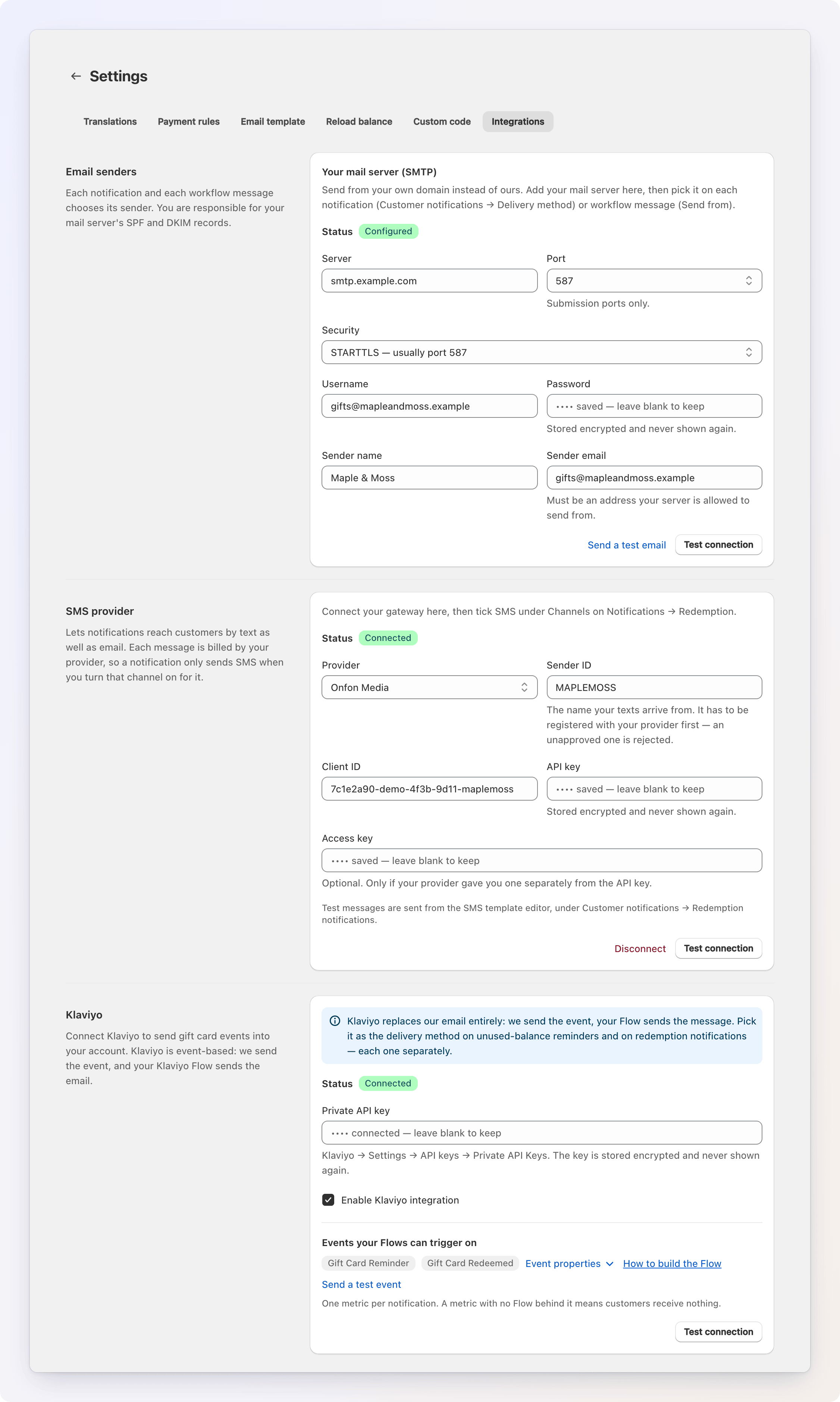
Ga in het linkermenu naar Settings en open het tabblad Integrations. Het heeft drie secties: Email senders, SMS provider en Klaviyo. Wijzigingen sla je op met de knop Save in de opslagbalk.
Waar de keuze wordt gemaakt
Voeg hier een mailserver toe of verbind hier Klaviyo, en kies het daarna als Delivery method bij Unused Balance Reminders of Redemption Notifications. Verbind hier een sms-provider en vink daarna SMS aan onder Channels bij Redemption Notifications. Totdat een kanaal hier is ingesteld, kan het daar niet worden gekozen.
E-mailafzenders
Standaard verstuurt Gift Card Hero e-mails naar klanten via de eigen mailserver. Voeg hier je eigen SMTP-server toe en je domein wordt ook als afzender beschikbaar. Dat herkennen klanten, en daar staat je eigen reputatie voor e-mailbezorging achter.
Elke melding en de e-mailstap van elke loyalty workflow kiest zijn afzender apart; deze pagina bewaart alleen de inloggegevens. Jij bent verantwoordelijk voor de SPF- en DKIM-records van je mailserver.
1. Haal de gegevens bij je mailprovider op
Je hebt de host, poort, gebruikersnaam en wachtwoord nodig die je provider voor het verzenden van e-mail uitgeeft. Google Workspace, Microsoft 365, Mailgun, SendGrid, Amazon SES en de meeste hostingproviders publiceren deze.
Ondersteunde poorten zijn 587 en 2525 (STARTTLS), 465 (SSL/TLS) en 25. Poort 587 is de gebruikelijke keuze. De server moet een publiek mailserveradres zijn — een host die naar een privénetwerk verwijst, wordt geweigerd.
2. Verbinden in Gift Card Hero
- Open Settings → Integrations en vul Your mail server (SMTP) in: Server, Port, Security (STARTTLS, SSL/TLS of None), Username en Password.
- Stel Sender name en Sender email in — wat klanten zien. Het sender email-adres moet een adres zijn waarmee je server mag verzenden.
- Klik op Test connection. De instellingen kunnen niet worden opgeslagen totdat een test slaagt, zodat een typefout nooit tot een reeks onbezorgde e-mails leidt. De Status-badge toont Configured zodra de server, poort en sender email zijn ingevuld.
- Klik op Send a test email om een echt bericht te laten bezorgen — het kleine formulier dat opent is vooraf ingevuld met het contactadres van je winkel, en je kunt het naar elke andere inbox sturen om de aankomst te zien.
- Klik op Save.
Je wachtwoord wordt veilig opgeslagen
Het wachtwoord wordt versleuteld opgeslagen en nooit meer getoond. Laat het veld leeg bij het wijzigen van andere instellingen en het opgeslagen wachtwoord blijft behouden.
3. Gebruik het voor een melding of een workflowbericht
Stel bij Reminders of Redemption Notifications Delivery method in op Your mail server (SMTP). De rij toont met welk adres en welke server er wordt verzonden, zodat je dat in één oogopslag kunt controleren.
De actie Send Message van een loyalty workflow heeft een eigen keuze Send from, in de Delivery-groep van zijn e-mailstap: Gift Card Hero email, of Your mail server (SMTP) zodra die hier is ingesteld. Een stap die is opgeslagen voordat deze keuze bestond, blijft verzenden zoals voorheen, totdat je er een afzender voor kiest. Als de mailserver die een stap gebruikt niet meer werkt, gaat die e-mail toch uit — via Gift Card Hero email in plaats daarvan — en de runhistorie van de stap vermeldt dat. Een workflow kan niet worden geactiveerd zolang de gekozen mailserver niet is ingesteld.
Houd de inloggegevens actueel
Als je het wachtwoord van je mailserver wijzigt, werk het dan ook hier bij. E-mails die met verouderde inloggegevens zijn verstuurd, worden geweigerd — ze verschijnen als Failed in het bezorglogboek van inwisselingen, met de reden die je server heeft gegeven.
SMS-provider
Redemption notifications kunnen de cadeaubonhouder (en, als je dat kiest, de koper) ook per sms bereiken, naast of in plaats van e-mail. Dat is handig waar een telefoonnummer is wat je klanten betrouwbaar hebben. Berichten gaan via je eigen account bij een sms-provider, die jou per bericht factureert.
Ondersteunde provider: Onfon Media (Kenia).
1. Haal de gegevens bij Onfon op
In het Onfon-portaal vind je onder Settings → API settings je Client ID, API key en Access key. Je hebt ook een Sender ID nodig — de naam waarvandaan de sms komt. Onfon registreert sender-ID's per klant, dus gebruik er een die voor jou is goedgekeurd; een niet-geregistreerde wordt bij het verzenden geweigerd.
2. Verbinden in Gift Card Hero
- Open Settings → Integrations en vul SMS provider in: Provider, Sender ID, Client ID, API key en, als je provider die apart heeft gegeven, Access key.
- Klik op Test connection. Dit controleert de inloggegevens bij de provider zonder iets te verzenden — het leest je accountsaldo, dat wordt getoond zodat je ziet dat het account is gevuld. De instellingen kunnen niet worden opgeslagen totdat een test slaagt.
- Klik op Save. De Status-badge verandert naar Connected.
Je sleutels worden veilig opgeslagen
De API key en access key worden versleuteld opgeslagen en nooit meer getoond. Laat ze leeg bij het wijzigen van andere instellingen en de opgeslagen sleutels blijven behouden. Disconnect verwijdert ze.
3. Gebruik het voor een melding
Vink bij Redemption Notifications SMS aan onder Channels. De sms-sjabloon en Send test SMS staan in de editor daar. Integrations controleert alleen de inloggegevens; er wordt nooit een sms vanaf deze pagina verstuurd.
De actie Send Message van een loyalty workflow kan ook sms versturen, zodra hier een provider is verbonden. Een workflow met een sms-stap kan niet worden geactiveerd zolang dat niet zo is.
Opmaak telefoonnummer
De provider heeft nummers in internationale vorm nodig. Nummers die Shopify al heeft, zijn al zo; een lokaal nummer dat elders is ingetypt ("0712 345 678") wordt gelezen als een nummer van het land van de provider. Een nummer dat niet op die manier kan worden gelezen, wordt overgeslagen en de inwisseling wordt gelogd als Not sent met de reden.
Klaviyo
Klaviyo is een marketingplatform op gebeurtenissen gebaseerd. In plaats van dat Gift Card Hero de herinneringsmail verstuurt, stuurt Gift Card Hero een event naar je Klaviyo-account, en een Flow die je in Klaviyo bouwt verstuurt de daadwerkelijke e-mail. Zo kun je je eigen branding, segmentatie en A/B-testen gebruiken.
1. Haal een Private API Key op
Ga in Klaviyo naar Settings → API keys → Private API Keys → Create Private API Key.
Geef de sleutel een naam (bijvoorbeeld Gift Card Hero) en geef deze scopes — of kies gewoon Full Access:
- Events: Write — om het herinneringsevent te versturen
- Profiles: Write — het event maakt het klantprofiel aan of werkt het bij
- Accounts: Read — gebruikt door de verbindingstest
Kopieer de sleutel (hij begint met pk_). Klaviyo toont hem maar één keer.
2. Verbinden in Gift Card Hero
- Open Settings → Integrations en ga naar de sectie Klaviyo.
- Plak de sleutel in Private API key.
- Klik op Test connection — bij succes toont een banner de naam van je Klaviyo-account.
- Vink Enable Klaviyo integration aan en klik op Save.
Je sleutel wordt veilig opgeslagen
De API key wordt versleuteld opgeslagen en nooit meer getoond. Je hoeft hem alleen opnieuw in te voeren als je hem wilt vervangen.
3. Klaviyo gebruiken voor een melding
Stel bij Reminders of Redemption Notifications Delivery method in op Klaviyo. Vanaf dat moment stuurt die melding een event naar Klaviyo in plaats van een e-mail van Gift Card Hero: herinneringen sturen Gift Card Reminder, inwisselingen sturen Gift Card Redeemed. Elke melding wordt apart ingesteld — de ene kan Klaviyo gebruiken terwijl de andere nog e-mail van Gift Card Hero verstuurt.
De actie Send Message van een loyalty workflow kan ook een eigen Klaviyo-event versturen — per actie een naam, standaard Loyalty: <workflow name> — zodra Klaviyo hier is verbonden. Een workflow met een Klaviyo-stap kan niet worden geactiveerd zolang dat niet zo is.
4. De Flow in Klaviyo bouwen
Maak een Flow voor elke metric die je hebt ingeschakeld. Een metric zonder Flow erachter betekent dat klanten niets ontvangen — het event wordt bezorgd en daarna gebeurt er niets.
Het Klaviyo-blok op Settings → Integrations toont de twee events onder Events your Flows can trigger on. Event properties klapt dezelfde tabellen open als hieronder, en How to build the Flow linkt naar deze sectie.
Het event Gift Card Reminder bevat:
| Eigenschap | Beschrijving |
|---|---|
gift_card_id |
Shopify-cadeaubon-id |
card_masked |
Gemaskeerde code, bijv. ••••1234 |
card_last4 |
Laatste 4 tekens van de cadeaubooncode |
balance |
Resterend saldo |
amount_used |
Al uitgegeven bedrag |
cards |
Dezelfde kaart als lijst: id, last_characters, balance, amount_used |
shop |
Domein van de winkel |
reminder_id |
Interne id (om dubbele events te voorkomen) |
is_test |
true bij een event dat via de knop Send test event is verstuurd, false bij een echt event |
Het event Gift Card Redeemed bevat:
| Eigenschap | Beschrijving |
|---|---|
gift_card_id |
Shopify-cadeaubon-id |
card_last4 |
Laatste 4 tekens van de cadeaubooncode |
amount |
Bedrag dat van de kaart is afgehaald, in het geldformaat van je winkel |
balance |
Saldo na deze inwisseling |
currency |
Valuta van de bedragen |
depleted |
true wanneer deze inwisseling de kaart leegmaakte |
branch |
Winkellocatie (POS), of de vestiging die je kassa-app via de REST API heeft gestuurd; ontbreekt bij online bestellingen |
order_id, order_name |
De bestelling waarvoor de kaart heeft betaald |
audience |
Voor wie het bericht bestemd is: holder of purchaser (zie Wie wordt geïnformeerd) |
holder_first_name, holder_last_name, holder_email |
De cadeaubonhouder, indien bekend — bij elk event ingevuld, ook bij die voor de koper |
shop |
Domein van de winkel |
is_test |
true bij een event dat via de knop Send test event is verstuurd, false bij een echt event |
Gebruik depleted om binnen één Flow te vertakken in plaats van twee te bouwen. Ook kan een Flow filteren op audience om de e-mail voor de koper anders te formuleren dan die voor de kaarthouder; een Flow zonder voorwaarde erop loopt voor beiden.
Het klantprofiel (e-mail, voornaam, achternaam) wordt automatisch aan het event gekoppeld, zodat je Flow de klant kan herkennen en het bericht kan personaliseren.
5. Een testevent versturen
Een Flow bouw je het makkelijkst met een event dat al in je account staat. Send a test event stuurt een voorbeeld met alle eigenschappen ingevuld — realistische bedragen, het domein van je winkel — naar een profiel naar keuze, zodat je de exacte variabelenamen in Klaviyo ziet en het bericht met realistische waarden kunt bekijken.
Het is een link die een klein formulier opent, op twee plaatsen:
- Settings → Integrations, in de sectie Klaviyo naast de eventnamen, met een keuze welk event je verstuurt. Dit werkt ook met een sleutel die je hebt ingetypt maar nog niet hebt opgeslagen.
- Bij Reminders en Redemption Notifications, direct onder de optie Klaviyo zodra die is gekozen — het event voor die melding.
Het adres waaraan het event wordt gekoppeld, is vooraf ingevuld met het contactadres van je winkel; gebruik je eigen adres en de e-mail van de Flow komt in je inbox terecht. Open na het versturen Profiles in Klaviyo, zoek dat profiel en bekijk de activiteitenfeed: het event staat daar met alle eigenschappen — dezelfde die Event properties toont.
Een test herkennen
Het voorbeeld bevat is_test: true; echte events hebben false. Als je Flow iets doet wat je niet wilt laten triggeren door een test — een kortingscode, een tag — voeg dan een voorwaarde erop toe. Alleen het e-mailadres wordt aan het profiel gekoppeld, geen voorbeeldnaam, dus je eigen Klaviyo-profiel wordt niet hernoemd.
De ingebouwde sjabloon wordt niet gebruikt
Wanneer Delivery method op Klaviyo staat, wordt de Gift Card Hero-sjabloon voor die melding niet verstuurd — de inhoud van de e-mail wordt volledig bepaald door je Klaviyo-Flow.
Opmerkingen
Toestemming
Herinneringen houden rekening met Only customers who accepted marketing at checkout in de herinneringsinstellingen, ongeacht de bezorgmethode. Laat dit ingeschakeld om te voldoen aan de AVG/GDPR en CAN-SPAM en om te voorkomen dat Klaviyo je berichten als spam markeert.
Toestemming en inwisselingsmeldingen
Inwisselingsmeldingen zijn transactioneel — ze vertellen een klant wat er met zijn eigen kaart is gebeurd — dus het filter voor marketingtoestemming geldt er niet voor.
Terugvaloptie
Als een e-mailkanaal is gekozen maar niet bruikbaar is — geen Klaviyo-sleutel opgeslagen, de integratie uitgeschakeld, de opgeslagen sleutel onbruikbaar, of de mailserverinstellingen onvolledig — dan valt Gift Card Hero terug op het versturen via de eigen e-mail, zodat klanten het bericht toch ontvangen.
Er is geen terugvaloptie voor sms: Gift Card Hero heeft geen eigen sms-provider. Als het sms-kanaal aan staat en de provider inmiddels is verwijderd, wordt de tekst gelogd als Not sent met die reden; de e-mail, als die aan staat, gaat wel uit.
Wat niet wordt verzonden
De volledige, inwisselbare cadeaubooncode is niet in het event opgenomen (Shopify toont die niet meer nadat de kaart is aangemaakt). Gebruik card_masked / card_last4 voor weergave, en verwijs klanten naar de pagina van je winkel of account, zodat ze de kaart kunnen bekijken en gebruiken.