Widget de consulta de saldo — configuración
La página Balance check widget controla el widget de consulta de saldo de tu tienda online. Ve a Balance widget en la navegación izquierda.
Los botones de la parte superior derecha llevan a las otras dos áreas que dan forma al widget: Change design (colores) y Translations (textos).

Activar / desactivar
La insignia de estado muestra si el widget está Enabled o Disabled. Haz clic en Enable o Disable para cambiarlo y guarda en la barra superior de la página. Las tiendas nuevas empiezan con el widget desactivado.
Cuando el widget está desactivado, la página de consulta de saldo y el código de inserción están inactivos: no aparece ningún widget en tu tienda online.
Página de consulta de saldo
Gift Card Hero ofrece una página alojada de consulta de saldo en:
https://[your-store].myshopify.com/a/gifthero/balance
Usa el botón Copy para copiar la URL, o Open page para verla en una pestaña nueva del navegador.
Insertar el widget
Para insertar el widget de consulta de saldo en cualquier página de tu tienda, añade este HTML a la página de destino:
<div class="sc-hero-checker-container"></div>
Cuando lo pegues en el editor de una página o de un blog de Shopify, usa el botón <> (Show HTML) del editor para que el código se guarde como HTML y no como texto.
El script de la tienda de Gift Card Hero detecta este elemento e inserta el widget en él automáticamente.
Opciones de comportamiento del widget
Estas opciones controlan lo que ocurre después de que un cliente introduce su código de tarjeta de regalo. Cada una es una casilla salvo que se indique lo contrario:
| Opción | Predeterminado | Descripción |
|---|---|---|
| Offer products at a price similar to a card balance | Activada | Tras una consulta de saldo, muestra recomendaciones de productos con un precio cercano al saldo restante de la tarjeta |
| Show main toggle button bubble | Activada | Muestra un botón flotante en la página que el cliente pulsa para abrir el widget |
| Allow to apply card balance to a cart from widget | Activada | Permite al cliente aplicar su tarjeta de regalo al carrito directamente desde el widget, sin ir al pago (checkout) |
| Show cart/balance progress bar | Activada | Muestra una barra de progreso con la parte del total del carrito que cubre el saldo de la tarjeta |
| Show cart/balance progress bar on cart change | Activada | Vuelve a mostrar la barra de progreso cuando cambia el contenido del carrito |
| Show progress on cart change (segundos) | 4 | Cuánto tiempo permanece visible la barra de progreso tras un cambio en el carrito |
| Allow to apply multiple gift cards | Activada | Permite al cliente aplicar más de una tarjeta de regalo a la vez |
| Show widget opened on first page load (segundos) | 5 | Cuántos segundos después de cargar la página se abre el widget por sí solo |
Opciones dependientes
Las tres opciones de la barra de progreso solo están disponibles mientras Allow to apply card balance to a cart from widget esté marcada. El tiempo de Show progress on cart change solo está disponible mientras Show cart/balance progress bar on cart change esté marcada.
Apertura automática al cargar la página
Show widget opened on first page load acepta un número de segundos (por ejemplo, 5 abre el widget 5 segundos después de cargar la página). Introduce 0 para que el widget permanezca cerrado hasta que el cliente pulse el botón flotante.
Diseño de página diferente en algunas tiendas
En algunas tiendas, esta página muestra una versión más corta: el enlace de la página de consulta de saldo y el código de inserción, seguidos de los campos Title, Text before widget y Text after widget, sin las casillas anteriores y sin el botón Enable. Si es lo que ves, edita esos campos en su lugar; las opciones de comportamiento anteriores no se aplican a esa versión.
Aspecto y estilo
Haz clic en Change design para abrir Balance widget look and feel. Una vista previa en vivo del widget aparece a la izquierda y los controles de estilo a la derecha.

| Sección | Qué puedes cambiar |
|---|---|
| Overall widget styles | Widget background, el color de Widget font y Gift card border radius |
| Gift card balance form | Code input background, Code input border, Code input font, Check button background, Check button border, Check button font, Check button border radius e Input border radius |
Guarda en la barra superior de la página.
Textos y traducciones
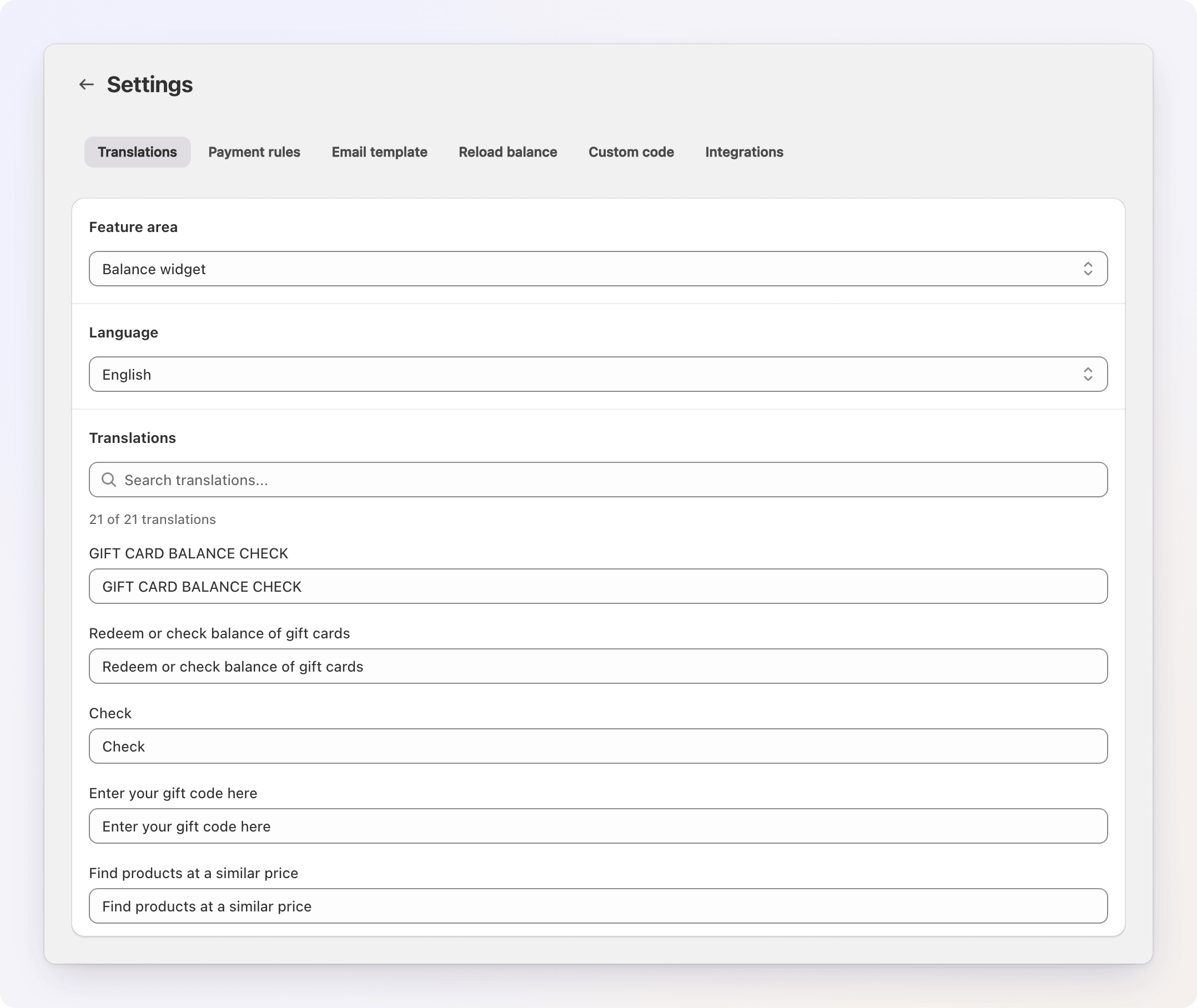
Haz clic en Translations para abrir Settings → Translations con el área Balance widget seleccionada. Allí puedes cambiar cada etiqueta y mensaje del widget: la etiqueta y el texto de marcador del campo, el botón de consulta, el botón Apply, el botón Check another card, las etiquetas de estado, el título del historial de transacciones y los mensajes de error. Elige el idioma a editar en el selector de idioma.
Consulta también Widget de consulta de saldo para ver cómo funciona el widget para los clientes.