余额查询组件 — 配置
Balance check widget 页面用于控制店面中的余额查询组件。请进入左侧导航中的 Balance widget。
页面右上角的按钮可转到另外两个影响组件外观的地方:Change design(颜色)和 Translations(文字)。

启用 / 停用
状态标签会显示组件为 Enabled 还是 Disabled。点击 Enable 或 Disable 进行切换,然后点击页面顶部栏中的保存。新店铺默认停用该组件。
组件停用后,余额查询页面和嵌入代码都不会生效,店面上不会显示任何组件。
余额查询页面
Gift Card Hero 提供一个托管的余额查询页面,地址为:
https://[your-store].myshopify.com/a/gifthero/balance
点击 Copy 按钮可复制该网址,或点击 Open page 在新的浏览器标签页中预览。
嵌入组件
要在店面的任意位置嵌入余额查询组件,请在目标页面中添加以下 HTML:
<div class="sc-hero-checker-container"></div>
将其粘贴到 Shopify 页面或博客编辑器中时,请使用编辑器中的 <>(Show HTML)按钮,以便代码以 HTML 形式保存,而不是作为文本保存。
Gift Card Hero 的店面脚本会检测到该元素,并自动将组件注入其中。
组件行为选项
这些选项用于控制客户输入礼品卡代码之后的行为。除非另有说明,每项均为复选框:
| 选项 | 默认值 | 说明 |
|---|---|---|
| Offer products at a price similar to a card balance | 开启 | 余额查询后,显示价格接近该卡剩余金额的产品推荐 |
| Show main toggle button bubble | 开启 | 在页面上显示一个悬浮按钮,客户点击即可打开组件 |
| Allow to apply card balance to a cart from widget | 开启 | 允许客户直接在组件中将礼品卡应用到购物车,无需前往结账页面 |
| Show cart/balance progress bar | 开启 | 显示进度条,说明该卡余额可覆盖购物车总额的比例 |
| Show cart/balance progress bar on cart change | 开启 | 购物车内容变化时再次显示进度条 |
| Show progress on cart change(秒) | 4 | 购物车变化后进度条保持可见的时长 |
| Allow to apply multiple gift cards | 开启 | 允许客户一次应用多张礼品卡 |
| Show widget opened on first page load(秒) | 5 | 页面加载后,组件自动打开所需的秒数 |
相关选项
这三个进度条选项仅在勾选 Allow to apply card balance to a cart from widget 时可用。Show progress on cart change 的时间设置仅在勾选 Show cart/balance progress bar on cart change 时可用。
页面加载时自动打开
Show widget opened on first page load 填写的是秒数(例如 5 表示页面加载 5 秒后自动打开组件)。输入 0 则组件保持关闭,直到客户点击悬浮按钮。
部分店铺的页面布局不同
在某些店铺中,此页面显示的是简化布局:余额查询页面链接和嵌入代码,之后是 Title、Text before widget 和 Text after widget 字段,没有上述复选框,也没有 Enable 按钮。如果您看到的是这种布局,请改为编辑这些字段;上述行为选项不适用于该布局。
外观
点击 Change design 打开 Balance widget look and feel。组件的实时预览位于左侧,样式控件位于右侧。

| 部分 | 可更改的内容 |
|---|---|
| Overall widget styles | Widget background、Widget font 颜色和 Gift card border radius |
| Gift card balance form | Code input background、Code input border、Code input font、Check button background、Check button border、Check button font、Check button border radius 和 Input border radius |
在页面顶部栏中保存。
文字与翻译
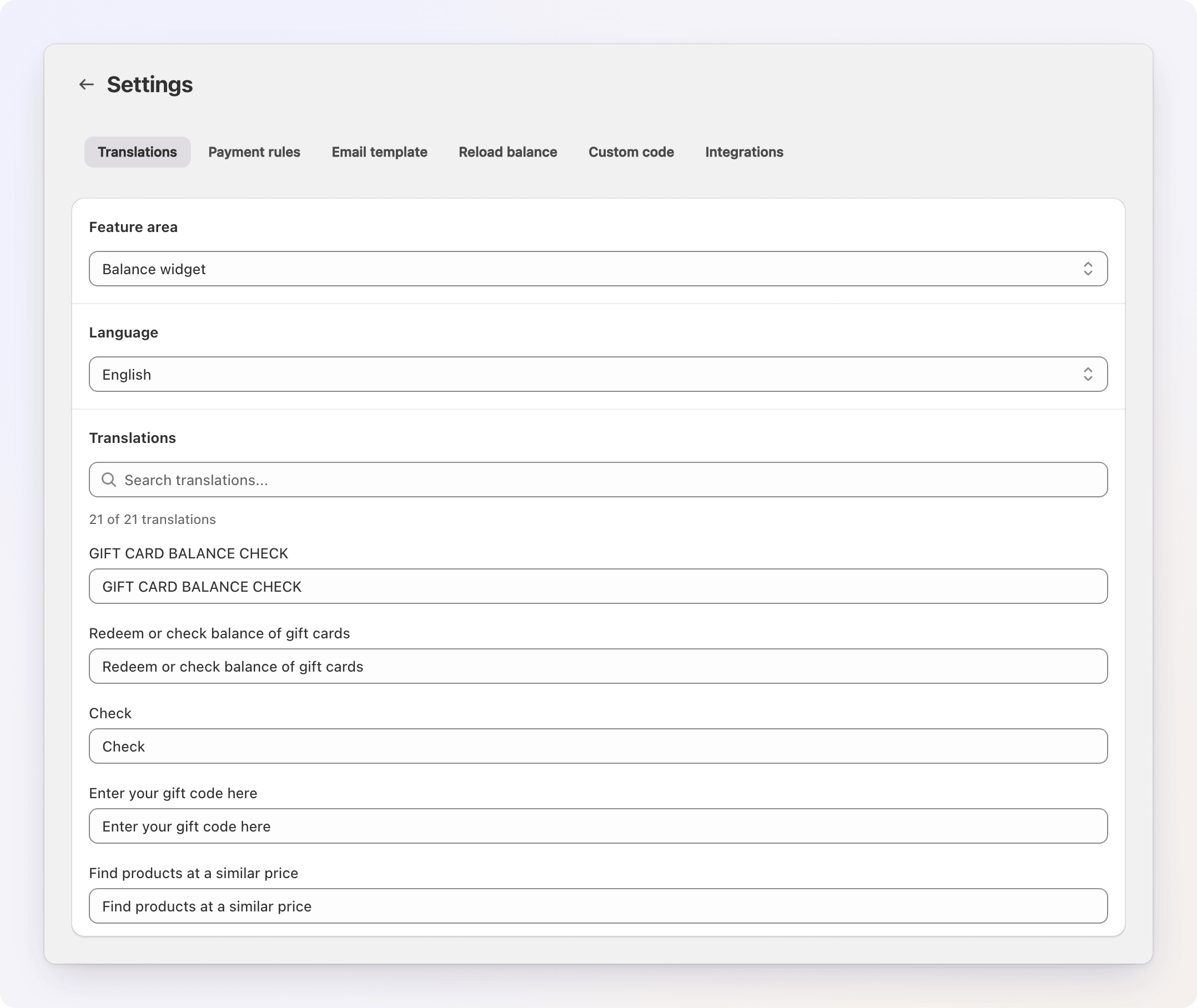
点击 Translations,打开 Settings → Translations 并选中 Balance widget 区域。在这里,您可以更改组件中的每一项标签和消息:输入框标签和占位符、查询按钮、Apply 按钮、Check another card 按钮、状态标签、交易记录标题以及错误消息。使用语言选择器选择要编辑的语言。
另请参阅余额查询组件,了解客户如何使用该组件。