Widget de consulta de saldo — Configuração
A página Balance check widget controla o widget de consulta de saldo da sua loja. Acesse Balance widget na navegação à esquerda.
Os botões no canto superior direito levam aos outros dois lugares que moldam o widget: Change design (cores) e Translations (textos).

Ativar / desativar
O selo de status mostra se o widget está Enabled ou Disabled. Clique em Enable ou Disable para alternar e depois salve na barra no topo da página. Novas lojas começam com o widget desativado.
Quando o widget está desativado, a página de consulta de saldo e o código de incorporação ficam inativos — nenhum widget aparece na sua loja virtual.
Página de consulta de saldo
O Gift Card Hero oferece uma página hospedada de consulta de saldo, acessível em:
https://[your-store].myshopify.com/a/gifthero/balance
Use o botão Copy para copiar a URL, ou Open page para visualizá-la em uma nova aba do navegador.
Incorporando o widget
Para incorporar o widget de consulta de saldo em qualquer parte da sua loja virtual, adicione este HTML à página de destino:
<div class="sc-hero-checker-container"></div>
Ao colar isso em um editor de página ou de blog da Shopify, use o botão <> (Show HTML) do editor para que o código seja salvo como HTML e não como texto.
O script da loja do Gift Card Hero detecta este elemento e injeta o widget nele automaticamente.
Opções de comportamento do widget
Essas opções controlam o que acontece depois que o cliente digita o código do cartão-presente. Cada uma é uma caixa de seleção, salvo indicação em contrário:
| Opção | Padrão | Descrição |
|---|---|---|
| Offer products at a price similar to a card balance | On | Após uma consulta de saldo, mostra recomendações de produtos com preço próximo ao valor restante do cartão |
| Show main toggle button bubble | On | Exibe um botão flutuante na página, que o cliente clica para abrir o widget |
| Allow to apply card balance to a cart from widget | On | Permite que o cliente aplique o cartão-presente ao carrinho diretamente pelo widget, sem ir ao checkout |
| Show cart/balance progress bar | On | Exibe uma barra de progresso mostrando quanto do total do carrinho o saldo do cartão cobre |
| Show cart/balance progress bar on cart change | On | Mostra a barra de progresso novamente quando o conteúdo do carrinho muda |
| Show progress on cart change (segundos) | 4 | Por quanto tempo a barra de progresso fica visível depois de uma mudança no carrinho |
| Allow to apply multiple gift cards | On | Permite que o cliente aplique mais de um cartão-presente por vez |
| Show widget opened on first page load (segundos) | 5 | Quantos segundos depois de a página carregar o widget se abre sozinho |
Opções dependentes
As três opções de progresso só ficam disponíveis enquanto Allow to apply card balance to a cart from widget estiver marcada. O tempo de Show progress on cart change só fica disponível enquanto Show cart/balance progress bar on cart change estiver marcada.
Abertura automática ao carregar a página
Show widget opened on first page load recebe um número de segundos (por exemplo, 5 abre o widget 5 segundos depois que a página carrega). Digite 0 para manter o widget fechado até que o cliente clique no botão flutuante de alternância.
Layout de página diferente em algumas lojas
Em algumas lojas, esta página mostra um layout mais curto: o link da página de consulta de saldo e o código de incorporação, seguidos pelos campos Title, Text before widget e Text after widget, sem as caixas de seleção acima e sem o botão Enable. Se for isso que você vê, edite esses campos; as opções de comportamento acima não se aplicam a esse layout.
Aparência
Clique em Change design para abrir Balance widget look and feel. Uma prévia ao vivo do widget fica à esquerda e os controles de estilo à direita.

| Seção | O que você pode alterar |
|---|---|
| Overall widget styles | Widget background, cor de Widget font e Gift card border radius |
| Gift card balance form | Code input background, Code input border, Code input font, Check button background, Check button border, Check button font, Check button border radius e Input border radius |
Salve na barra no topo da página.
Textos e traduções
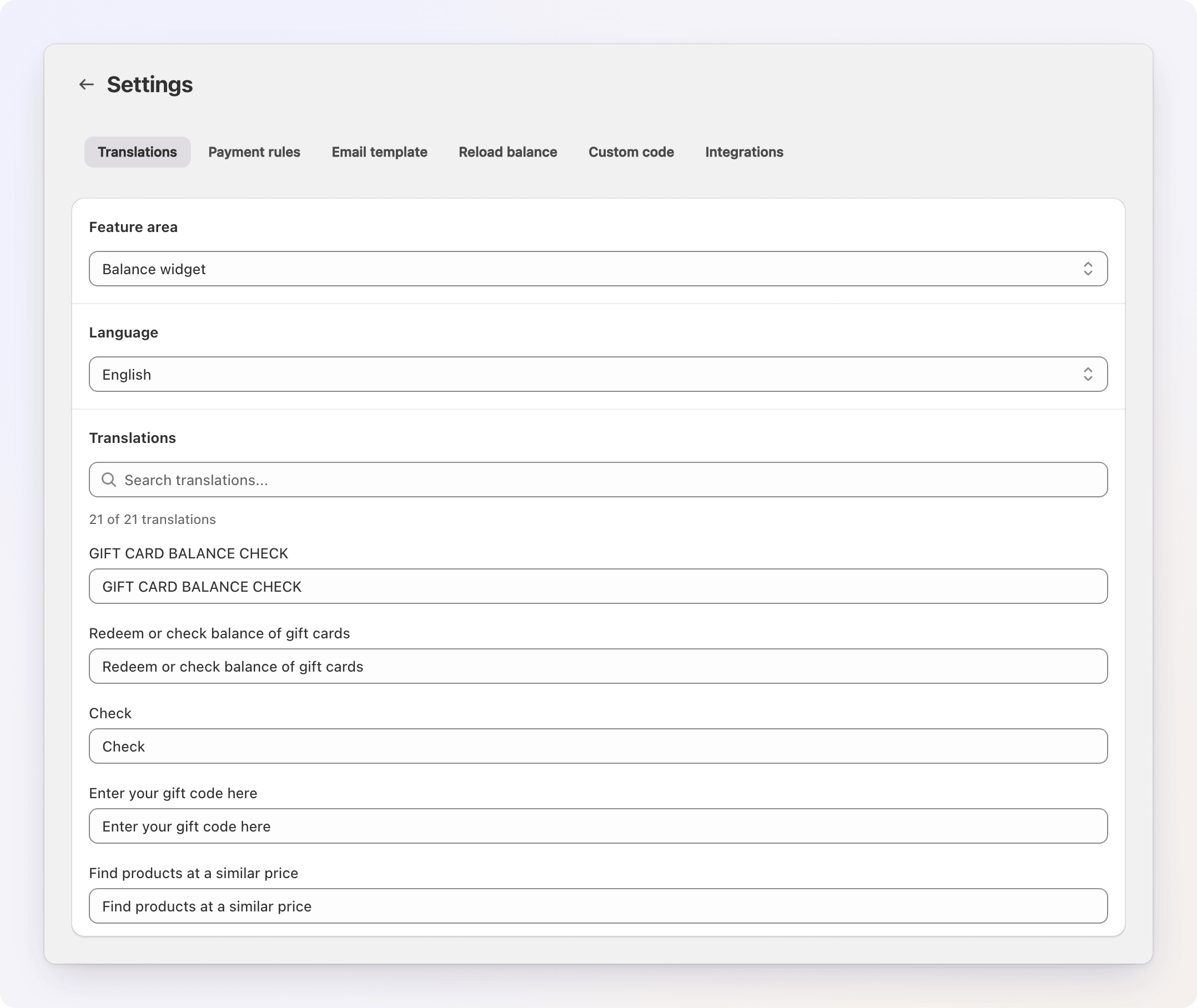
Clique em Translations para abrir Settings → Translations com a área Balance widget selecionada. Ali você pode alterar cada rótulo e mensagem do widget: o rótulo e o texto de exemplo (placeholder) do campo, o botão de consulta, o botão Apply, o botão Check another card, os selos de status, o título do histórico de transações e as mensagens de erro. Escolha o idioma a editar no seletor de idioma.
Veja também Widget de consulta de saldo para saber como o widget funciona para os clientes.