Saldocontrolewidget — Configuratie
Op de pagina Balance check widget stel je de saldocontrolewidget voor je webshop in. Ga naar Balance widget in het linkermenu.
Met de knoppen rechtsboven ga je naar de twee andere plekken die de widget vormgeven: Change design (kleuren) en Translations (teksten).

Inschakelen / uitschakelen
Het statuslabel toont of de widget Enabled of Disabled is. Klik op Enable of Disable om te wisselen en sla daarna op in de balk bovenaan de pagina. Nieuwe winkels beginnen met de widget uitgeschakeld.
Wanneer de widget is uitgeschakeld, zijn de saldocontrolepagina en de embedcode allebei inactief — er verschijnt geen widget op je webshop.
Saldocontrolepagina
Gift Card Hero biedt een gehoste saldocontrolepagina, die je bereikt op:
https://[your-store].myshopify.com/a/gifthero/balance
Gebruik de knop Copy om de URL te kopiëren, of Open page om een voorbeeld in een nieuw browsertabblad te openen.
De widget insluiten
Om de saldocontrolewidget ergens op je webshop in te voegen, voeg je deze HTML toe aan de doelpagina:
<div class="sc-hero-checker-container"></div>
Wanneer je het plakt in een Shopify-pagina- of bloga-editor, gebruik dan de knop <> (Show HTML) in de editor, zodat de code als HTML wordt opgeslagen en niet als tekst.
Het webshopscript van Gift Card Hero herkent dit element en voegt de widget er automatisch in.
Opties voor widgetgedrag
Deze opties bepalen wat er gebeurt nadat een klant zijn cadeaubooncode invoert. Elke optie is een selectievakje, tenzij anders vermeld:
| Optie | Standaard | Beschrijving |
|---|---|---|
| Offer products at a price similar to a card balance | On | Toon na een saldocontrole productaanbevelingen met een prijs die dicht bij het resterende bedrag van de bon ligt |
| Show main toggle button bubble | On | Toon een zwevende knop op de pagina die klanten aanklikken om de widget te openen |
| Allow to apply card balance to a cart from widget | On | Laat klanten hun cadeaubon rechtstreeks vanuit de widget op de winkelwagen toepassen, zonder naar het afrekenen te gaan |
| Show cart/balance progress bar | On | Toon een voortgangsbalk die laat zien welk deel van het winkelwagentotaal door het saldo van de bon wordt gedekt |
| Show cart/balance progress bar on cart change | On | Toon de voortgangsbalk opnieuw wanneer de inhoud van de winkelwagen verandert |
| Show progress on cart change (seconds) | 4 | Hoe lang de voortgangsbalk zichtbaar blijft na een wijziging in de winkelwagen |
| Allow to apply multiple gift cards | On | Laat klanten meer dan één cadeaubon tegelijk toepassen |
| Show widget opened on first page load (seconds) | 5 | Hoeveel seconden na het laden van de pagina de widget vanzelf opent |
Afhankelijke opties
De drie voortgangsopties zijn alleen beschikbaar als Allow to apply card balance to a cart from widget is aangevinkt. De tijd bij Show progress on cart change is alleen beschikbaar als Show cart/balance progress bar on cart change is aangevinkt.
Automatisch openen bij laden van de pagina
Show widget opened on first page load neemt een aantal seconden (bijvoorbeeld 5 opent de widget 5 seconden na het laden van de pagina). Vul 0 in om de widget gesloten te houden totdat de klant op de zwevende knop klikt.
Andere paginaopmaak bij sommige winkels
Bij sommige winkels toont deze pagina een kortere opmaak: de link naar de saldocontrolepagina en de embedcode, gevolgd door de velden Title, Text before widget en Text after widget, zonder de selectievakjes hierboven en zonder de knop Enable. Zie je dat, bewerk dan die velden; de gedragsopties hierboven gelden niet voor die opmaak.
Uiterlijk
Klik op Change design om Balance widget look and feel te openen. Links staat een live voorbeeld van de widget en rechts staan de stijlopties.

| Onderdeel | Wat je kunt wijzigen |
|---|---|
| Overall widget styles | Widget background, de kleur van Widget font en Gift card border radius |
| Gift card balance form | Code input background, Code input border, Code input font, Check button background, Check button border, Check button font, Check button border radius en Input border radius |
Sla op in de balk bovenaan de pagina.
Teksten en vertalingen
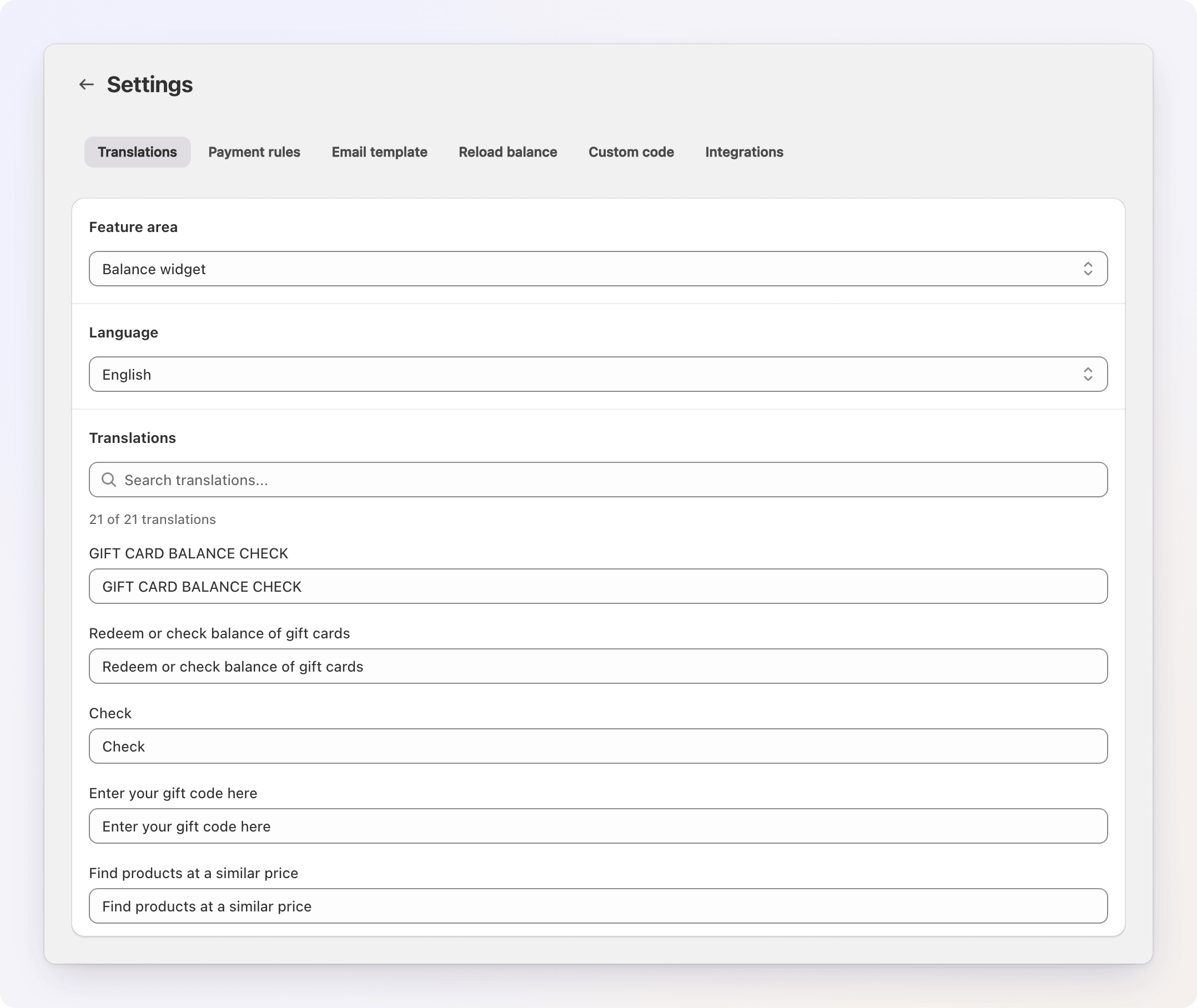
Klik op Translations om Settings → Translations te openen met het gebied Balance widget geselecteerd. Daar kun je elk label en elk bericht in de widget wijzigen: het invoerlabel en de placeholder, de controleknop, de knop Apply, de knop Check another card, de statuslabels, de titel van de transactiegeschiedenis en de foutmeldingen. Kies de taal die je wilt bewerken in de taalkiezer.
Zie ook Saldocontrolewidget voor hoe de widget voor klanten werkt.