Personalização de pagamentos
A personalização de pagamentos controla quais métodos de pagamento seus clientes veem no checkout. Ela faz duas coisas separadas:
- Gift Card Payment Rules define quando os clientes não podem pagar com cartão-presente.
- Restrict Payment Methods oculta outros métodos de pagamento quando o carrinho contém um cartão-presente que o cliente está comprando.
Ela usa uma personalização de checkout da Shopify, então você não altera seu tema.
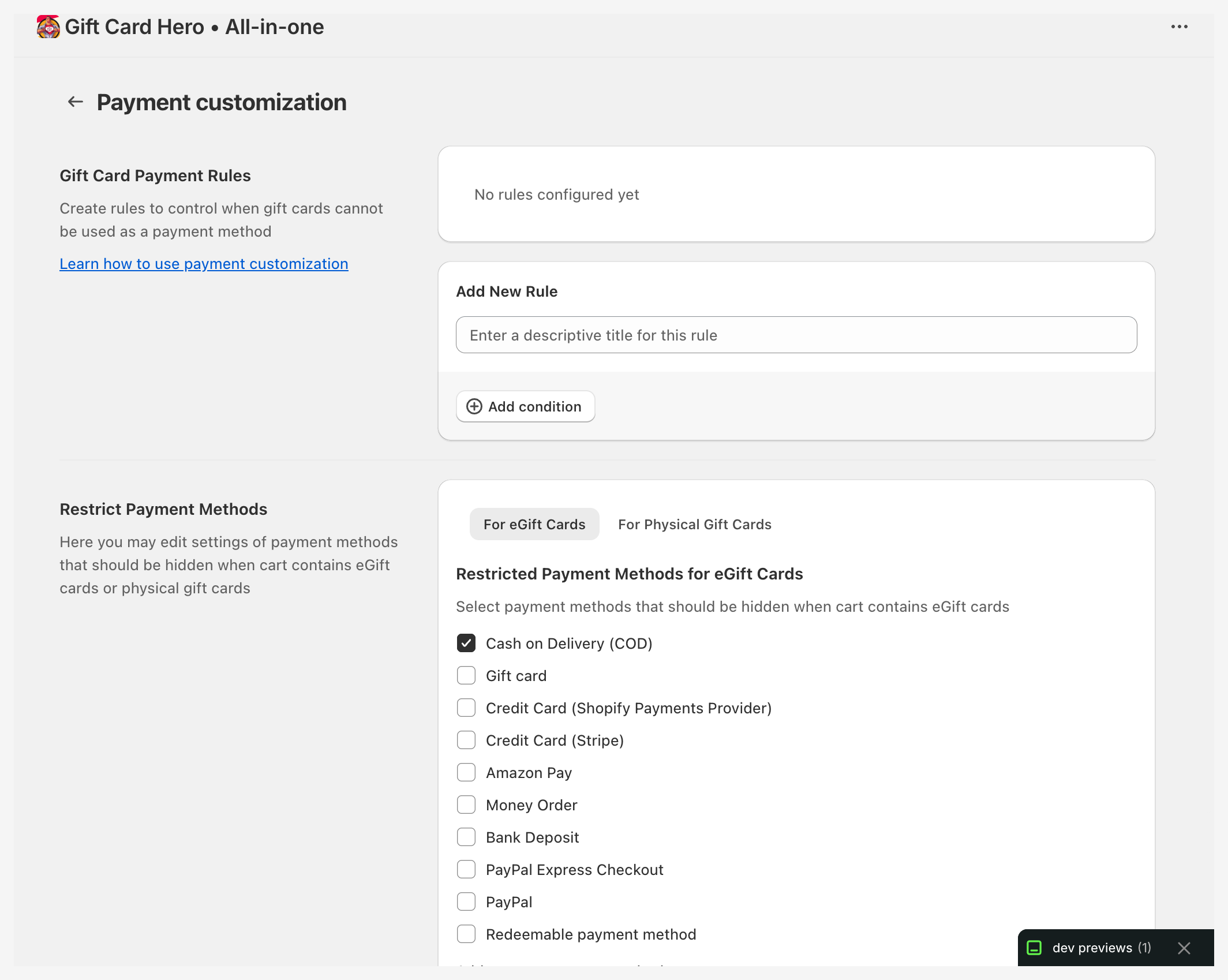
Onde encontrar
Acesse Settings e abra a aba Payment rules.
Permissões
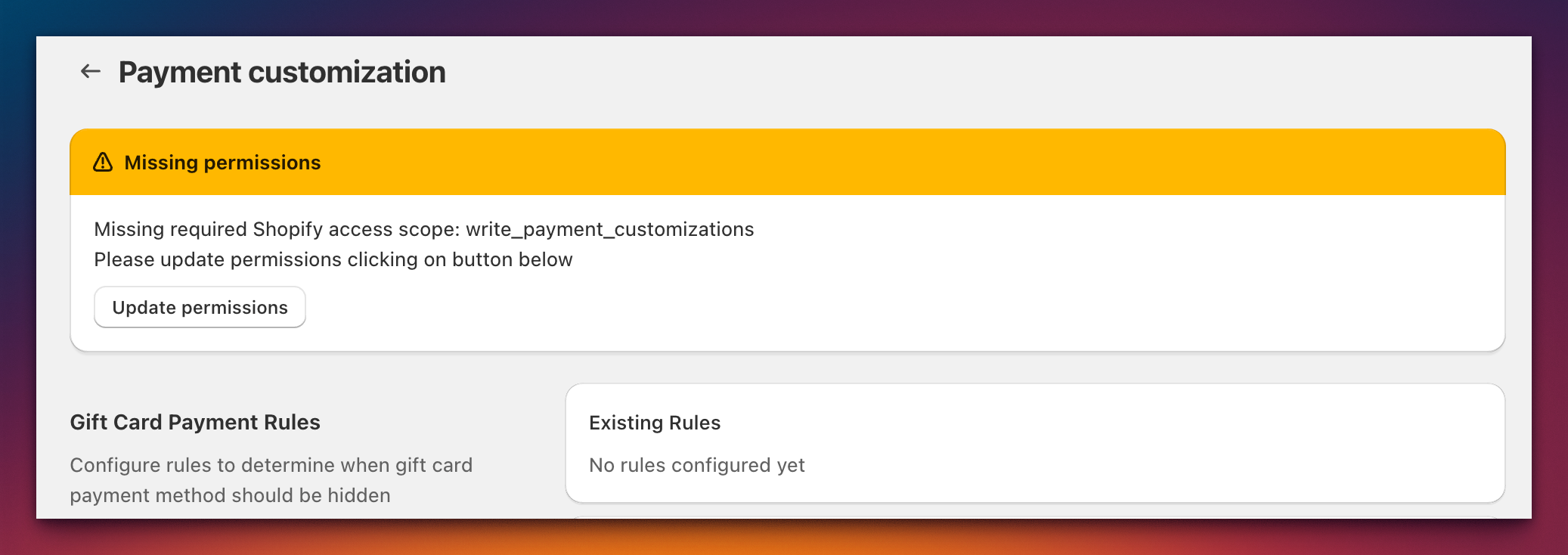
Se aparecer uma faixa amarela Missing permissions, o app precisa da permissão write_payment_customizations. Clique em Update permissions e aprove a solicitação na Shopify. As caixas de seleção permanecem desativadas até que você faça isso.
Regras de pagamento com cartão-presente
Uma regra diz: "quando o carrinho for assim, não permita que o cliente pague com cartão-presente". Quando qualquer regra se aplica, o método de pagamento Gift card da Shopify fica oculto no checkout.
As regras são verificadas quando o cliente chega ao checkout. Elas não têm ordem: não importa onde a regra está na lista.
Adicione uma regra
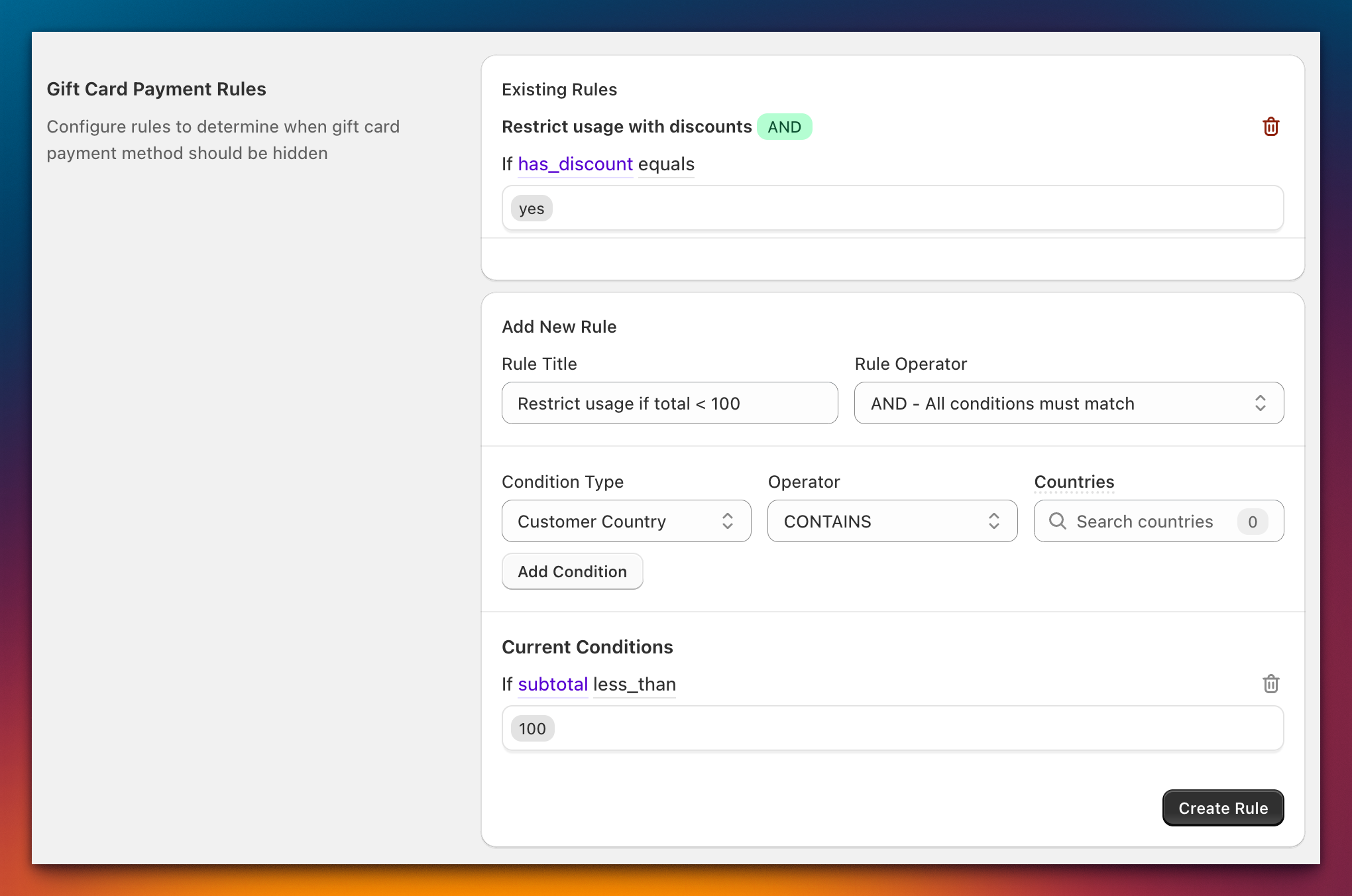
- Em Add New Rule, digite um Rule Title.
- Escolha um Rule Operator: AND (todas as condições devem ser atendidas) ou OR (qualquer condição pode ser atendida).
- Escolha um Condition Type, um Operator e um valor, depois clique em Add Condition. Repita para adicionar mais condições.
- Clique em Create Rule.
- Clique em Save na barra no topo.
Para remover uma regra, clique no ícone de lixeira dela e depois em Save.
| Tipo de condição | Operadores | Observações |
|---|---|---|
| Customer Country | CONTAINS, NOT CONTAINS | O país do endereço de entrega. Escolha um ou mais países. Um carrinho sem endereço de entrega não se aplica. |
| Cart Subtotal | GREATER THAN, LESS THAN | Na moeda da sua loja |
| Products | CONTAINS, NOT CONTAINS | Escolha produtos no carrinho |
| Collections | CONTAINS, NOT CONTAINS | Escolha coleções |
| Has Discount | EQUALS | Yes ou No: se um desconto está aplicado ao carrinho |
Exemplos
- Sem cartões-presente em pedidos grandes: Cart Subtotal GREATER THAN 500.
- Sem cartões-presente com descontos: Has Discount EQUALS Yes.
- Sem cartões-presente para uma linha de produtos: Products CONTAINS seu produto, ou Collections CONTAINS sua coleção.
Restringir métodos de pagamento
Use esta seção para ocultar métodos de pagamento quando um cliente compra um cartão-presente. Ela tem duas abas.
Para cartões eGift
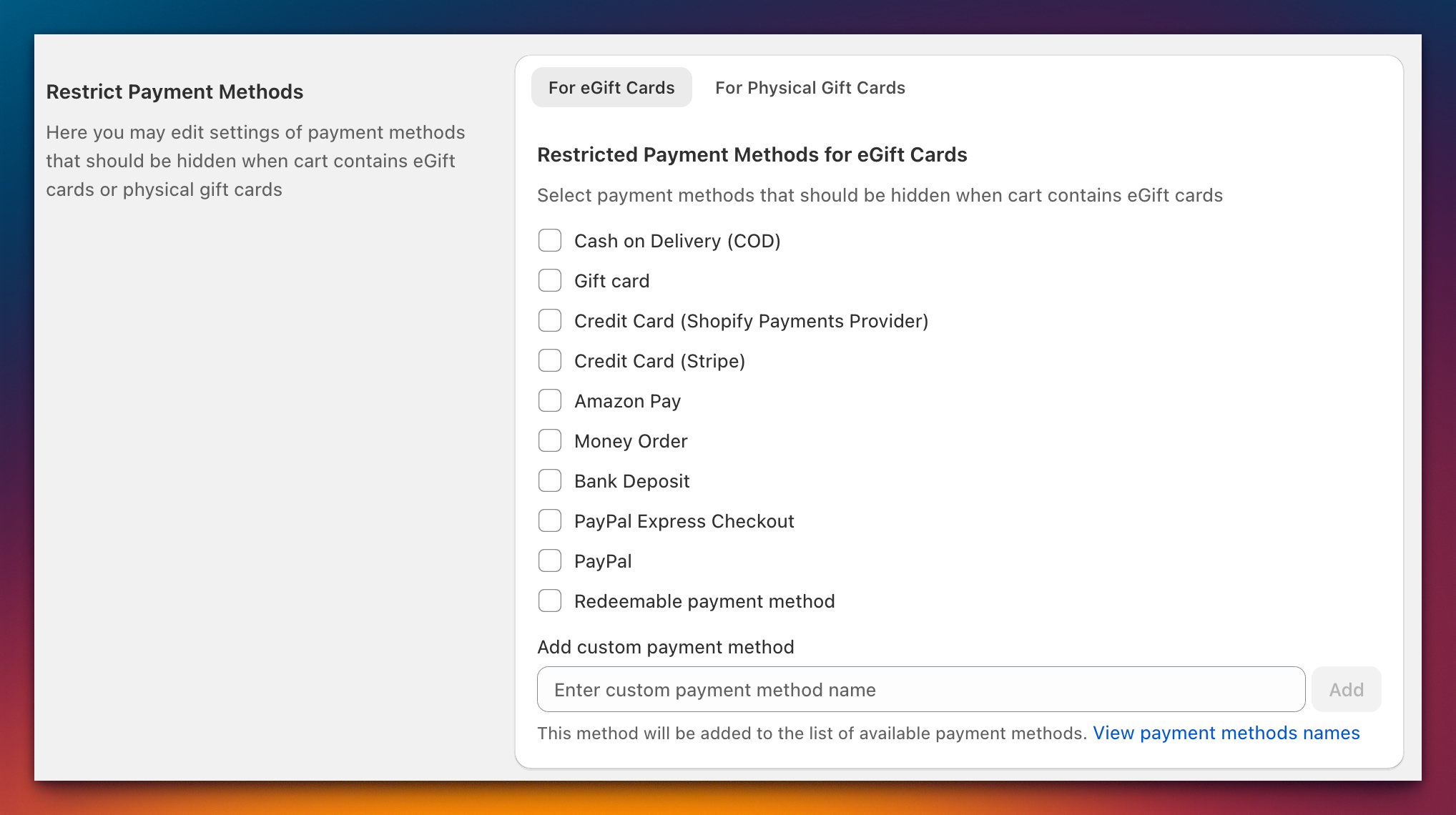
Aplica-se quando o carrinho contém um cartão eGift: um produto de cartão-presente da Shopify, um cartão de valor personalizado ou um cartão configurado no construtor de cartões-presente.
Marque os métodos de pagamento a ocultar. A lista tem os métodos comuns (Cash on Delivery (COD), Gift card, Credit Card, Amazon Pay, Money Order, Bank Deposit, PayPal e outros).
Sua loja pode usar um método que não está na lista:
- Clique em View payment methods names para ver os nomes exatos na Shopify.
- Digite o nome em Add custom payment method exatamente como a Shopify o mostra.
- Clique em Add e depois marque o novo método.
Para cartões-presente físicos
A mesma lista, aplicada quando o carrinho contém seu produto de cartão-presente físico. Funciona apenas quando os cartões-presente físicos estão configurados.
Clique em Save depois de alterar qualquer uma das abas.
Sempre ocultos em compras de cartões-presente
Quando o carrinho contém um cartão de valor personalizado ou um cartão do construtor de cartões-presente, o Gift Card Hero também oculta qualquer método de pagamento que tenha "gift" e "card" no nome. Os clientes não podem pagar um cartão-presente com outro cartão-presente. Você não precisa configurar isso.
Usos comuns
Oculte o pagamento na entrega para cartões-presente. Um cartão tem valor assim que é emitido, então muitas lojas não permitem que o cliente pague por ele na entrega. Marque Cash on Delivery (COD) nas duas abas.
Oculte pagamentos com prazo. Marque Bank Deposit e Money Order para garantir que o cliente tenha pago antes de o cartão ser enviado.
Observações
- Essas configurações controlam quais outros métodos de pagamento aparecem. A própria Shopify verifica o código do cartão-presente no checkout.
- As alterações valem para novos checkouts logo após você salvar.
- Se um método não sumir, o nome provavelmente não corresponde exatamente ao da Shopify. Verifique-o com View payment methods names.